
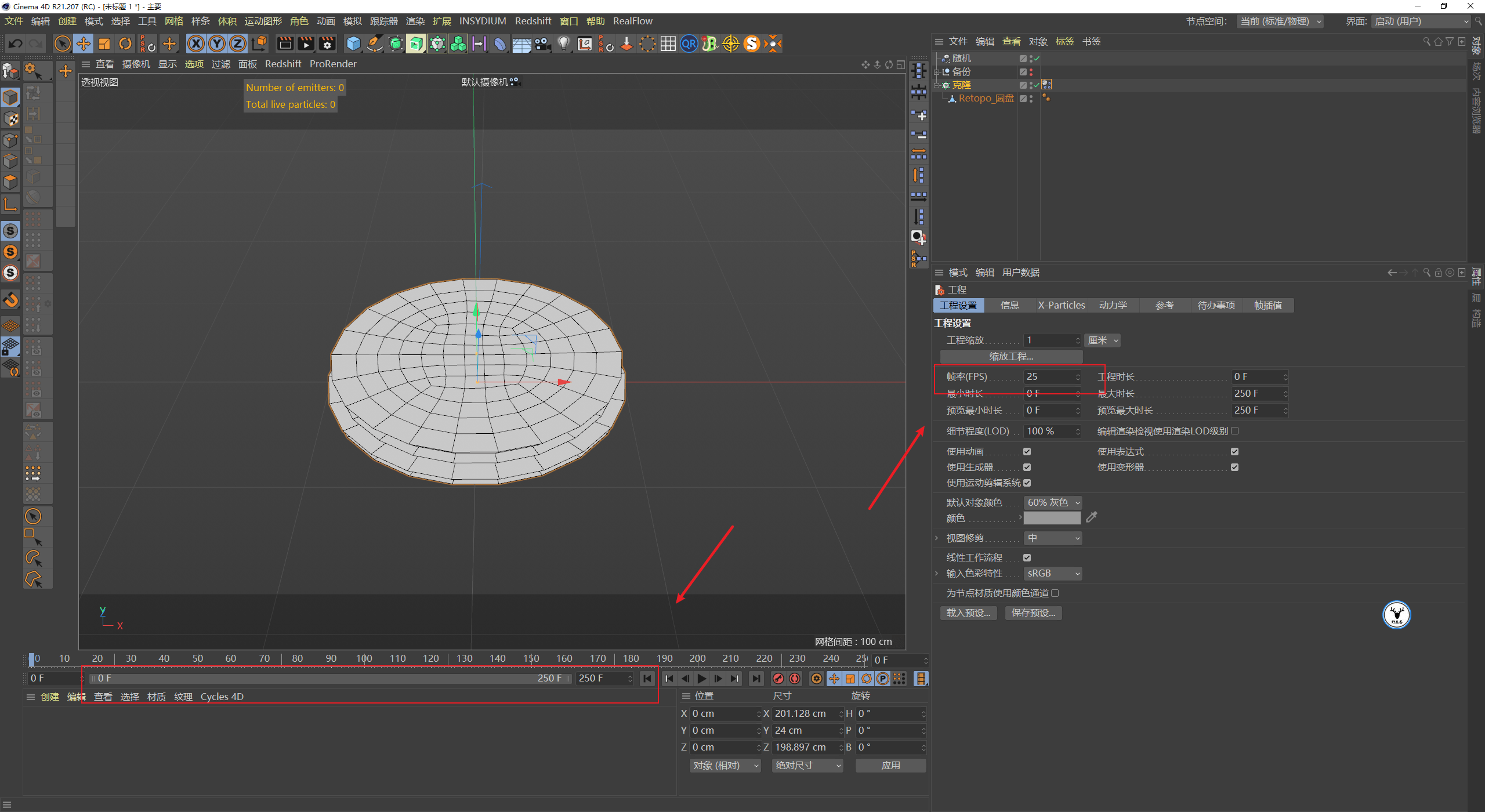
文章图片
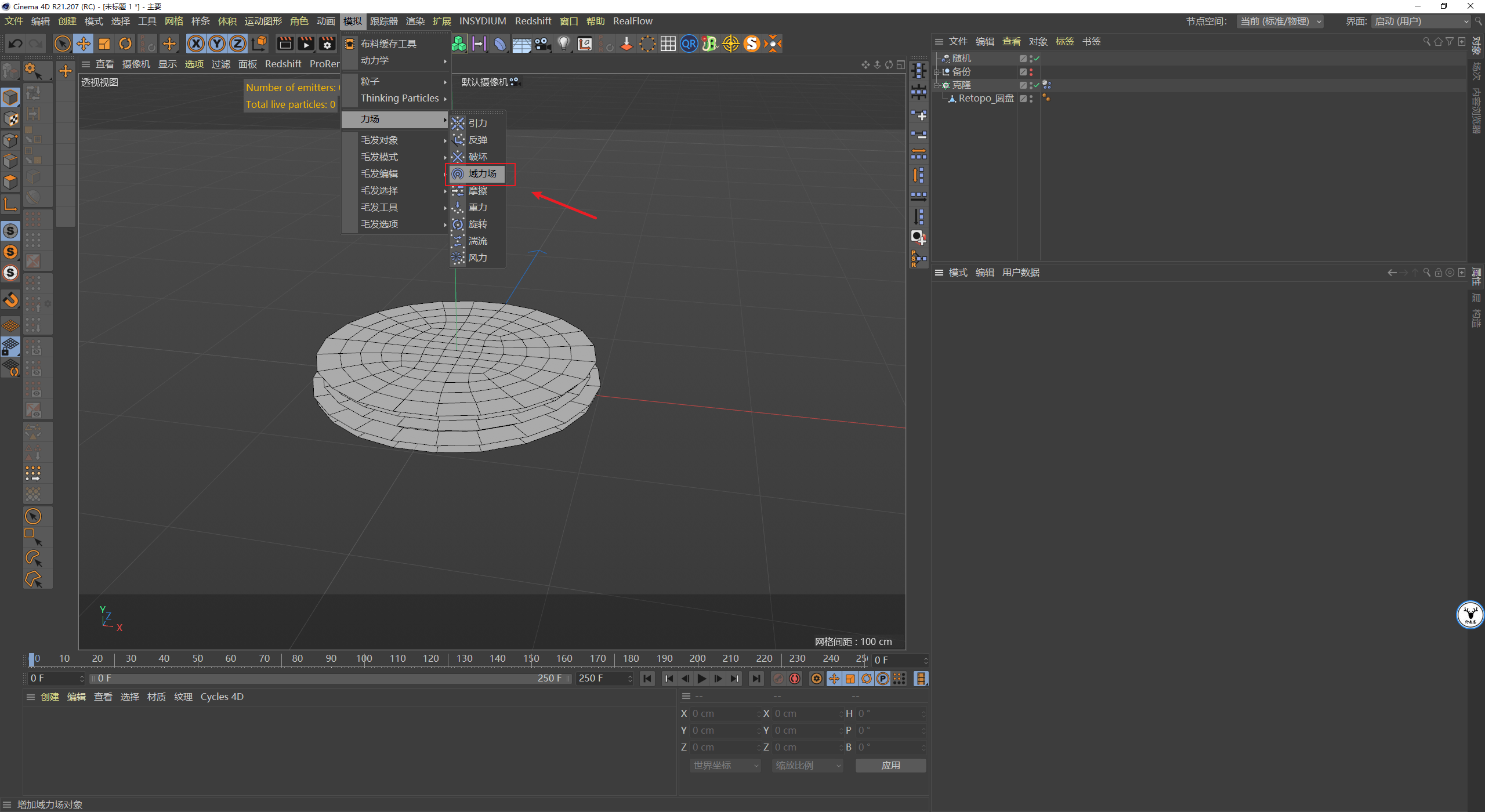
接下来在模拟-力场里添加域力场:
文章图片
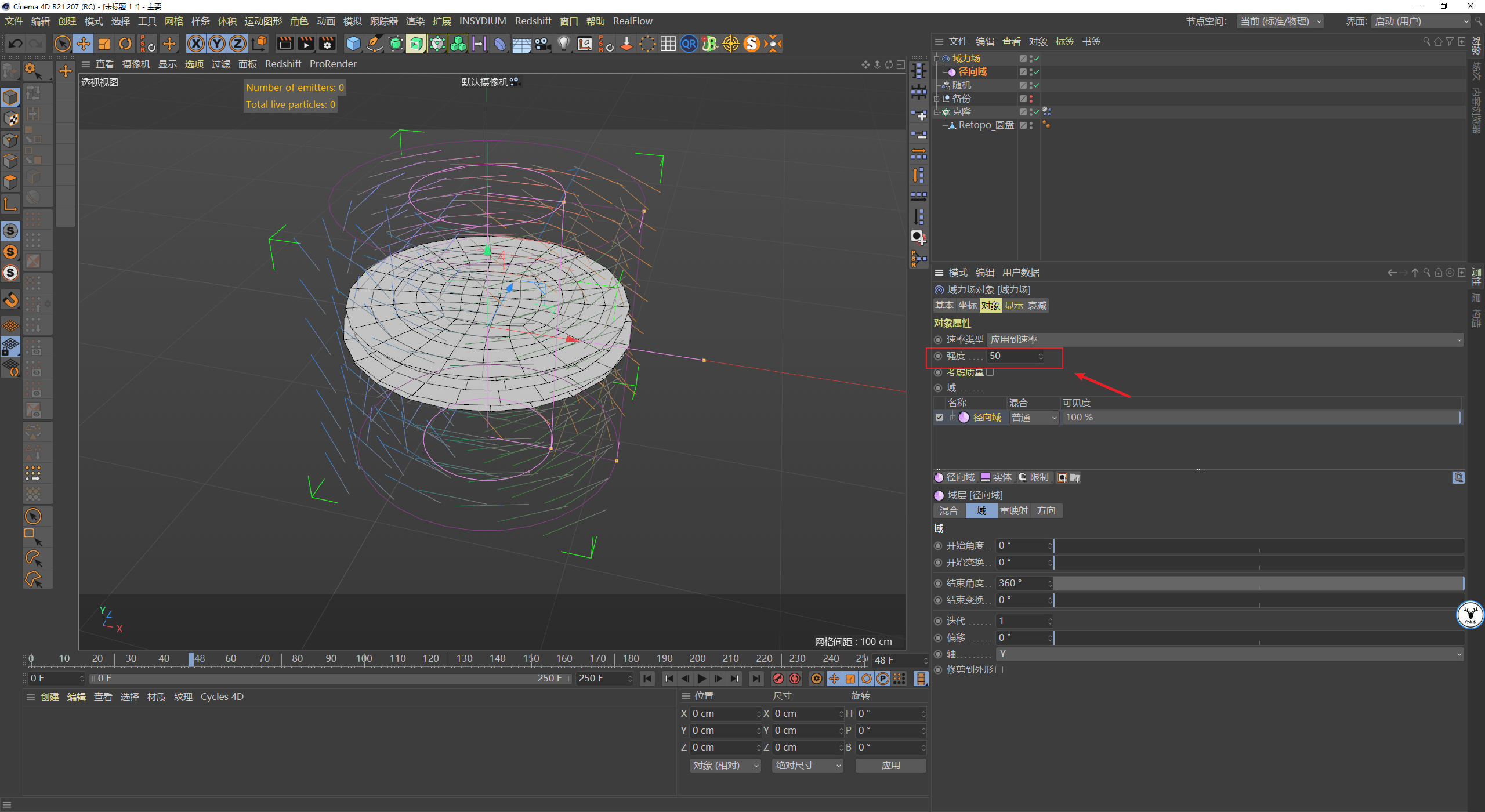
对于没有使用过域力场的鹿友我这里简单提一句 , 域力场顾名思义就是把域转化为矢量 , 矢量具有方向和强度从而影响粒子或动力学 。
例如我这里在域力场里添加一个径向域 , 稍微把强度给大一点 , 会看到矢量呈现旋转的样子 , 有点类似旋转场 , 但计算方式不同效果也是不同的 , 看起来有点像XP粒子的xpFlowField 。
但需要注意的是域力场在整个场景中都是存在的 , 只是显示只有一部分而已 , 而xpFlowField需要手动调整力的范围:
文章图片
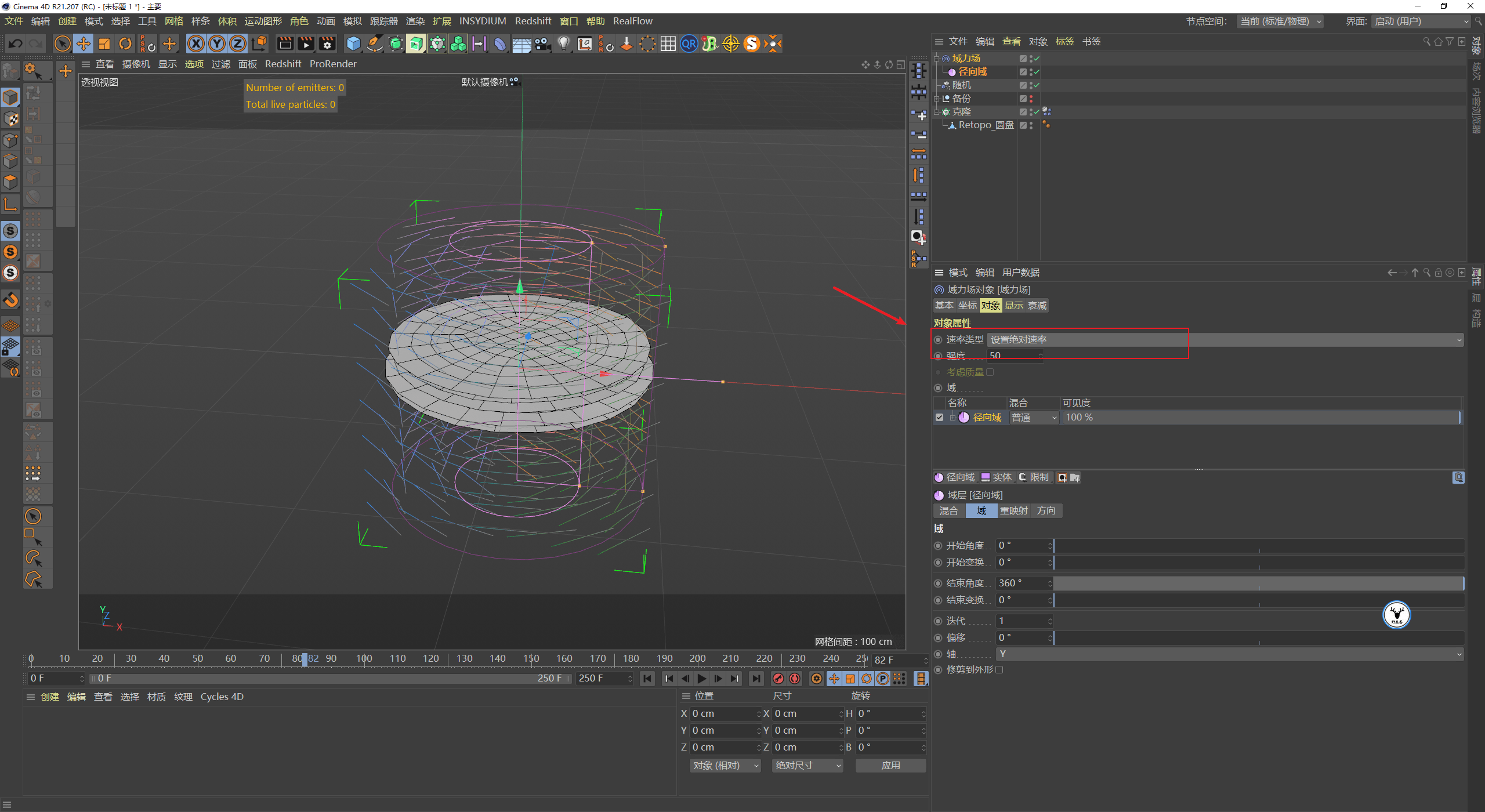
域力场默认的速率模式为应用到速率 , 这个简单理解为对象在施加力以后会有一个惯性 , 运动会越来越快 。
这里我们不需要 , 我把模式改为绝对速率 , 代表着运动完全由力场接管:
文章图片
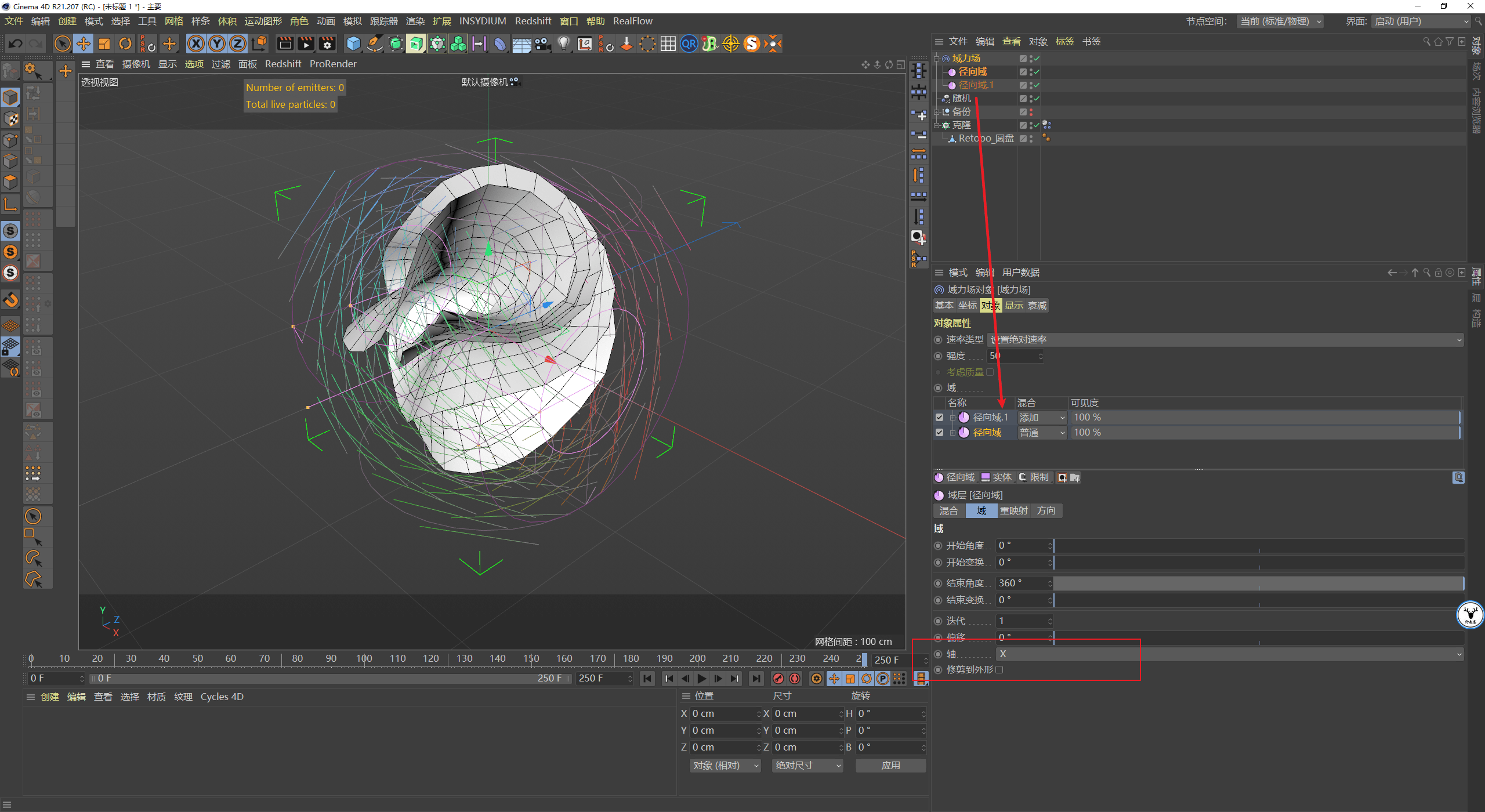
继续添加力场吧 , 我这里又复制了一个径向域把它拖进域力场里 , 混合模式改为添加 。
在径向域里把方向改为X轴方向 , 这样对象就会在XY轴两个方向进行旋转扭曲:
文章图片
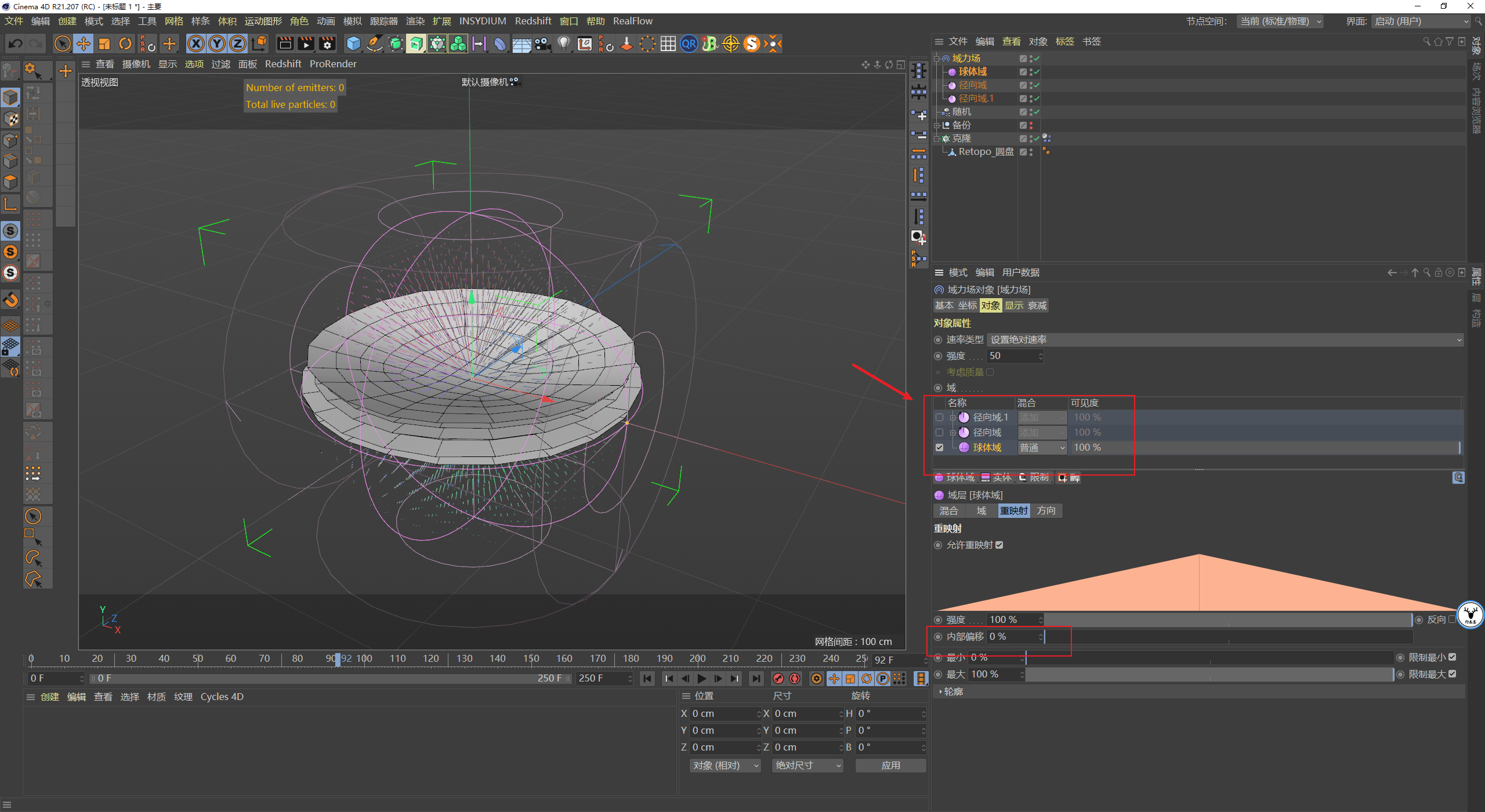
然后我这里又在最下层添加了一个球形域 , 把内部偏移改为0 , 让对象有一个往内部收缩的力 。
记得把两个径向域的混合模式都改为添加 , 截图只是为了让大家看清楚球形域的力方向 , 所以暂时关掉了而已:
文章图片
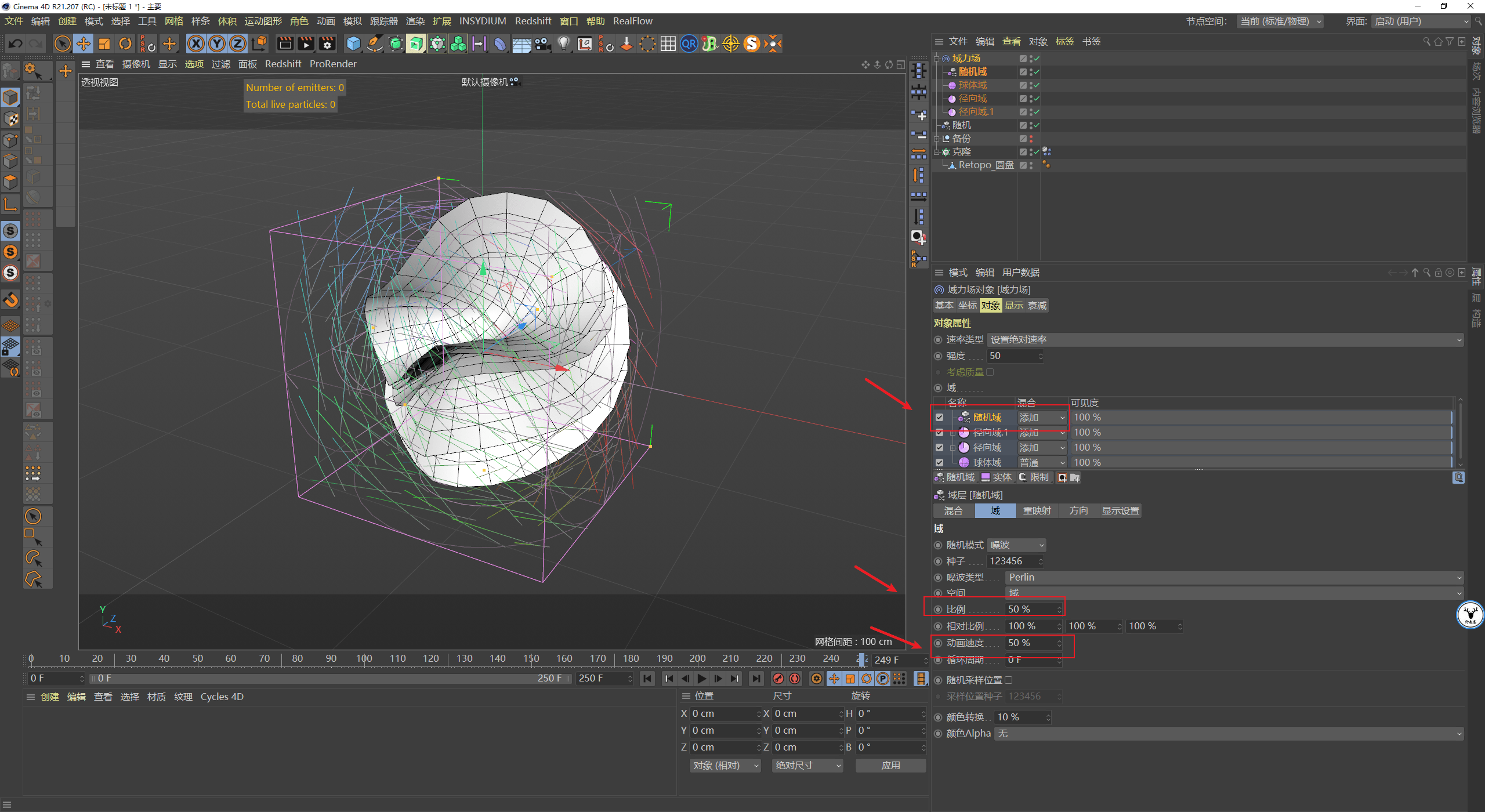
最上方可以再添加一个随机域 , 随机比例以及动画速率这个大家凭感觉调整都可以 , 这样运动的形态会更随机一点 , 同样混合模式改为添加:
文章图片
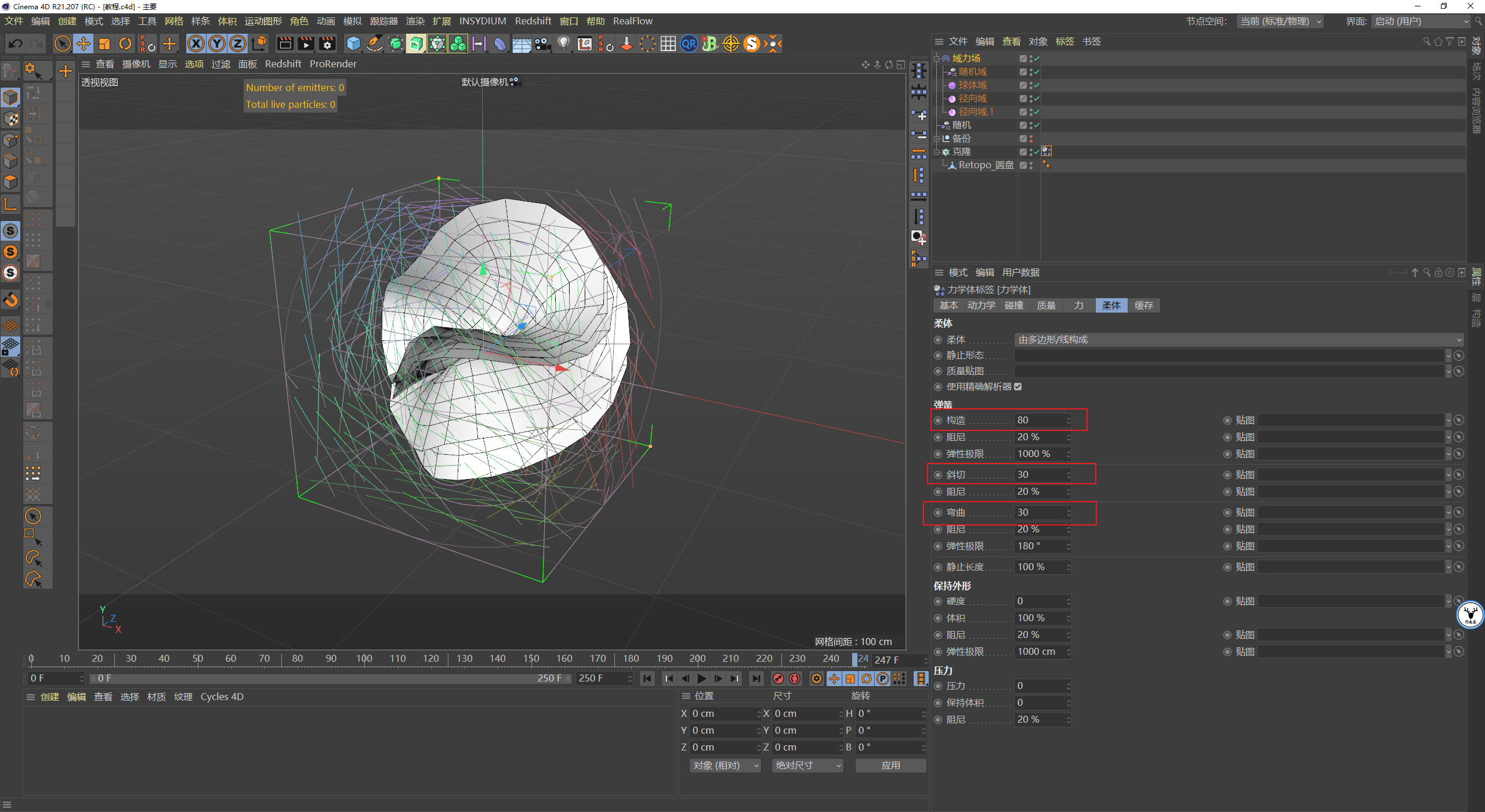
柔体标签里的构造斜切以及弯曲数值我都稍微改小了一点 , 这样对象会看起来更软一些:
文章图片
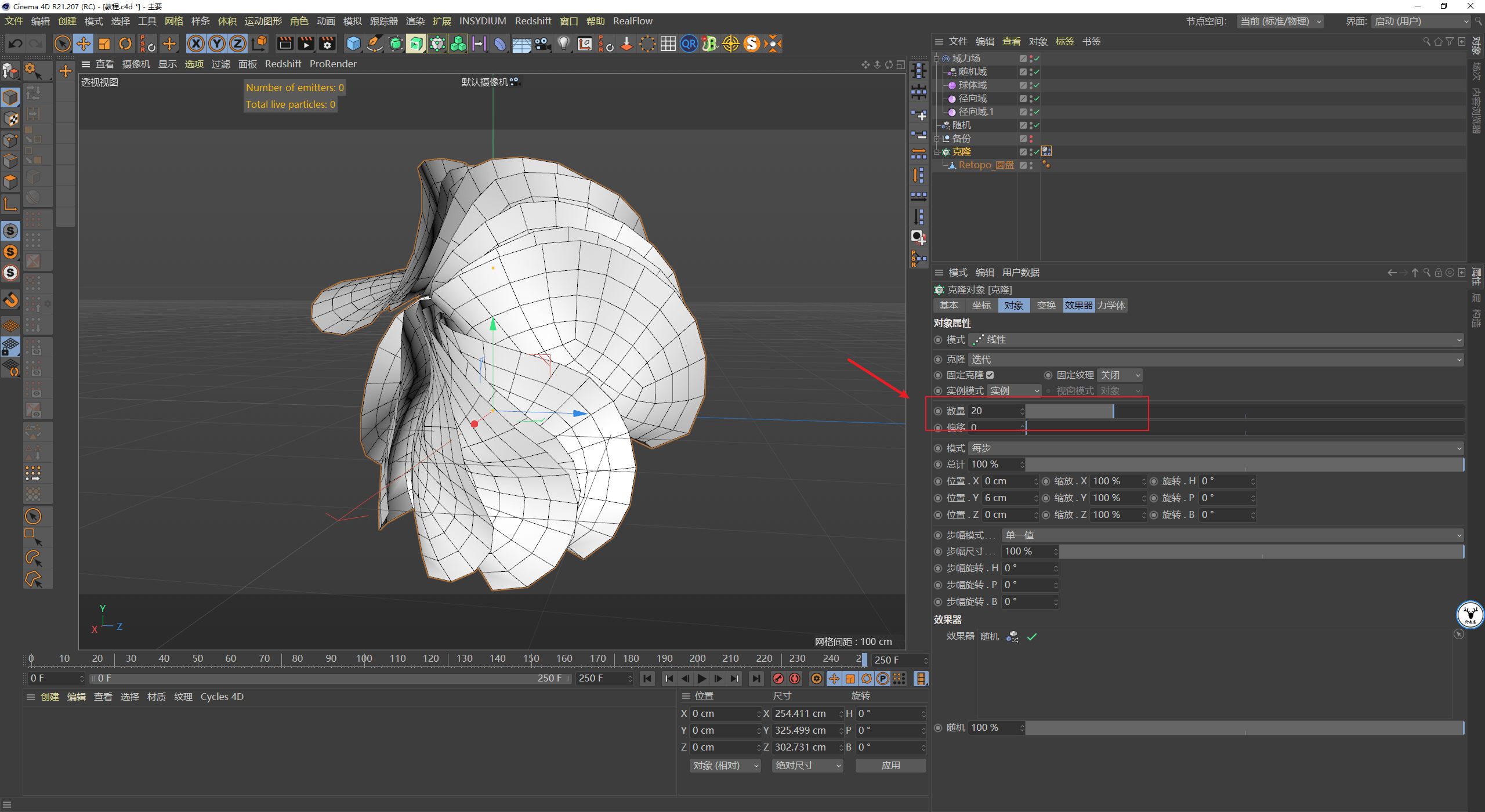
克隆里面我把数量改到了20 , 看看效果如果你觉得满意就可以缓存动力学了:
文章图片
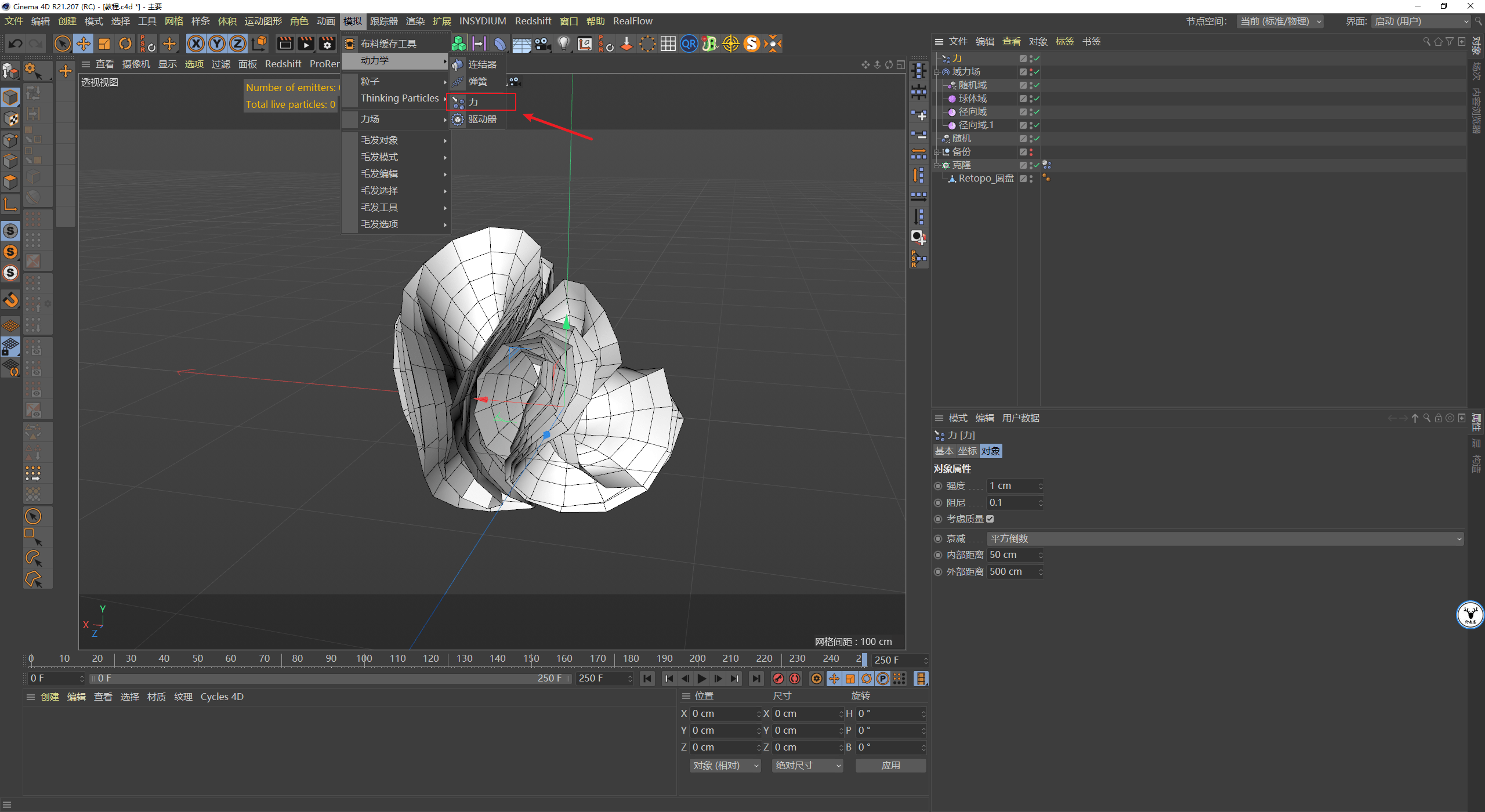
我个人是希望圆环之间贴得更紧一点 , 所以添加了一个模拟-动力学-力 , 这个我们以前说过 , 就是万有引力 。
使用柔体模拟的话 , 感觉好像还不容易穿插 , 只需要注意有没有破面就好 , 有的话就把柔体标签里的构造等参数再改大一点就好:
文章图片
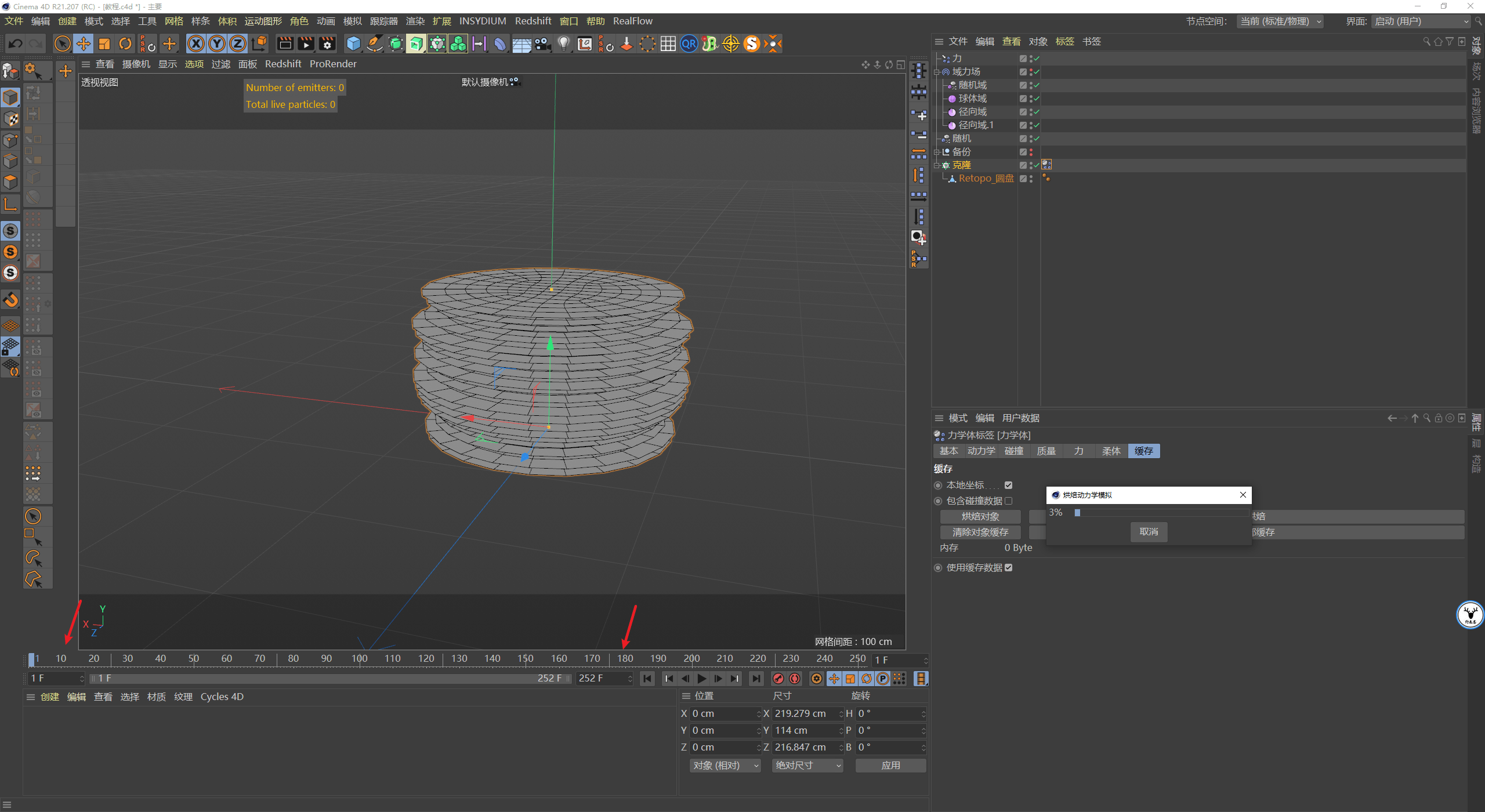
我觉得这样就可以直接烘焙动力学了 , 记得我们以前提过C4D的动力学烘焙很容易在第0帧以及最后1帧出错 。
所以烘焙的时候我们最好是从第1帧开始烘焙 , 然后最后一帧往后延2帧 , 到时候在手动调整为1到251帧 , 就是完整的10秒动画:
文章图片
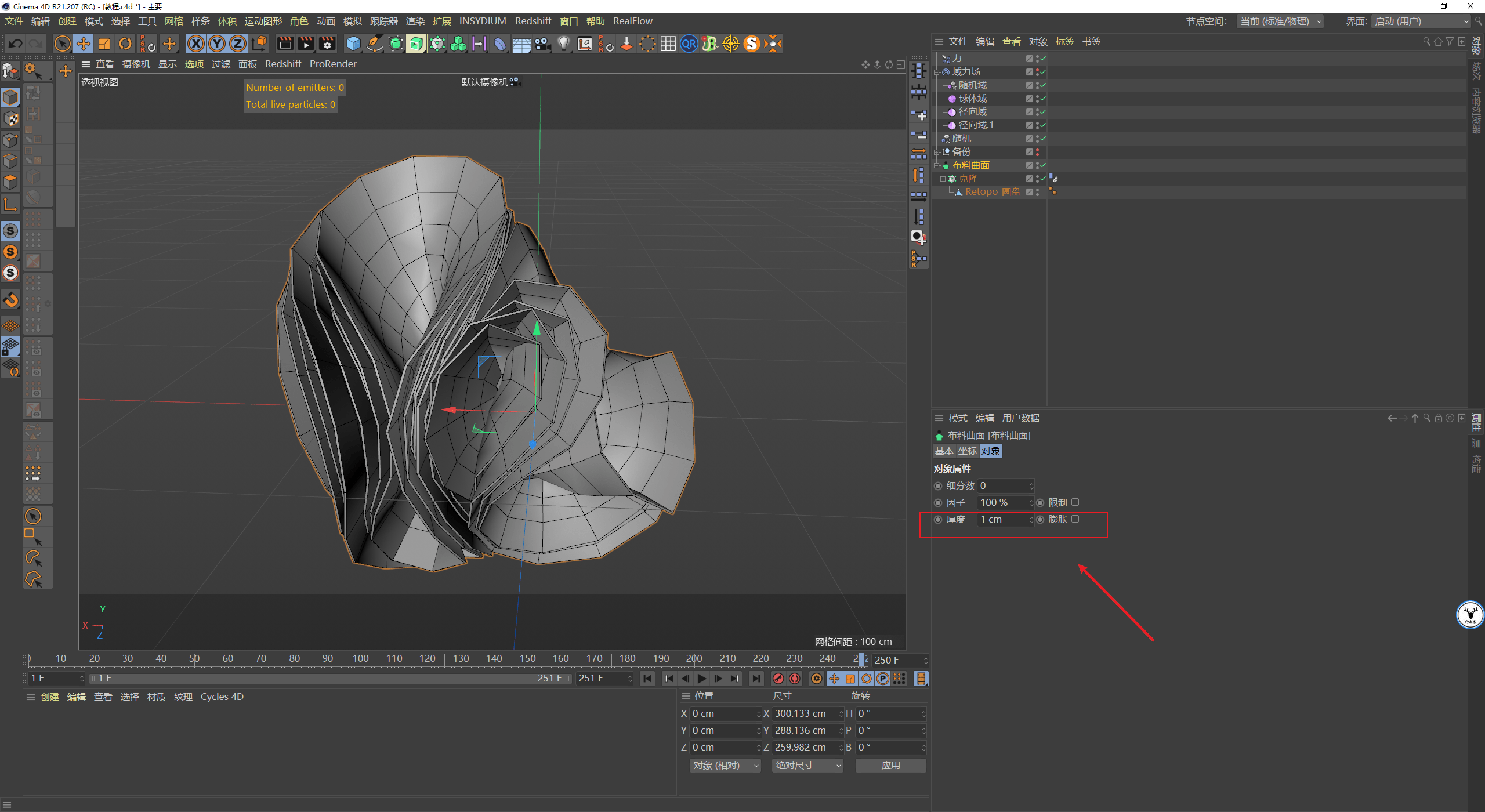
缓存完毕之后添加一个布料曲面增加厚度:
特别声明:本站内容均来自网友提供或互联网,仅供参考,请勿用于商业和其他非法用途。如果侵犯了您的权益请与我们联系,我们将在24小时内删除。