
文章图片
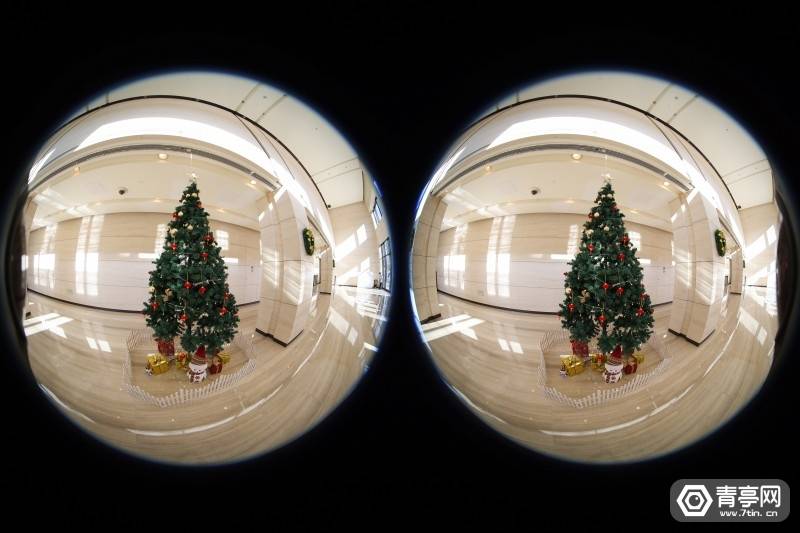
因为鱼眼镜头具备相当长的景深 , 透视效果也会很强烈 , 因此进行VR拍摄时应关注主体 , 建议距离为0.5-1.5米左右 , 相机或被拍摄物体小范围移动时焦点基本不会变化 , 也是因为鱼眼镜头泛焦的特性 。 如拍摄远处或大视角物体时 , 可以充分利用前景元素 。
使用后我发现 , 如果你有单反或微单相机使用经验 , 那么这款双鱼眼镜头上手难度不大 。 同时 , 相比非鱼眼镜头拍摄还有几点需要注意:因为镜头视角达190° , 因此需留意侧边可能会拍到脚架边缘等 , 建议使用延伸模块将相机前置 。
文章图片
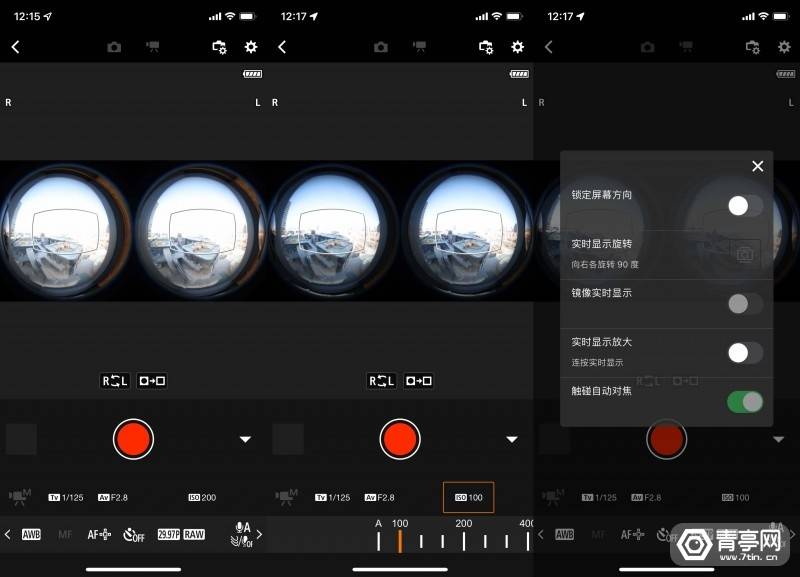
Camera Connect远程控制
【佳能EOS VR系统初体验:既简单又专业的3D 180°VR视频拍摄方案】同时我也使用Camera Connect手机App连接 , 手机不仅可调节参数、控制拍摄 , 还可以预览ERP转换后的图像 , 对于需要远程操作的场景来说十分有必要 。
因为佳能EOS VR系统拍摄简单 , 足够便携 , 除了上文提到的场景外 , 也适用于家庭记录或者vlog拍摄等 。
后期流程大幅优化 相比于拍摄我更关注后期 , 佳能为该镜头提供了EOS VR Utility软件、EOS VR Plugin 。 第一款是佳能官方应用 , 特点是具备左右互换、ERP转换和部分其它功能;第二款是Adobe PR插件 , 具备ERP转换等核心功能 , 优势在于只需通过PR一款软件即可完成整个转换+剪辑流程 。 需注意 , 这两款软件可免费导出2分钟以内时长的视频 , 超过2分钟需进行付费订阅 。
文章图片
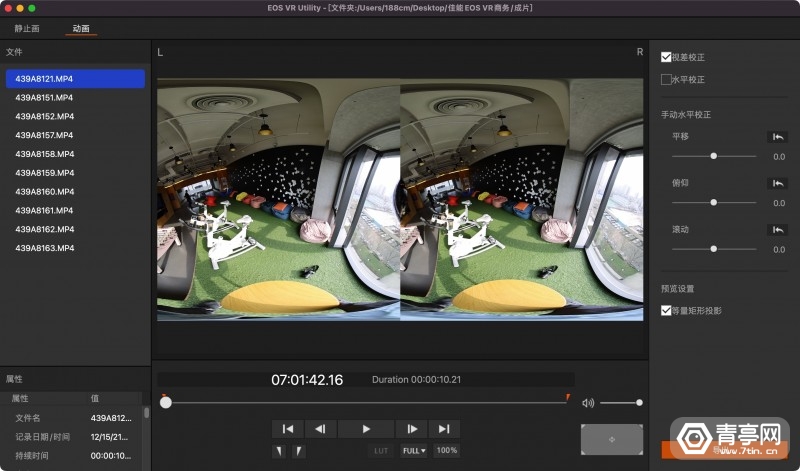
EOS VR Utility
文章图片
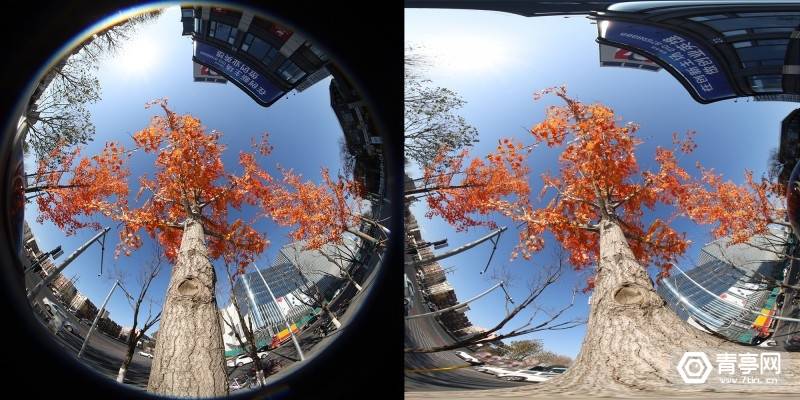
左:原始成像图 , 右:左右+ERP图
第一款EOS VR Utility主要用途是将拍摄的物体进行左右对调、矫正水平/视差 , 重要的功能是ERP(等距柱状投影)转换 , 这一步是将鱼眼画面转换为半球形平铺画面 , 同时也可进行简单剪辑预览 。
文章图片
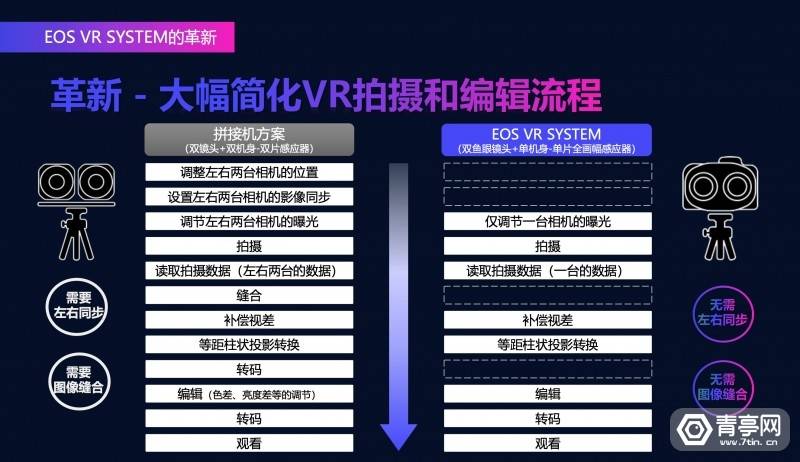
拍摄和后期流程对比
EOS VR Utility软件界面简洁、逻辑清晰 , 上手非常快 , 因为导入视频文件后会自动进行左右互换(双鱼眼镜头+单CMOS特点 , 左右需要互换)和ERP转换 , 这个过程基本无感 。 你需要操作就是初步剪辑或细节微调 , 即可导出可编辑的mp4文件 。 有进一步视频编辑需求的 , 可通过PR、FPP、DaVinci进行剪辑 。
文章图片
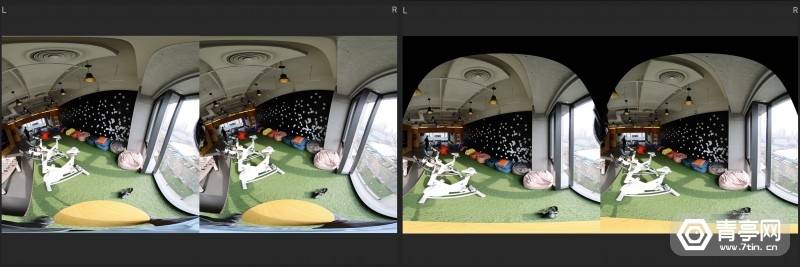
EOS VR Utility还有一个重要功能就是水平矫正(上图 , 左为未经矫正 , 右为水平矫正后) , 开启后会补偿水平 。
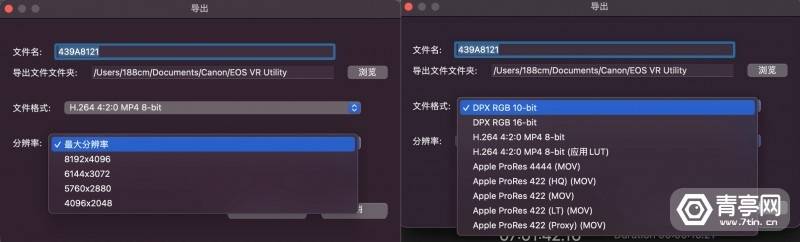
如果录制的是8K分辨率视频 , 导出时可选几档预设分辨率 , 可以根据自己的需求进行选择 。
文章图片
视频支持导出的分辨率和格式
同时 , C-Log 视频还可在EOS VR Utility应用LUT , 会有更大的后期空间 , 这对专业用户或商业拍摄来说是很必要的 。 另外 , Mac版EOS VR Utility还支持导出ProRes格式 , 方便苹果软件生态的用户进行后期工作 。 也就是说 , 相比常规2D格式视频来说 , 佳能EOS VR系统后期只多了一个EPR转换的步骤 , 同时又比传统VR视频后期大幅降低手动操作步骤 , 省心太多了 。
特别声明:本站内容均来自网友提供或互联网,仅供参考,请勿用于商业和其他非法用途。如果侵犯了您的权益请与我们联系,我们将在24小时内删除。