
文章图片
内存:抽奖和自行升级
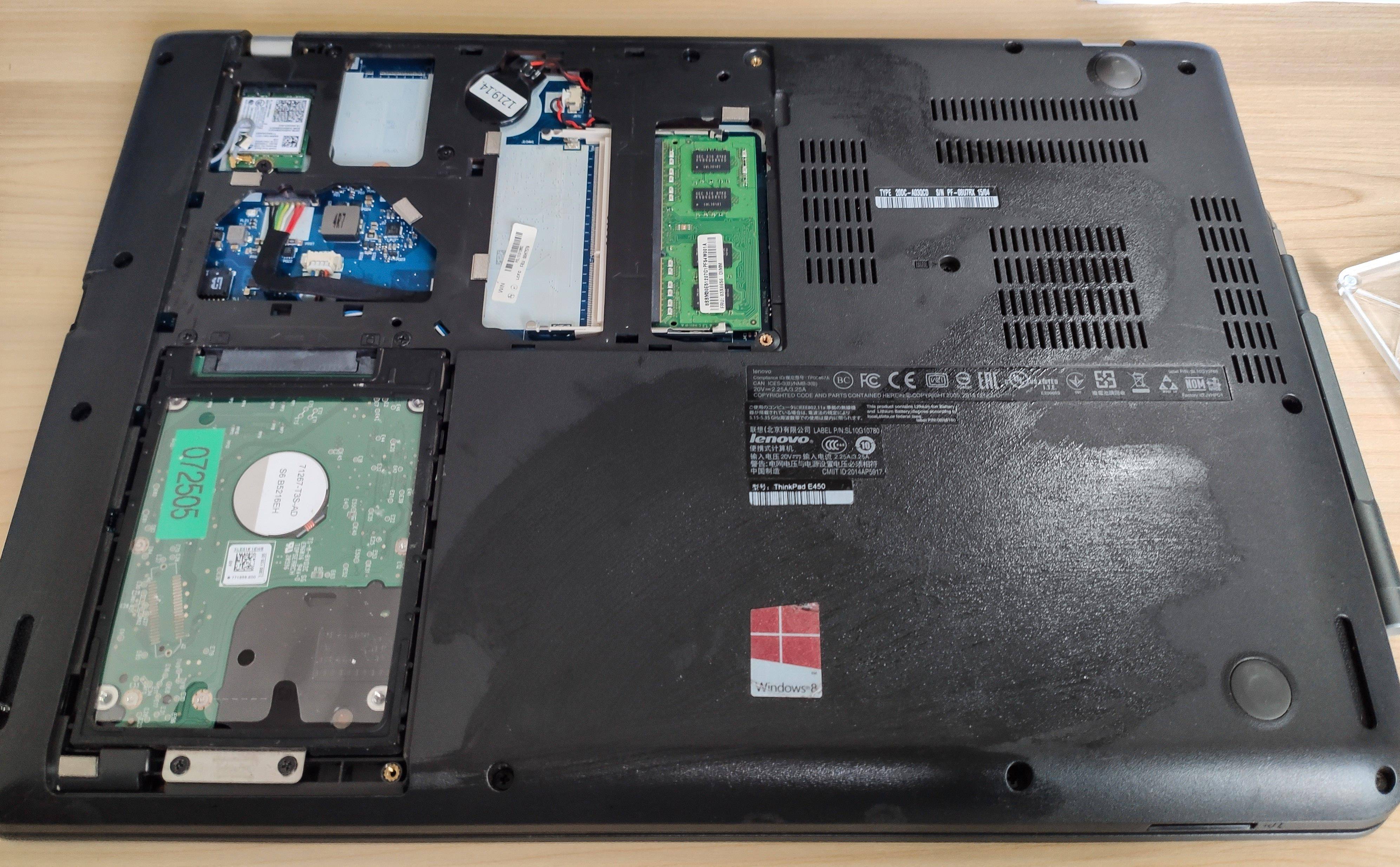
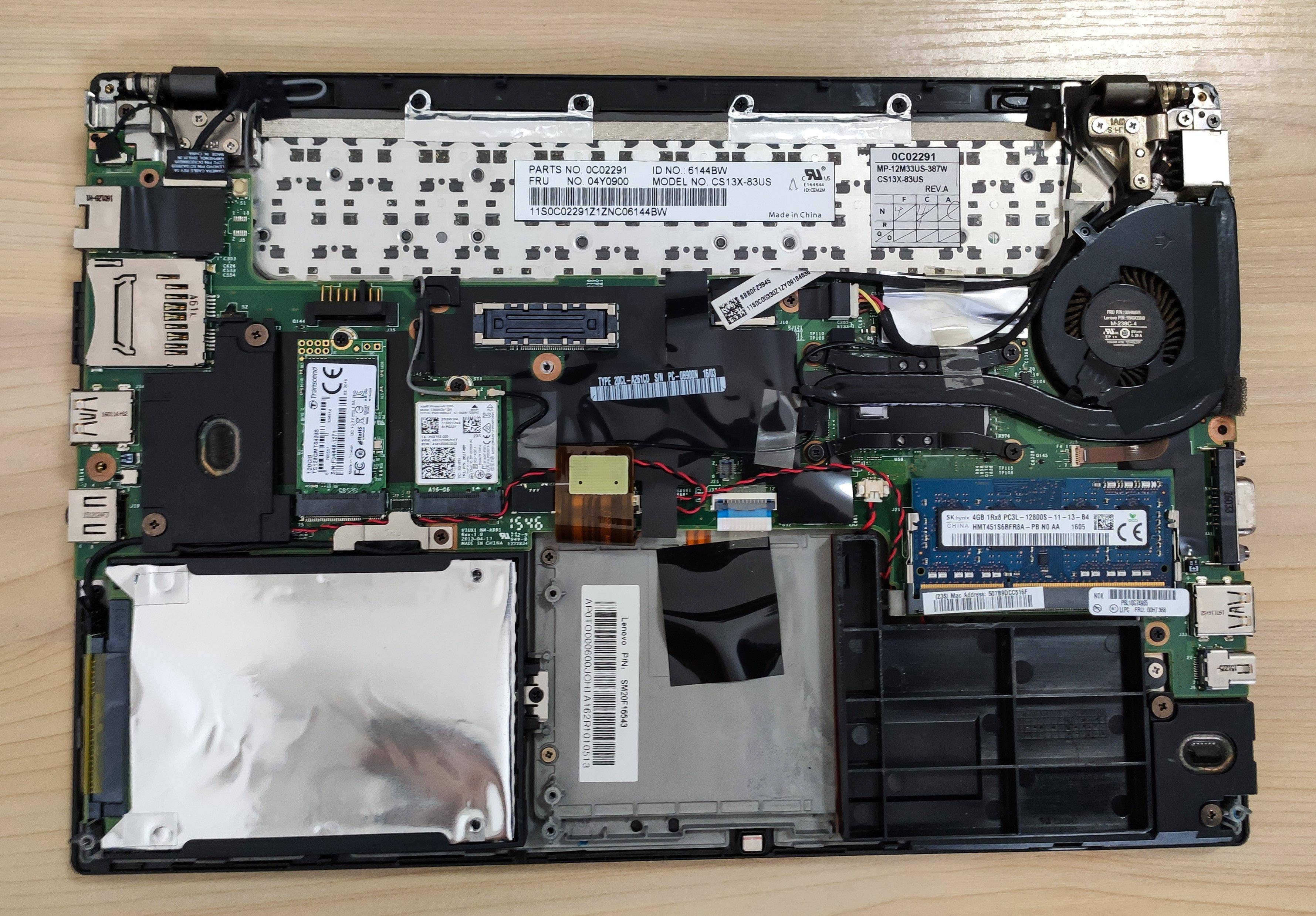
一般情况下 , 笔记本内升级最方便的部分就是内存了 , 部分笔记本会预留个内存升级窗 。 图示为ThinkPad E450 , 打开升级盖可以看到内存、网卡、硬盘并进行更换 。
文章图片
升级内存首先要确认内存代数 , 笔者认为有升级价值的笔记本最多只能前探到迅驰 2 平台 。 至于 AMD 平台就不用说了 , Ryzen 后才算堪用 , 上的还都是焊接到主板上的内存 , 直接不用管 。
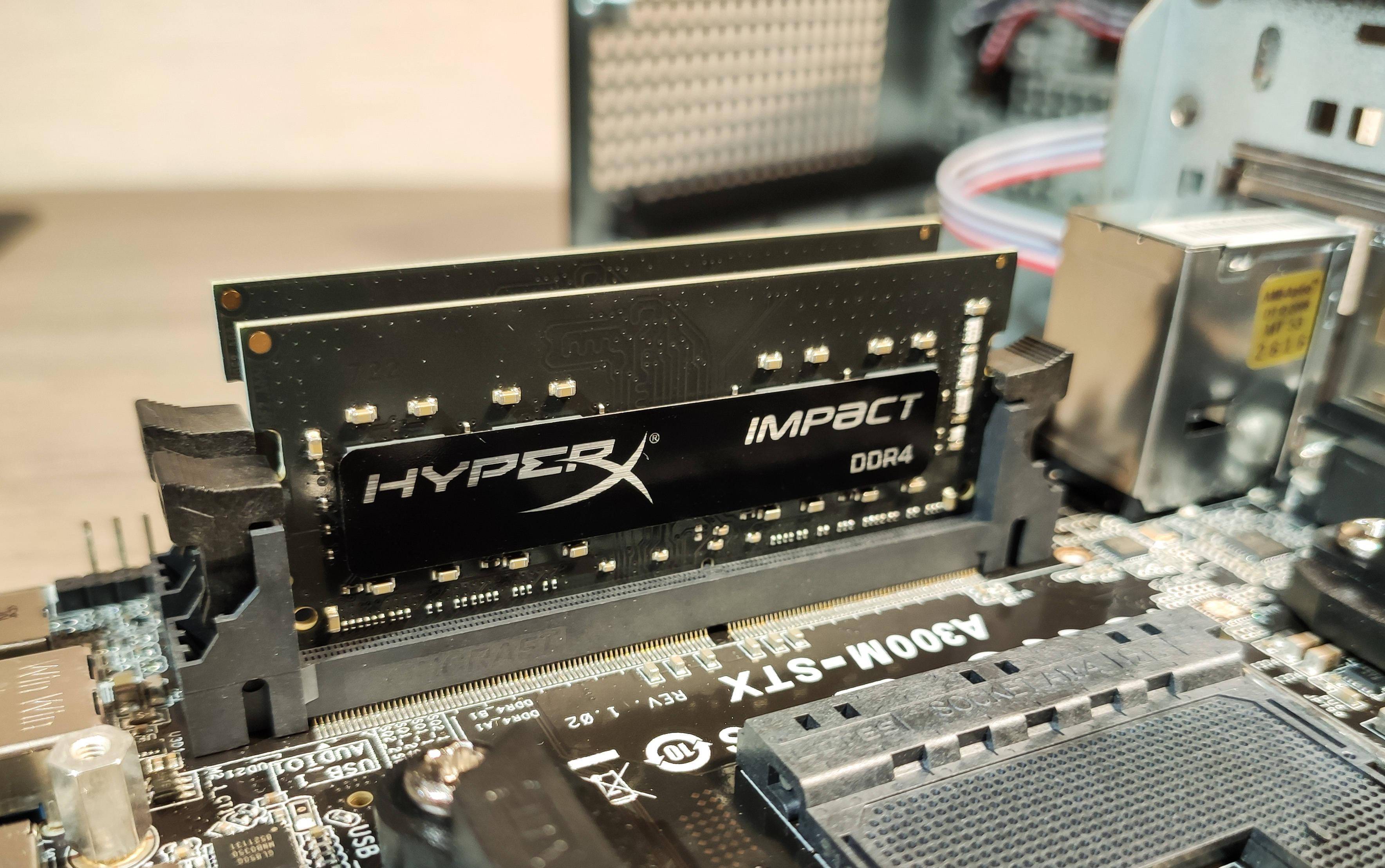
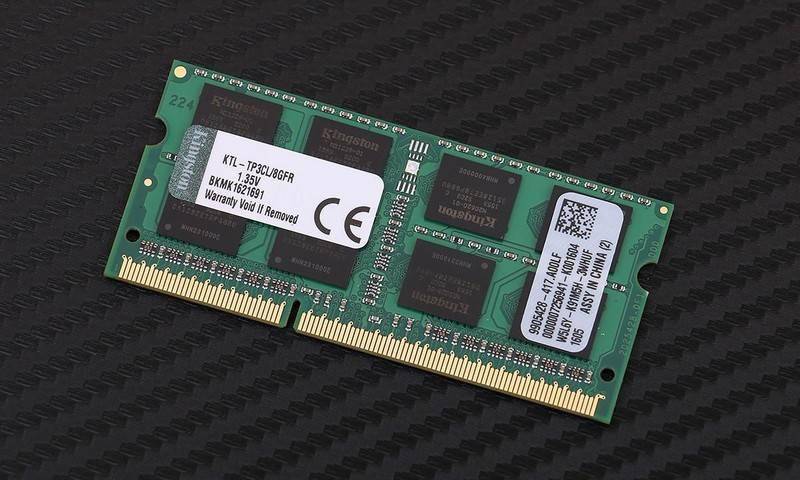
所以综上所述 , 笔记本内存共可以选择三代四类 , 分别是:SO-DIMM DDR2、SO-DIMM DDR3、SO-DIMM DDR3L 和 SO-DIMM DDR4 。 这里的 SO-DIMM 指的就是笔记本内存的封装 , 像下图这样相比 DIMM 的台机内存尺寸会短很多 。
文章图片
当然还有一点要注意 , 一代 Core i 是很挑 DDR3 的 , 单颗 512 不支持、双面不支持都是存在的 。 网上有对应的信息还好 , 要是没有的话 , 这时候就要可以和淘宝的客服确认下自己笔记本型号了 , 再不行就购买运费险 。 其它型号直接依据频率上限购买就可以了 , 像 DDR2 购买 800MHz , DDR3/DDR3L 购买 1333 和 1600MHz , DDR4 购买 2666MHz 已经足够了 。 现在内存又涨价了 , 刚需的话还是尽早入手吧 。
文章图片
到了实际升级内存条的时候就简单了 , 笔记本一般都是侧式插槽 。 拆机后找到内存槽位 , 把内存斜插到位然后压下即可 , 像这里本子的内存插槽就是在 D 面的右侧中部 。
部分笔记本——尤其是准系统的一些本子——C 面键盘下面还会有两个内存插槽 , 这些就去看别人的拆机教程再插满内存吧 。 具体选择 4G*2 还是 8G*2 需要根据自身的使用需求确定 。
文章图片
硬盘:老旧笔记本简直坑多多
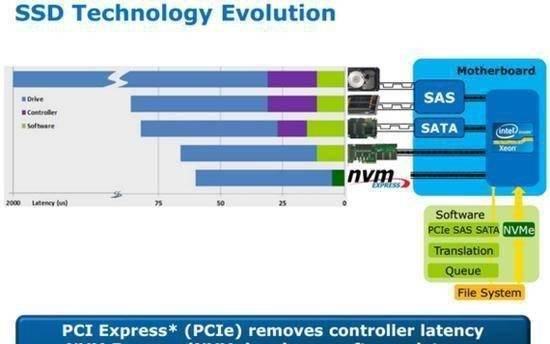
具体硬盘如何升级还是要看相应的接口 , 现在有升级价值的笔记本上的主流硬盘物理接口基本就这三种:SATA 接口、mSATA 接口和 M.2接口(SATA 与 PCIE 协议) 。
文章图片
SATA 接口
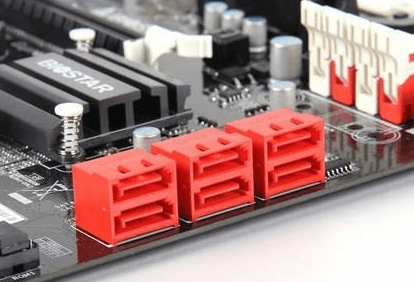
SATA 是 Serial ATA 的缩写 , 即串行 ATA 接口 。 现阶段适合笔记本基本都是 SATA 3.0 6Gbps 这个规格起步了 。 而最高级别的 SATA3.0 也仅有 6.0Gbps 的带宽 , 除去损耗 , 这些 SATA 接口的固态也仅仅是能达到 550MB/S 的传输速度 , SATA 2.0 下更是只有 300MB/s 的速度 。
文章图片
常见的 SATA 接口示意图 mSATA 接口
mSATA 接口全称是 mini-SATA 接口 , 当初是为了给笔记本或工控机这类内部空间紧张的设备提供 SSD 设备而制定的 。 其总线、协议和传输速度均与 SATA3.0 别无二致 。 虽然在物理上与网卡的 mini-PCI-E 是一致的 , 也分为半高全高两种大小 , 但相应的引脚定义是不同的 , 一般不能通用(个别笔记本可复用) , 贸然乱插开机可能造成设备损坏 。 一定要详细确认主板上的丝印标注、他人经验或者笔记本使用手册中的描述 。
M.2 接口
M.2 是 Intel 推出的替代 mSATA 的新款接口规范 , 也就是我们以前经常提到的 NGFF , 英文全称为 Next Generation Form Factor 。
特别声明:本站内容均来自网友提供或互联网,仅供参考,请勿用于商业和其他非法用途。如果侵犯了您的权益请与我们联系,我们将在24小时内删除。