
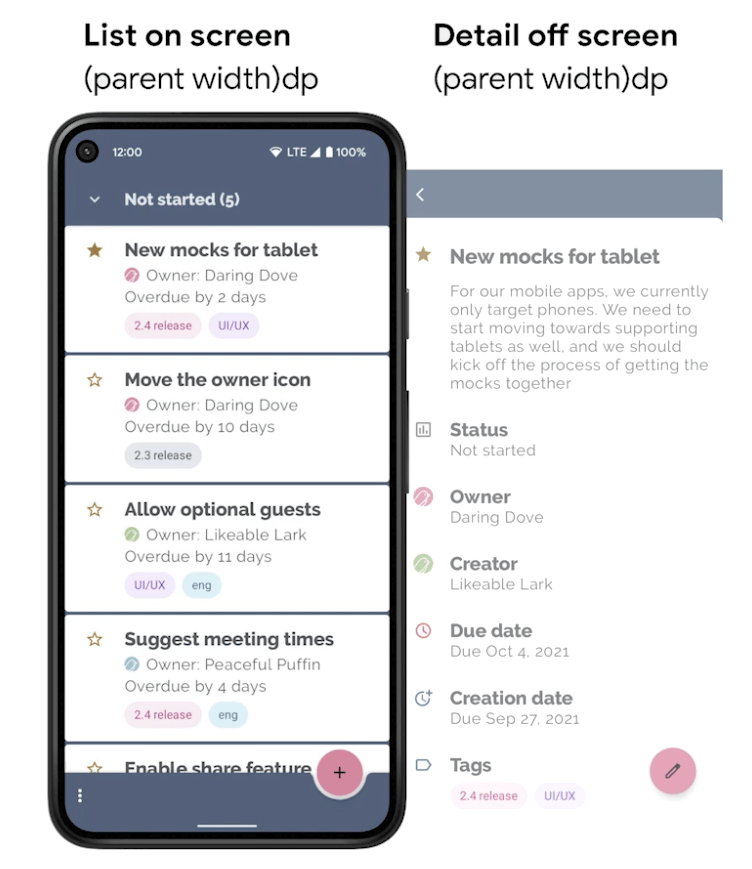
文章图片
△ SlidingPaneLayout 中空间分配结果
viewModel.selectedItemFlow.collect { item -> // 更新详情窗格的内容 detailPane.showItem(item) // 将详细信息窗格滑动到视图中 // 如果并排放置两个窗格 // 并不会产生实际效果 slidingPaneLayout.openPane }
如上代码所示 , 您可以通过代码控制滑动窗格 , 当用户从列表中选择一个项目 , 我们从 ViewModel 的 Kotlin 流中接收到该项目 , 然后更新详情窗格的内容 , 并通过调用 openPane 将其滑入视图 。 在 Trackr 应用中效果如下图所示:
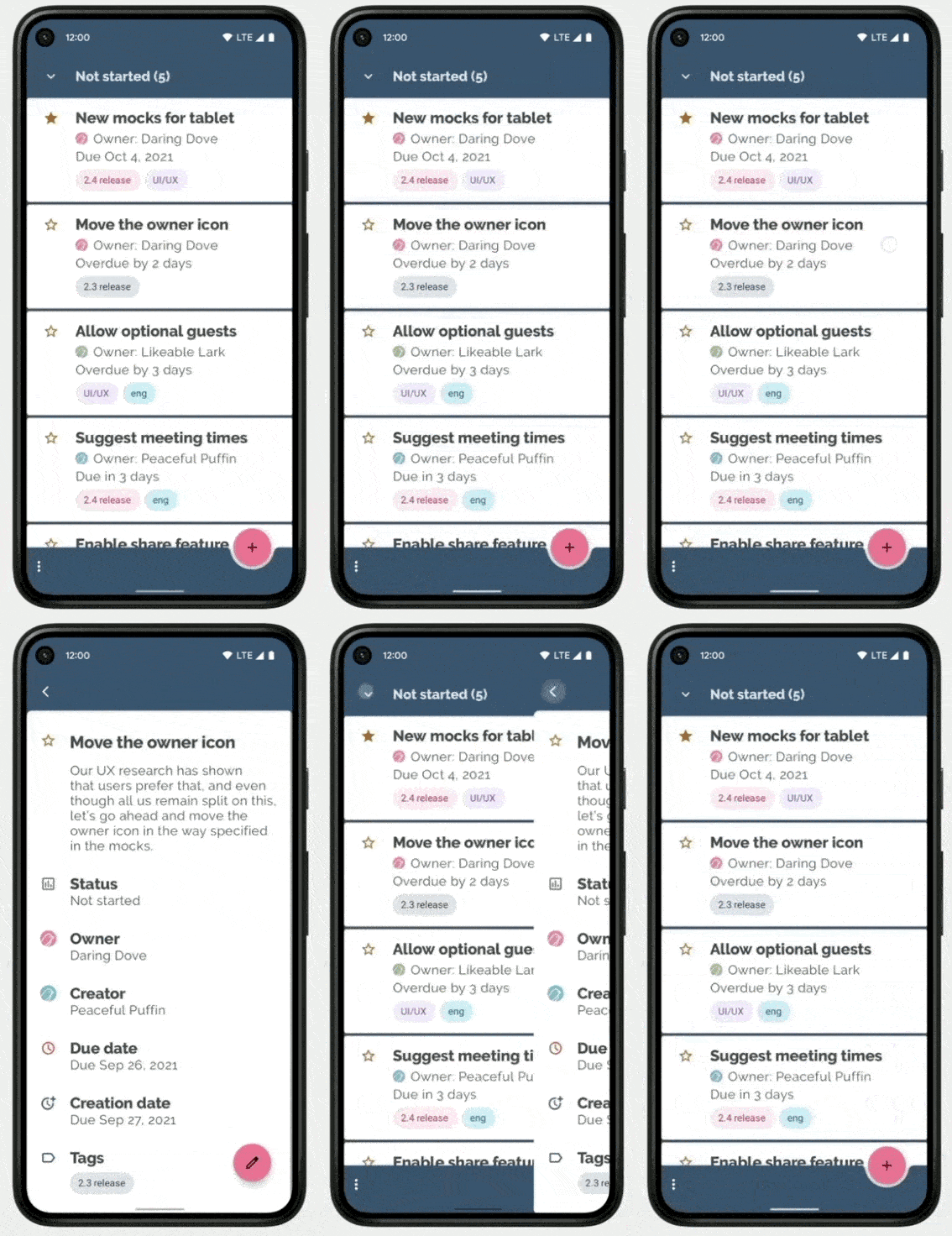
文章图片
关于如何使用 SlidingPaneLayout 实现双窗格布局的相关内容 , 请参阅 Android 开发者网站: 创建双窗格布局 , 该页面还介绍了其他内容 , 例如集成系统返回按钮以实现侧滑回退窗格等 。
Trackr 应用
【谷歌发布安卓折叠屏手机应用设计规范】https://github.com/android/trackr
创建双窗格布局
https://developer.android.google.cn/guide/topics/ui/layout/twopane
信息流
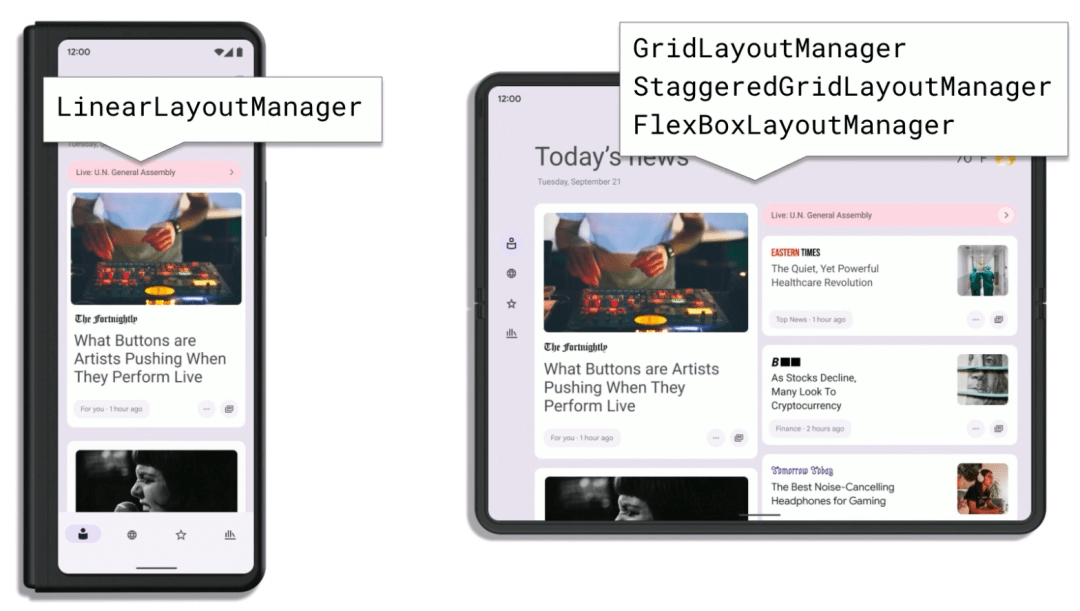
我们可以通过信息流沉浸式地展示一个数据集 , 因此 RecyclerView 是非常适合的选择 , 我们可以通过改变 RecyclerView 使用的 LayoutManager 来改变其展现形式 。 LinearLayoutManager 适合用于较小型宽度 , 但在中等宽度和展开型宽度场景下 , 页面内容则会出现过度拉伸和变形的情况 , 这时改用 GridLayoutManager , 或 StaggeredGridLayoutManager 甚至 FlexBoxLayoutManager , 可能会更合适 。
文章图片
△ 通过更换 RecyclerView 的 LayoutManager 来改变其展现形式
主页横幅
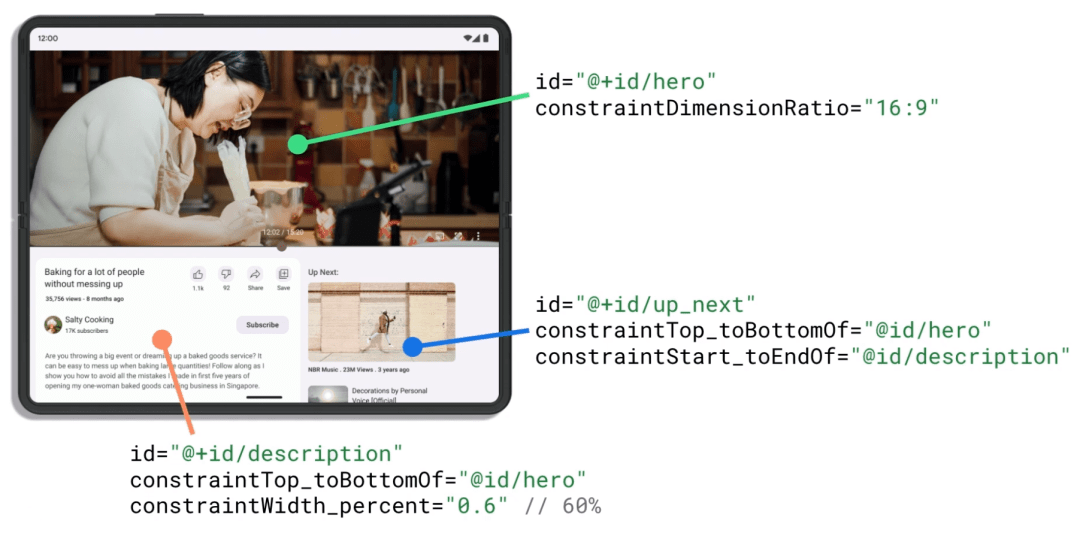
我们还可以改变单项布局 , 使某些项比其他项更高或更宽 , 以此凸显其重要性 , 打造更有趣的视觉效果 。 在主页横幅布局中 , 我们强调某个特定元素 , 重新排布它周围的其他支持元素 。 当然我们有很多方法可以实现这一点 , 但 ConstraintLayout 的灵活性最大 , 因为它提供了很多种方式来约束子元素的尺寸 , 以及相对于其他子元素的位置 。 在如下媒体类示例应用 , 它的首图限制在 16:9 的宽高比内 , 描述窗格占 60% 宽度 , 剩余空间留给其他元素 。 约束条件可以改变甚至还可以用 MotionLayout 设置动画 , 它是一个特殊的 ConstraintLayout 。
文章图片
△ 主页横幅示例
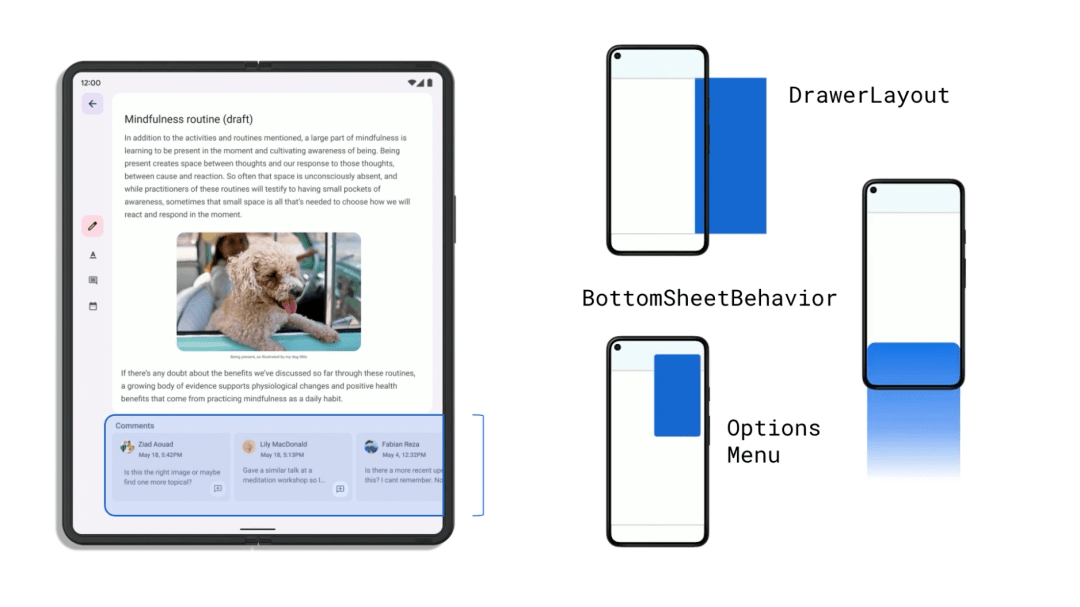
对于支持面板而言 , 从 LinearLayout 到 ConstraintLayout 的任何布局控件 , 都可以当作容器来定位面板 。 如下图所示 , 我们考虑一件事 , 当过渡到小屏幕尺寸时 , 面板上的内容应该放在哪里 。 我们有许多可选方案 , 比如使用屏幕尾侧的侧边抽屉式导航栏 , 或者使用上滑式底部动作条 , 或者使用选项菜单 , 甚至可以将内容完全隐藏起来 。
文章图片
适配可折叠设备
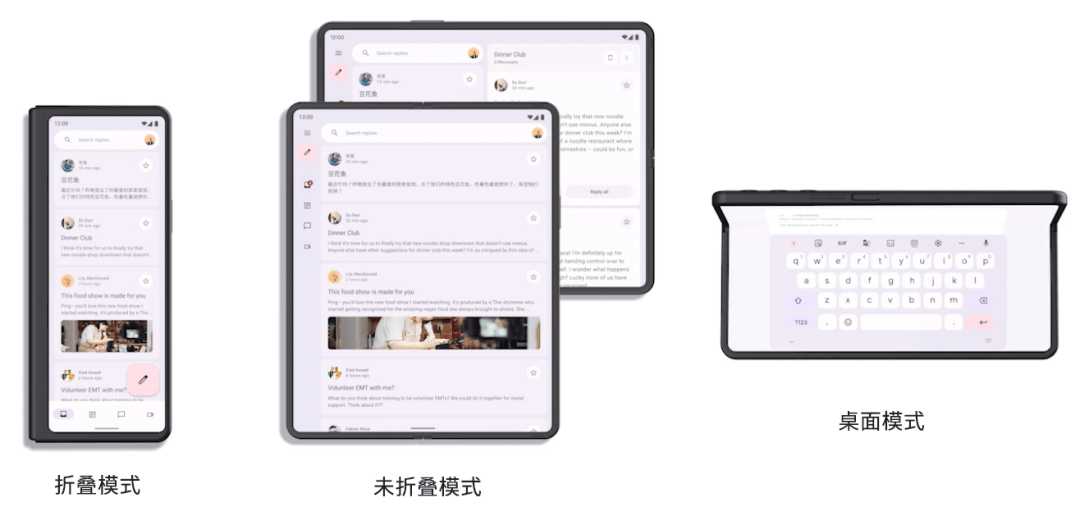
可折叠设备不仅配备了更大的屏幕 , 它们还可以根据设备的折叠方式和用户的使用方式调整设备的方向 / 姿势 。
目前有三种常见的设备形态: 折叠、未折叠和桌面模式 (悬停) 。 另外 , 我们稍后也将看到其他理论上存在的状态 , 例如书本模式 。
文章图片
特别声明:本站内容均来自网友提供或互联网,仅供参考,请勿用于商业和其他非法用途。如果侵犯了您的权益请与我们联系,我们将在24小时内删除。