
文章图片
应用爱剪辑的“AI自动加字幕”功能 , 即可自动识别视频中的声音 , 并生成同步字幕 , 方便快捷 , 操作简单!
文章图片
爱剪辑LOGO
一、导入视频 在“视频”面板下 , 点击“添加视频”按钮 , 在弹出的对话框中选择视频文件 , 点击“打开” , 即可完成视频的添加 。

文章图片
二、进入AI自动加字幕功能 剪辑好需要人声识别的所有片段后 , 通过以下两种方法 , 进入AI自动加字幕功能 。
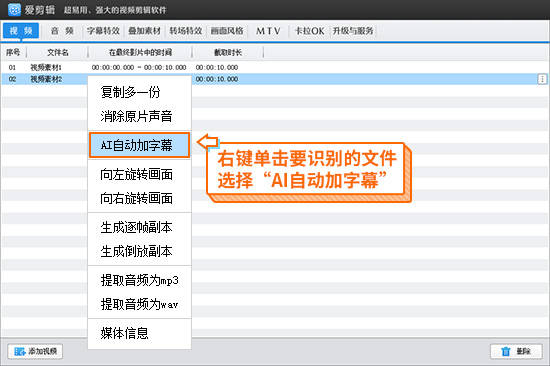
方法一:在“视频”或“音频”列表中 , 选中要识别的文件 , 单击鼠标右键 , 在弹出的右键菜单中 , 选择“AI自动加字幕” 。
文章图片
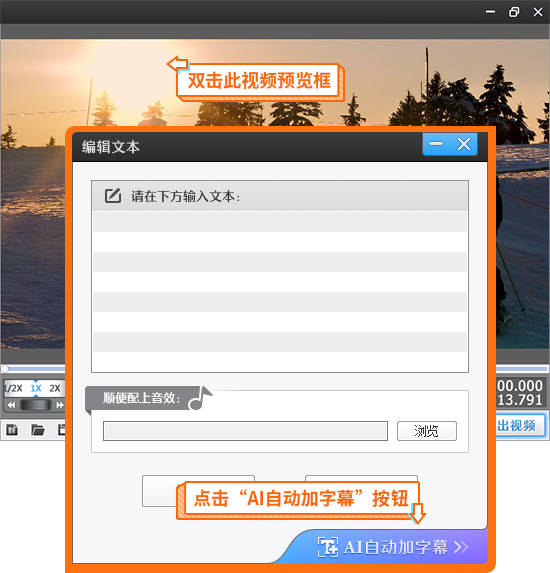
方法二:切换到“字幕特效”面板 , 双击视频预览框 , 在弹出的“编辑文本”对话框中 , 点击“AI自动加字幕”按钮 。
文章图片
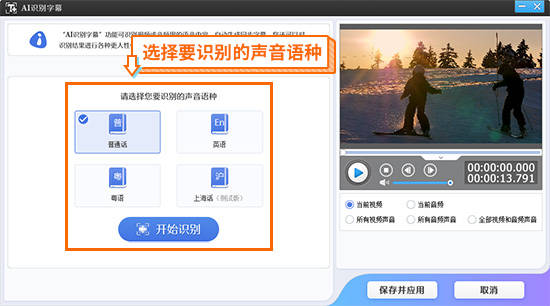
三、识别视频中的声音转成文字 进入“AI识别字幕”功能对话框后 , 在开始识别前 , 先确认好要识别的视频或音频 , 避免识别后出现大量不需要的字幕 , 然后点击“开始识别”按钮 , 选择要识别的声音语种 , 如普通话、粤语、英语等 , 再点击“开始识别”按钮 , 稍等片刻即可识别完成 。

文章图片
文章图片
四、对识别结果进行调整和修改 1、在识别成功后出现的编辑界面中 , 需要修改字幕的开始时间或结束时间时 , 可按以下两种方法操作 。
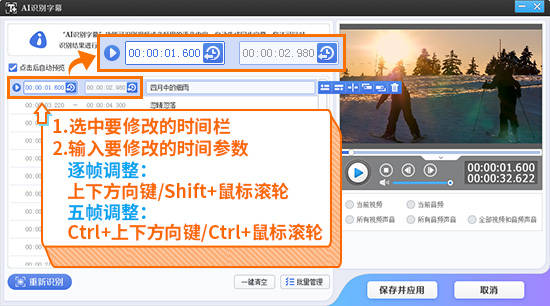
方法一:点击要修改的时间栏,直接输入需要修改的时间即可 。 或者通过使用以下快捷键的方式 , 快速调整时间参数 。
逐帧调整:上下方向键或Shift+鼠标滚轮
五帧调整:Ctrl+上下方向键或Ctrl+鼠标滚轮
取消本次编辑(仅时间):Esc键
文章图片
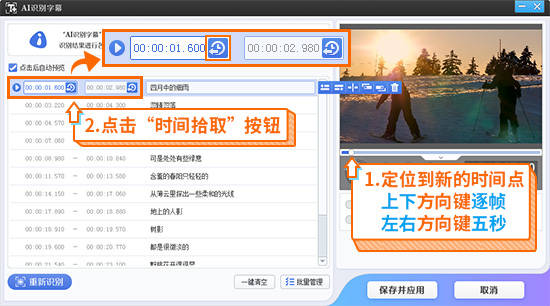
方法二:在“AI识别字幕”对话框的视频预览窗口中 , 鼠标拖动时间进度条滑块 , 结合“上下左右方向键”选取画面 , 定位到新的时间点 , 然后点击“开始时间”或“结束时间”右侧的“时间拾取”按钮 , 拾取当前画面的时间点 。
文章图片
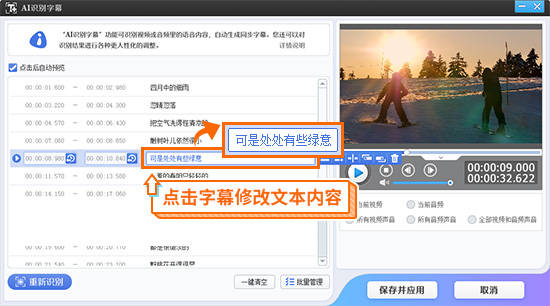
2、需要修改字幕的内容时 , 直接点击字幕 , 即可编辑文本内容 。 而且文本内容的编辑 , 还可回行显示多行字幕 。
文章图片
3、根据识别结果的具体情形 , 还可进行更灵活细致的调整 。 比如“在前面加一句字幕”、“在后面加一句字幕”、“拆分字幕为两句”、“合并字幕至前一句”、“合并字幕至后一句”、“删除本句字幕”等等 。
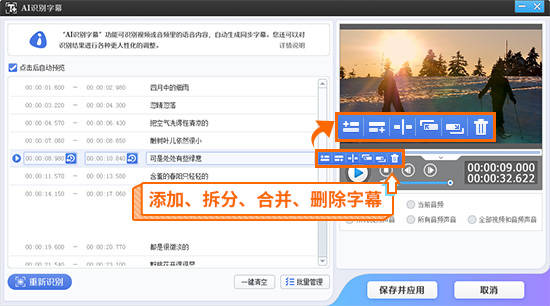
文章图片
4、修改完毕后 , 点击“保存并应用”按钮 , AI识别出的字幕就被添加到视频中了 。
特别声明:本站内容均来自网友提供或互联网,仅供参考,请勿用于商业和其他非法用途。如果侵犯了您的权益请与我们联系,我们将在24小时内删除。