
PeaZip
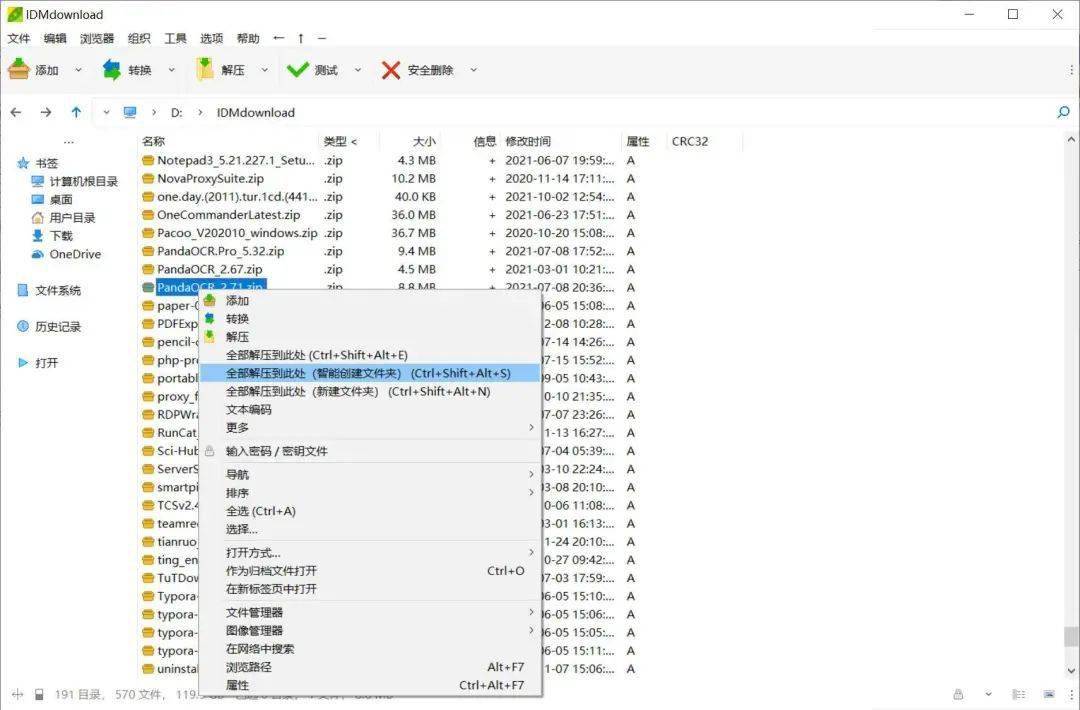
PeaZip 是一款免费开源的解压缩软件 , 其界面简洁清爽 , 处理常见格式的压缩文件完全不在话下 。
文章图片
▲
PeaZip 主界面
PeaZip 提供了丰富的解压选项 。 我们可以选择智能创建文件夹 , 并在解压完成后打开解压后文件的路径 , 并关闭软件解压界面 , 省掉繁琐的手动操作步骤 。

文章图片
▲
PeaZip解压输出设置
Obsidian
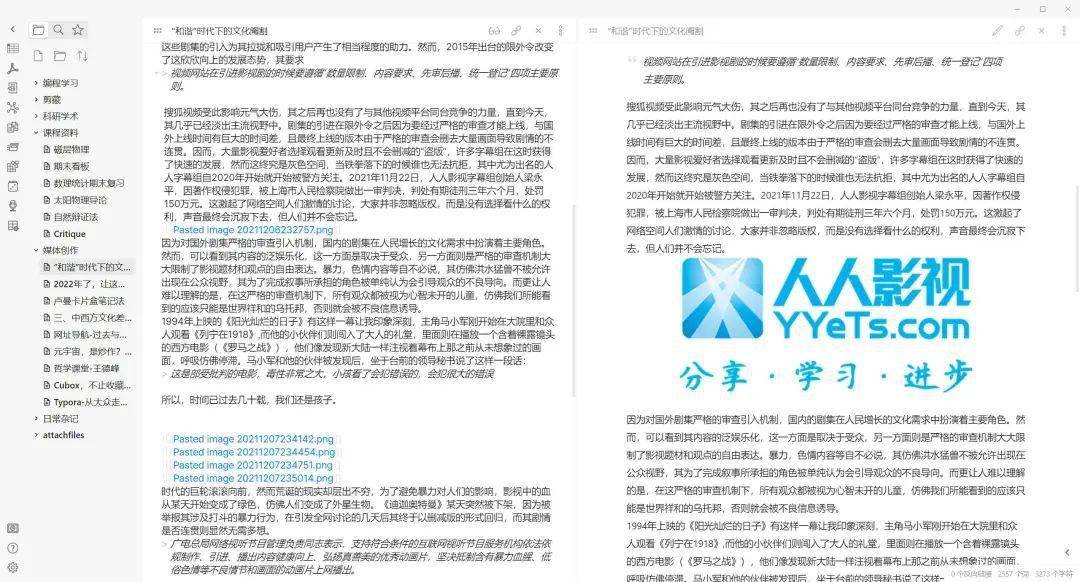
Typora 是一款非常受欢迎的 Markdown 编辑器 , 但它在前不久宣布收费——而 Obsidian 则可以作为一个免费的 Markdown 编辑器使用 。
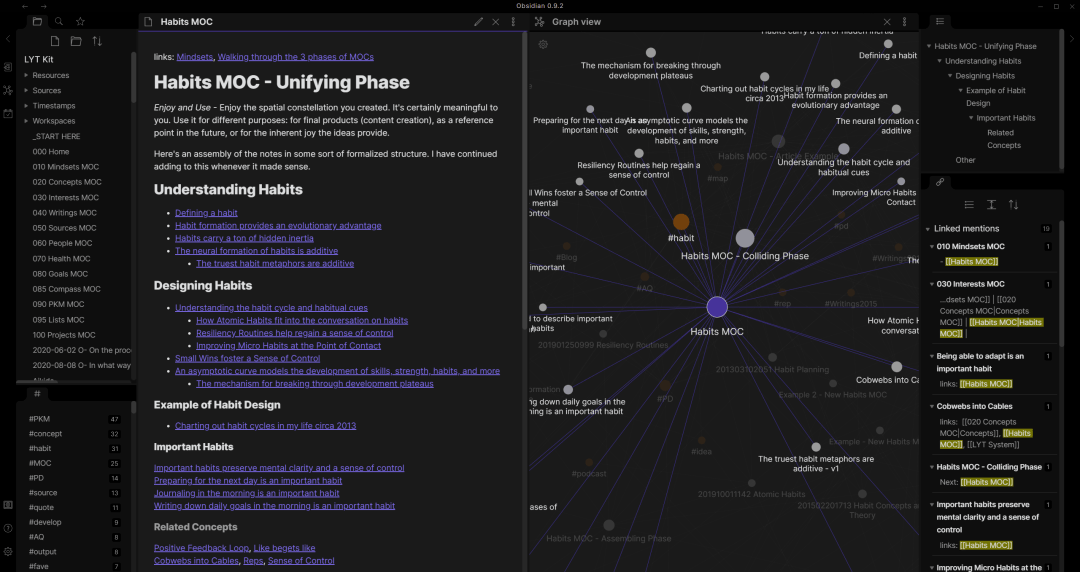
它完美地支持 Markdown 语法 , 不仅如此 , 其还具有这两年流行的「双链功能」 , 方便各模块的互相引用并最终形成知识网络 。 Obsidian 能够安装第三方插件 , 从而增加了看板 , 思维导图 , memos(备忘录)等丰富的功能 。
文章图片
▲
Obsidian 支持 Markdown 格式 , 且可拆分窗格同步显示编辑和预览效果
文章图片
▲
通过双向引用可以形成可视化的知识网络. 图片来自:Obsidian
Snipaste
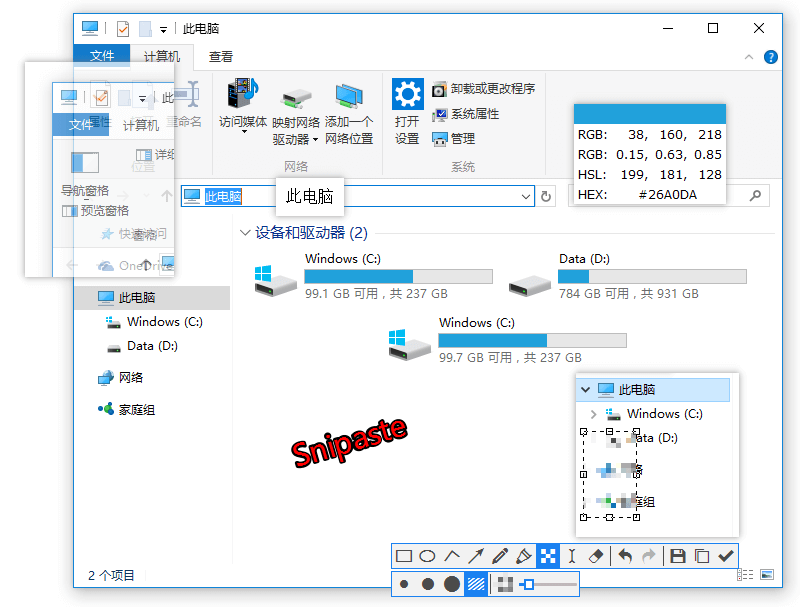
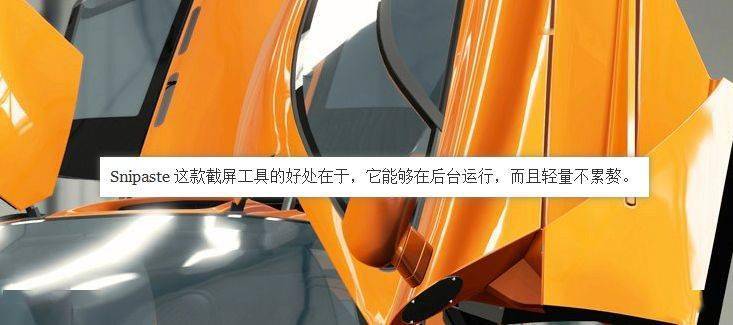
Snipaste 是 Windows 上一款方便实用的截图软件 , 它能自动的识别应用窗口 , 更进一步地提供了实用的截图标记功能 。
文章图片
Snipaste 这款截屏工具的好处在于 , 它能够在后台运行 , 而且轻量不累赘 。
安装软件后 , 按下 F1 即可唤醒工具 , 此时工具会弹出截屏框和工具栏 , 用户在截屏后可以直接对图片进行标注、打码、保存等处理 。 在系统设置界面中 , 我们还可以创建分组 , 将这些截图进行分组保存 。
文章图片
如果只是想短暂地将图片画面保存起来 , 那么你也可以在截屏后选择「贴到屏幕上」的置顶显示功能 , 方便查看 。 同时你也可以在截图后按 F3 将图片置顶 , 可以通过快捷键对截图进行各种操作 , 比方说:缩放图片、旋转、翻转等等 。
最值得一提的是 , Snipaste 能支持对剪贴板上的文件进行贴出且标记(图像、文本、颜色信息、 PNG、JPG、BMP 图像文件均可) 。 操作同样也很简单 , 在 Ctrl+C 复制文件后 , 按下 F3 即可将文件内容置顶贴出 。
天若 OCR 本地版
曾几何时 , 几乎所有的 OCR 软件都是调用在线接口 , 往往需要付费 。
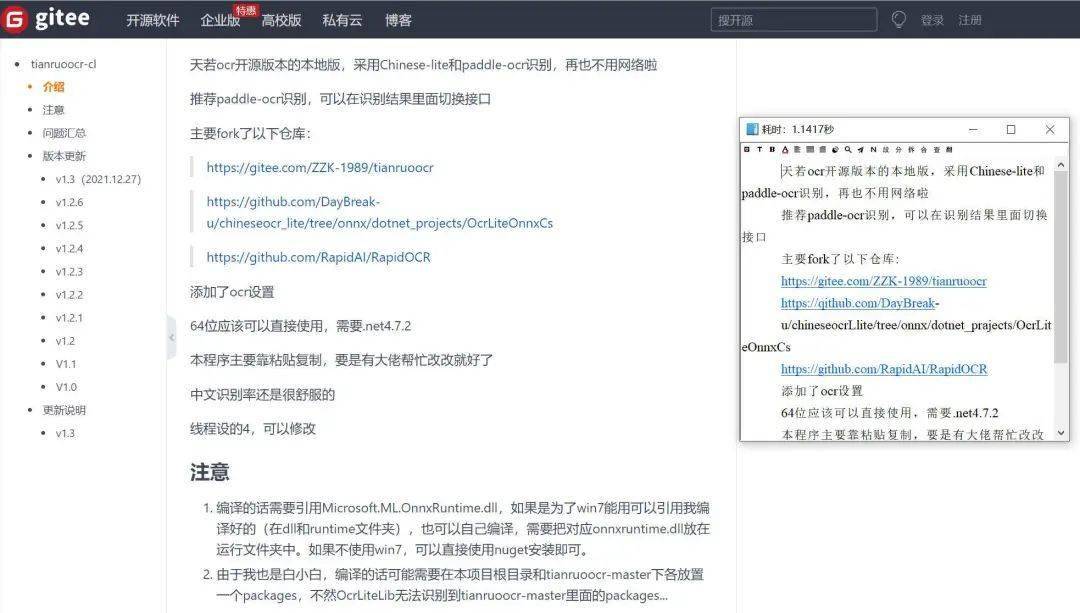
得益于机器学习的发展 , 文字 OCR 技术已经相当成熟 , 且几乎不需要耗费太多算力 。 天若 OCR 本地版识别文字的过程在本地完成 , 因而不需要网络 , 同时保留了简洁的界面 , 方便用户在 Windows 平台快速识别图片中的文字 。
文章图片
▲
天若 OCR 本地版精准识别中英混排的文字信息
文章图片
▲
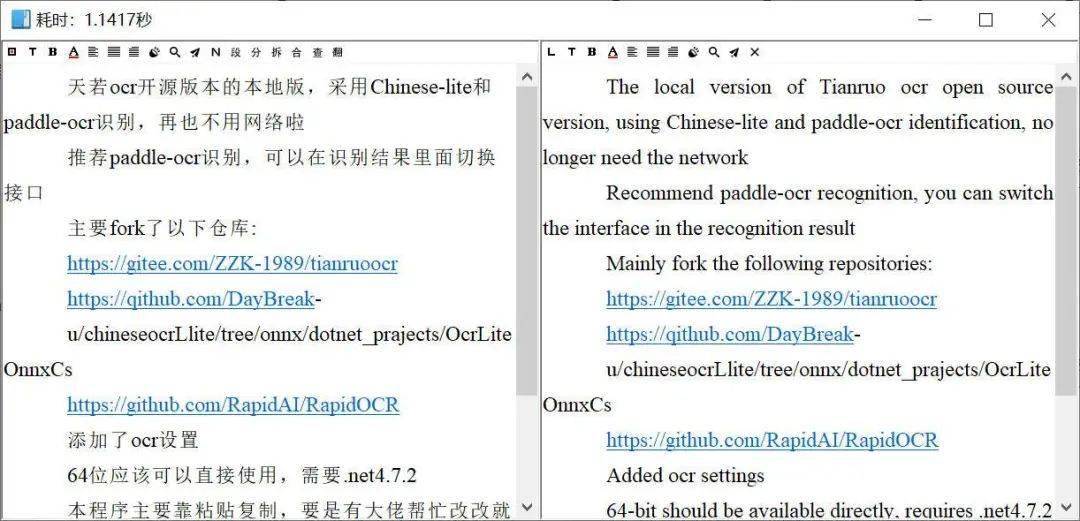
文本翻译功能 , 还具备一些其它的文字处理能力
uTools
uTools 是一款集合了许多实用插件的软件 , 其中包含了「批量重命名」、「聚合翻译」、「颜色助手」等许多十分有用的工具 , 用户可自由选择需要的插件 。
特别声明:本站内容均来自网友提供或互联网,仅供参考,请勿用于商业和其他非法用途。如果侵犯了您的权益请与我们联系,我们将在24小时内删除。