
文章插图
好了,下面我们讲第二种添加网络打印机的方法.
我们依次打开我的电脑–控制面板–打印机和传真,然后点添加打印机,请看图片
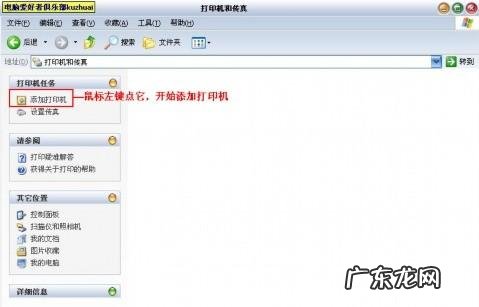
文章插图
文章插图
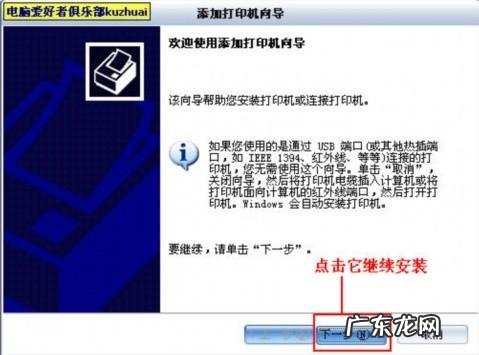
然后点下一步,请看图片, 然后出现打印机添加向导,这里我们选择下一步,请看图片
文章插图
文章插图
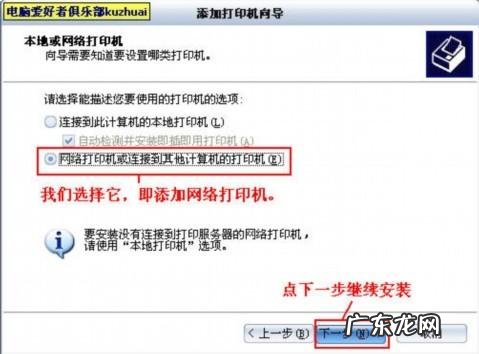
点了下一步后,这里我们选择网络打印机或者接到其他计算机的打印机,请看图片
文章插图
文章插图
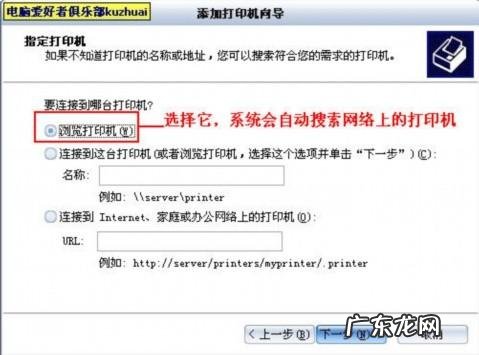
然后点下一步,这里我们选择浏览打印机,请看图片
文章插图
文章插图
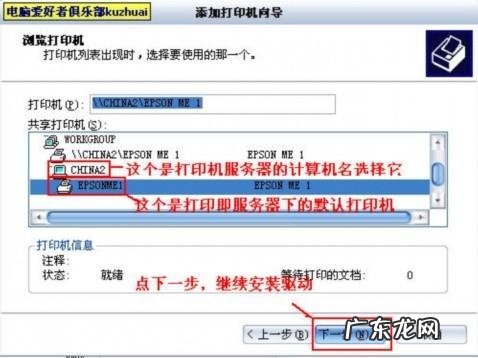
然后点下一步,这里我们要浏览到打印机服务器下的默认打印机,请看图片
文章插图
文章插图
然后点下一步,这里会提示你是否安装网络打印机,我们选择是,请看图片

文章插图
文章插图
然后点完成,即可完成网络打印机的安装
【WINDOWS局域网共享打印机教程 打印机共享教程】检查网络打印机是否安装,和刚刚添加网络打印机里的第一种方法一样.
好了到此共享打印机的教程就完了.大家可以看看效果,打开一个网页,点文件–打印即可.
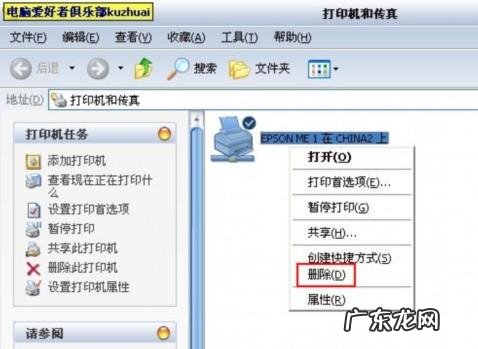
如果要卸载服务器打印机驱动,请到控制面板,添加删除程序里卸载,如果要卸载网络打印机驱动,请到控制面板,打印机和传真机,鼠标右键默认的打印机,删除即可,请看图片
文章插图
文章插图

文章插图
文章插图
好了,共享打印机就讲到这里,大家慢慢学把,呵呵
特别声明:本站内容均来自网友提供或互联网,仅供参考,请勿用于商业和其他非法用途。如果侵犯了您的权益请与我们联系,我们将在24小时内删除。