
5.单击无线网络笔记本上的开始菜单, 然后单击运行以弹出运行对话框 。 在对话框中输入连接到打印机的计算机的ip地址“\\192.168.255.101” 。 如果没有任何反应, 您将看到共享打印机 。 右键单击该连接 。 连接成功后, 您可以通过无线网络使用笔记本进行打印 。
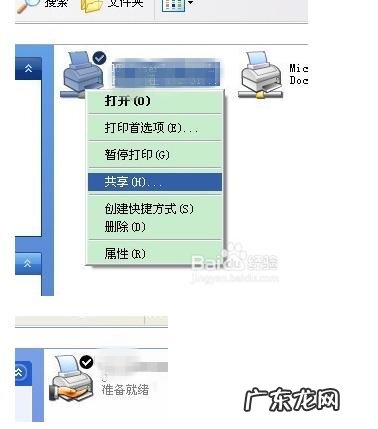
怎么在wifi环境下使用打印机
步骤1:添加打印机并在主机上设置共享 。
1单击屏幕左下角的“开始”按钮, 选择“设备和打印机”:
2找到已安装的打印机, 右键单击并选择“打印机属性”:
3切换到“共享”选项卡, 单击“更改共享选项”按钮, 使其成为可选选项:
4选中“共享这台打印机”复选框, 并在下面的“共享名称”中输入要使用的名称:
5.注意这个名字要符合NetBios规则(不超过15个字符);
6最后, 单击“确定”按钮 。
第二步, 客户端添加共享打印机 。
客户端添加共享打印机的方法是相同的 。 在“运行”对话框中, 直接输入带有共享打印机的计算机的IP, 然后回车:
将弹出输入用户名和密码的对话框:
输入正确密码后点击“确定”按钮, 打开对方的文档和设备共享:
将对方的共享打印机拖到我们计算机的“打印机和传真”文件夹中:
将弹出警告对话框“连接到打印机”:
单击“是”按钮搜索并安装驱动程序, 然后等待一段时间添加它 。 方法1:随机CD配置
赢得系统时间
可以参考爱普生网站提供的解决方案进行配置 。 有关详细的解决方案, 请参考以下链接文档:
http :/www . epson . com.cn/apps/tech
_support/faq/qa-content.aspx?columnid=30574&articleid=32604&pg=&view=&columnid2=30574
win 7/8系统时您可参照爱普生网站提供的解决方案进行配置, 详细解决方案请参见以下链接文档:
方法2:路由器wps或者qss按键配置
如果您所使用的无线路由器有wps或qss按键, 请按一下wps或qss按钮, 再按打印机面板上的wifi按键3秒钟, 左侧wi-fi指示灯开始红灯和绿灯交替闪烁, 当红灯和绿灯常亮时打印机配置完成 。
打印机配置完成后, 请按照以下方法配置打印和扫描端口:
如果您还未安装打印机驱动, 请插入随机光盘或登录以下爱普生网站下载l358驱动安装器:, 按照屏幕提示完成驱动安装及设置, 当出现“连接类型”界面时请选择“+其他计算机”, 按照屏幕提示操作将会自动配置打印机和扫描端口设置, 配置完成后就可以实现wi-fi无线打印和扫描 。
如果您已完成打印和扫描驱动的安装, 按下i按键, 先通过打印出网络状态页来确认打印机的ip地址 。 然后按照以下步骤设置打印和扫描端口:
电脑端设置打印端口:
1.将电脑正常接入无线网络(请确保与打印机的ssid相同) 。
2.电脑左下角点击“开始”→“打印机和传真”或“设备和打印机”, 鼠标右键点击所使用的打印机图标选择“打印机属性”->“端口”->“添加端口”->选择“standard tcp/ip port”, 点击“新端口”, 输入的打印机的ip地址, 选择“下一步”, 完成端口添加 。
3.在“端口”中确认已选中设置好的无线网络接口, 点击“应用”, 无线网络打印设置完成 。
电脑端设置扫描端口:
1.电脑左下角点击“开始”→“所有程序”→“epson” →“epson scan” →“epson scan设置” 。
2.打开epson scan设置后将“本地”修改成“网络” 。
3.点击“添加”会自动搜索到一体机ip地址, 用鼠标点击ip地址, 再点击“确定” , 完成设置 。
特别声明:本站内容均来自网友提供或互联网,仅供参考,请勿用于商业和其他非法用途。如果侵犯了您的权益请与我们联系,我们将在24小时内删除。