
文章插图
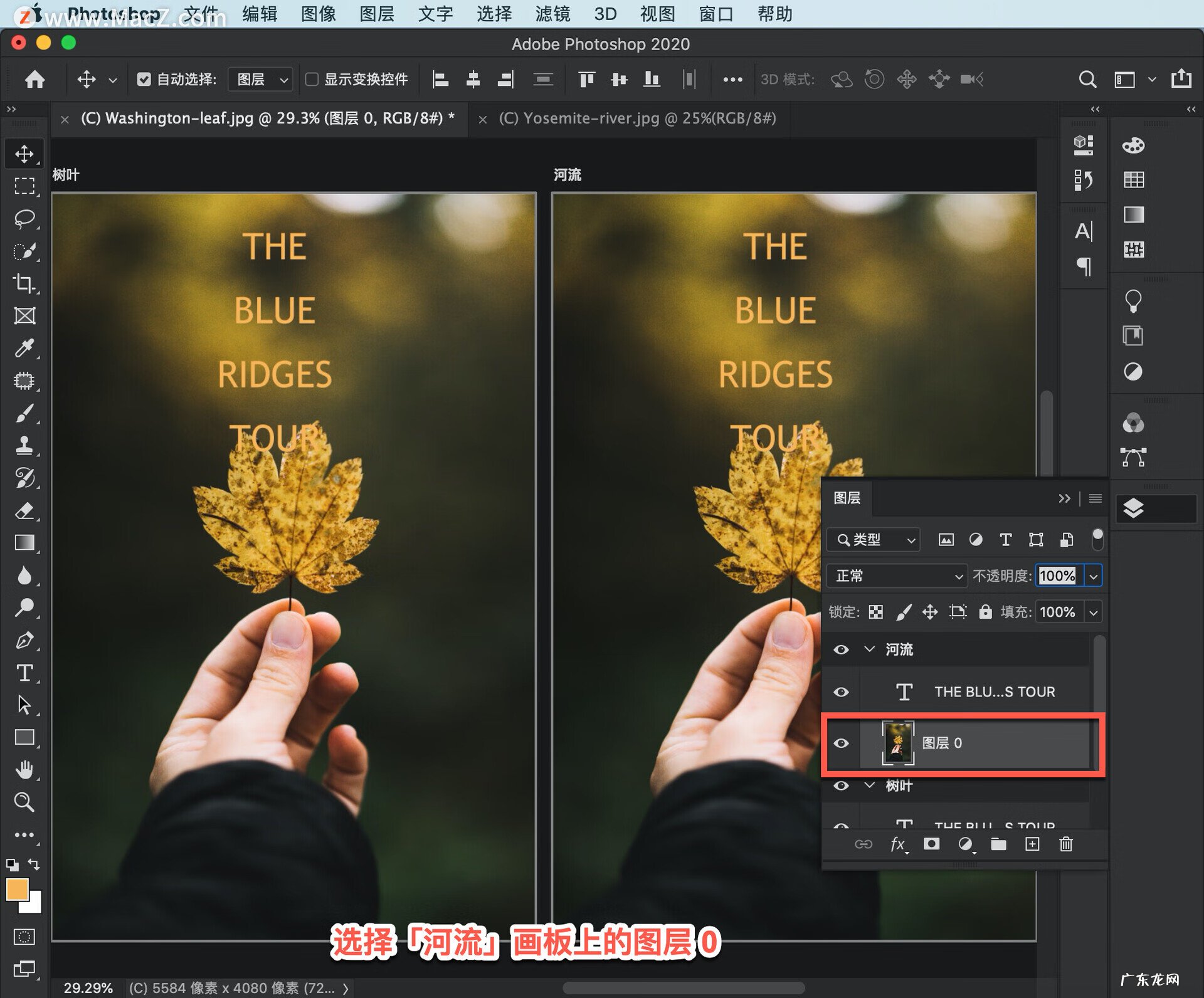
首先,我们将替换新的「河流」画板上的图像 。选择「河流」画板上的图层 0 。
文章插图
然后依次选择“图层” > “删除” > “图层“ 。

文章插图
单击「是」删除该图像 。

文章插图
然后依次选择“文件“ >“置入嵌入对象…“ 。

文章插图
选择另一张图像,例如 Yosemite-river 照片,然后单击「置入」将该图像的副本置入文件中,其大小适合画板的大小 。

文章插图
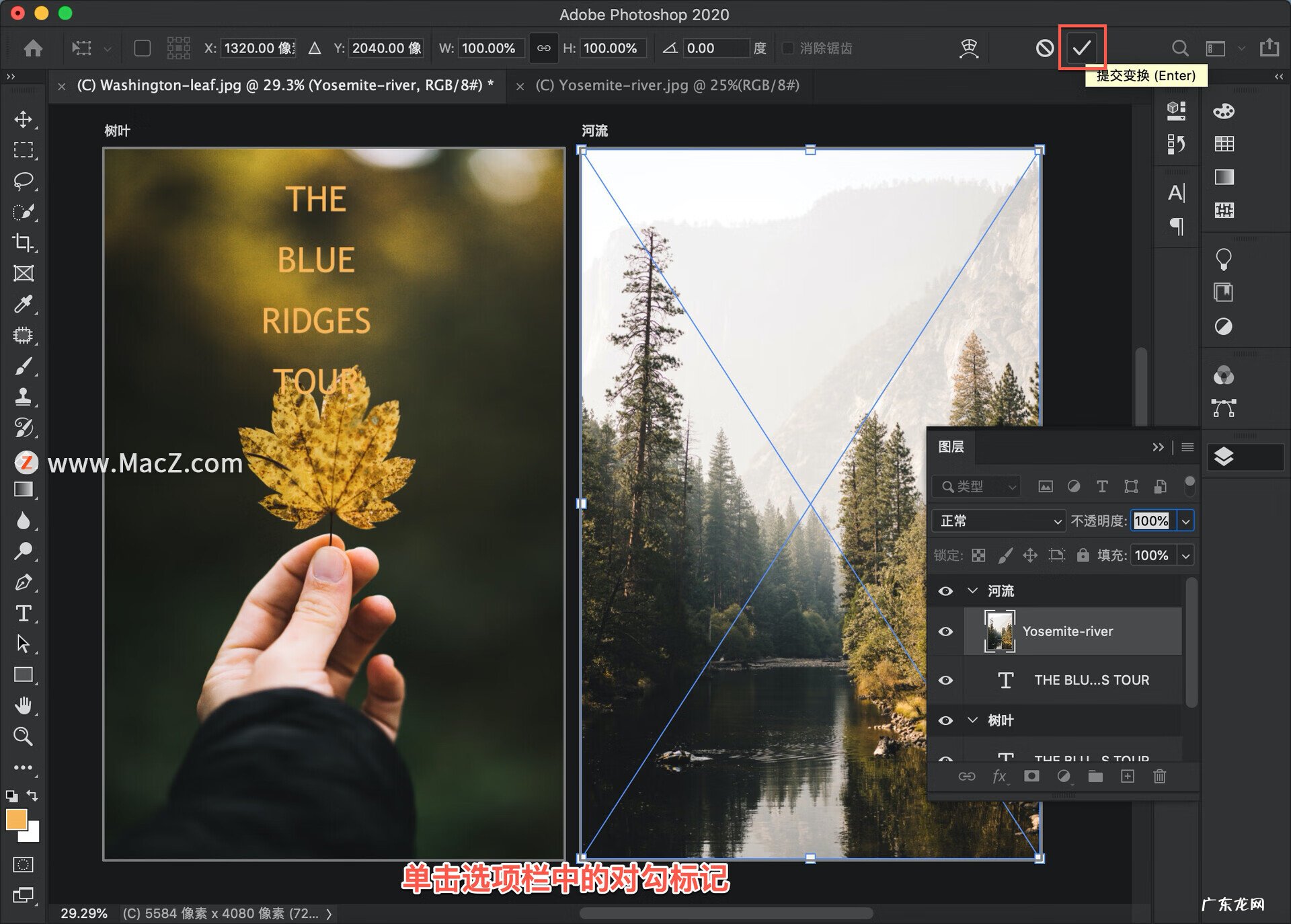
接下来,单击选项栏中的对勾标记 。
文章插图
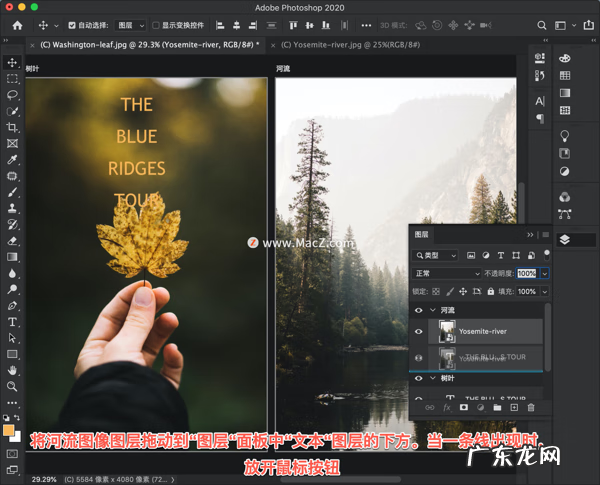
新图像覆盖了「河流」画板上的文本 。要解决这个问题,将河流图像图层拖动到“图层“面板中“文本“图层的下方 。当一条线出现时,放开鼠标按钮 。
文章插图
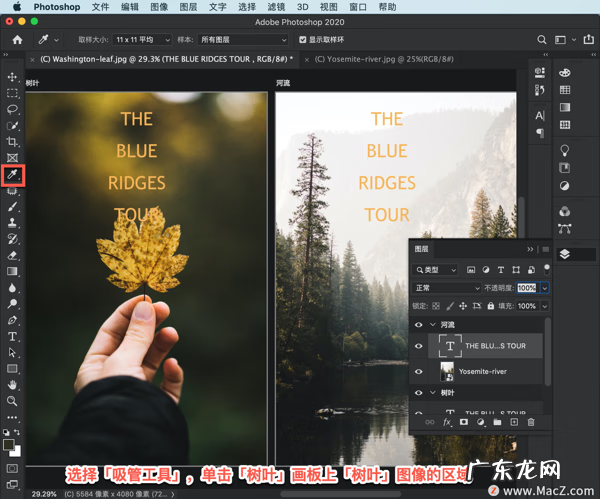
现在应该可以在图像顶部看到文本 。现在,让我们改变文本的颜色,使其更具可读性 。在 ps 中,您可以从一个要使用的图像中提取颜色样本 。选择「吸管工具」,单击「树叶」画板上「树叶」图像的区域,以提取颜色样本 。
文章插图
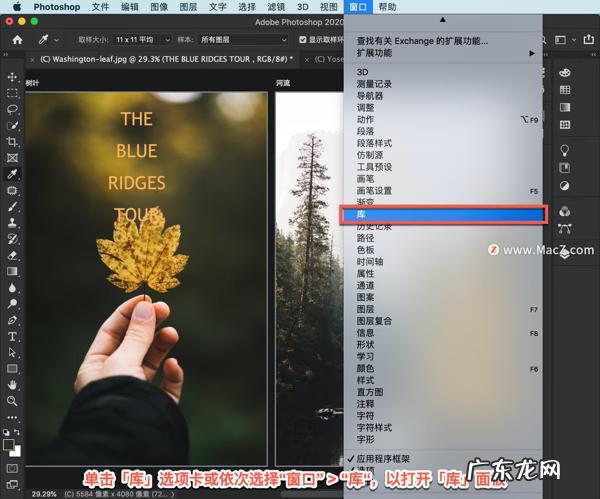
现在,我们将该颜色保存在 「库」面板中,以便将来可以轻松访问 。单击「库」选项卡或依次选择“窗口” > “库“,以打开「库」面板 。
文章插图
Creative Cloud Libraries 可捕获和整理资产,如颜色、文本样式、图像等,您可以在 ps 的其它项目以及其它桌面和移动 APP 中访问这些资产 。单击「库」面板底部的「添加前景颜色」按钮,将使用「吸管工具)」进行采样的颜色保存到库中 。在「图层」面板中选择「文字」图层,然后单击「库」面板中的颜色将其应用于该文本 。无论在 ps 中打开哪个文档,当您使用您的 Adobe ID 登录时,可以始终访问该库 。
在 Photoshop 中,您可以保存和/或导出 。保存功能将所有画板和图层完好地保存在一个文件中 。导出功能允许您分别以拼合格式保存各个画板,以便将每个海报的副本放在单独的文件中进行打印或共享 。
首先,依次选择“文件“ > “存储“来保存我们的项目 。

文章插图
选择一个目标位置并单击「存储」,单击「确定」 。

文章插图
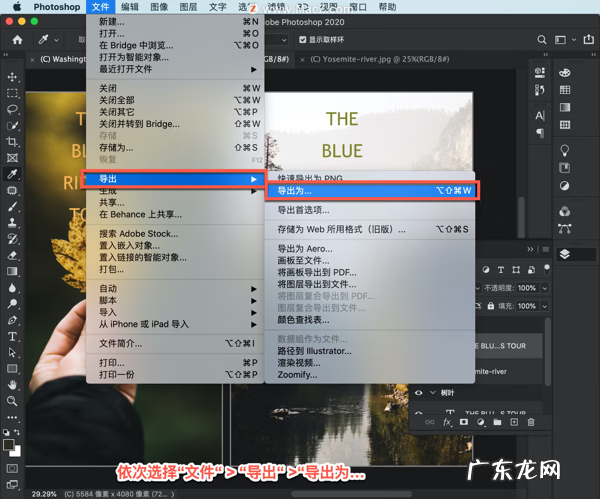
现在,我们将导出各个海报,依次选择“文件“ > “导出“ >“导出为…“ 。
文章插图
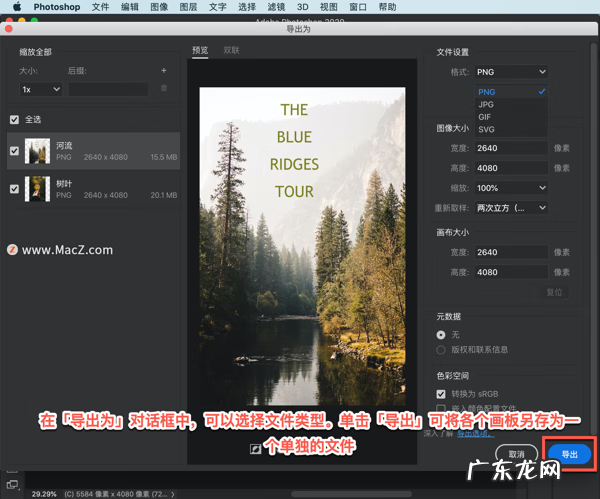
在「导出为」对话框中,可以选择文件类型 。单击「导出全部」可将各个画板另存为一个单独的文件 。
文章插图
【ps海洋海报制作教程 ps海报制作教程步骤】选择文件导出位置,然后单击「打开」 。
我们现在准备好了两个不同版本的海报 。您可以使用刚才学到的技能在 ps 中 创建您的下一个项目 。
- 天龙八部脚本制作教程 天龙八部3脚本贴吧
- 广告字制作教程大全 广告字制作教程视频全集
- 淘宝双11海报 双十一海报
- 海洋活化石鲎怎么读 鲎同音字?
- 315国际消费者权益日海报 315国际消费者权益日标志
- 元旦放假 2015年元旦放假
- 元旦联欢会海报设计宣传语?
- 王者荣耀至尊宝海报 王者荣耀露娜一生所爱
- 手绘pop海报制作 手绘POP海报设计书籍
- 海报设计教程 海报的设计原则
特别声明:本站内容均来自网友提供或互联网,仅供参考,请勿用于商业和其他非法用途。如果侵犯了您的权益请与我们联系,我们将在24小时内删除。