
重启就是关机再开机?你以为错了……( 二 )
(3)S2:一种比S1更深的睡眠状态 , 会停止CPU的电源供应 , 这种模式通常不被采用 。
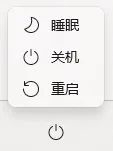
(4)S3:称为Suspend to RAM , 简称STR 。 这个模式就是我们计算机上常见的“睡眠”
文章图片
图8/11
(5)S4:称为Suspend to Disk , 也是我们常说的“休眠” , 其和S3的差别在于 , S4消耗的时间更长 , 而且如果此时系统断电 , S3状态下没有保存的数据会丢失 , 而S4状态下不会影响 。
G2(S5):称为Soft Off 。 此状态和下面所所述的G3(S6)类似 , 不过在这个状态下 , 系统仍可以被部分设备(如键盘等)唤醒 。
G3(S6):称为Mechanical Off 。 此状态下所有部件断电 , 需要再次按下电源键才能唤醒 。
文章图片
图9/11
虽然看起来我们一直没有提到重启 , 但从ACPI规范下计算机的几种状态 , 我们却可以看出其不同的运行模式和唤醒模式 , 这和我们马上要讲到的重启都是有关联的 。
其实你可能想不到 , 重启也分很多个种类 , 而我们平时最常接触到的重启 , 叫hard reset , 其通过信号通知所有芯片、外围网卡等等一起进行reset操作 , 使系统大多数寄存器重置到缺省值(默认值) , 而后CPU从reset vector 开始执行程序 。
在这个过程中系统不会完全断电 , 不会进入G3(S6)的状态 , CPU在其它组件的协助下执行reset的相关程序 。
而关机再开机的过程中 , 系统会完全切断电源 , 即进入G3(S6)的状态 , 让所有寄存器均恢复到初始状态 , 整个过程需要执行的程序会更多 , 速度上也会更慢一些 。
03
重启和关机再开机该怎么选择?
我们选择重启计算机 , 可能是计算机进行了软件更新或者系统更新 , 亦或是系统的某个部件出了问题(就好比开头处那张截图里遇到的问题)

文章图片
图10/11
一般情况下 , 如果是系统希望我们进行重启 , 那就按照要求进行重启就行 。 因为在软件或系统进行更新 , 计算机需要重新加载配置文件 , 这时候重启会显得更加得有针对性并且效率较高 。
而当计算机的部分功能出现障碍时 , 由于重启无法保证所有寄存器都恢复到默认状态 , 所以就会导致重启也可能解决不了问题 , 所以这时候就需要通过关机的方式来尝试解决 。
写到这里 , 小编也不禁感叹 , 计算机这个系统真的太过庞大 , 一个小小的操作背后都隐藏有如此丰富的知识点 , 真心佩服研究计算机这个领域的大佬们 , 向你们学习!

文章图片
图11/11
参考资料
<1> 高级配置与电源接口 - 维基百科
<2> 计算机重启的原理是什么?- 知乎
<3> Sindre G ,Conradi R ,Karlsson E A 。The REBOOT approach to software reuse
【重启就是关机再开机?你以为错了……】本文转自中科院物理所
特别声明:本站内容均来自网友提供或互联网,仅供参考,请勿用于商业和其他非法用途。如果侵犯了您的权益请与我们联系,我们将在24小时内删除。