
文章图片
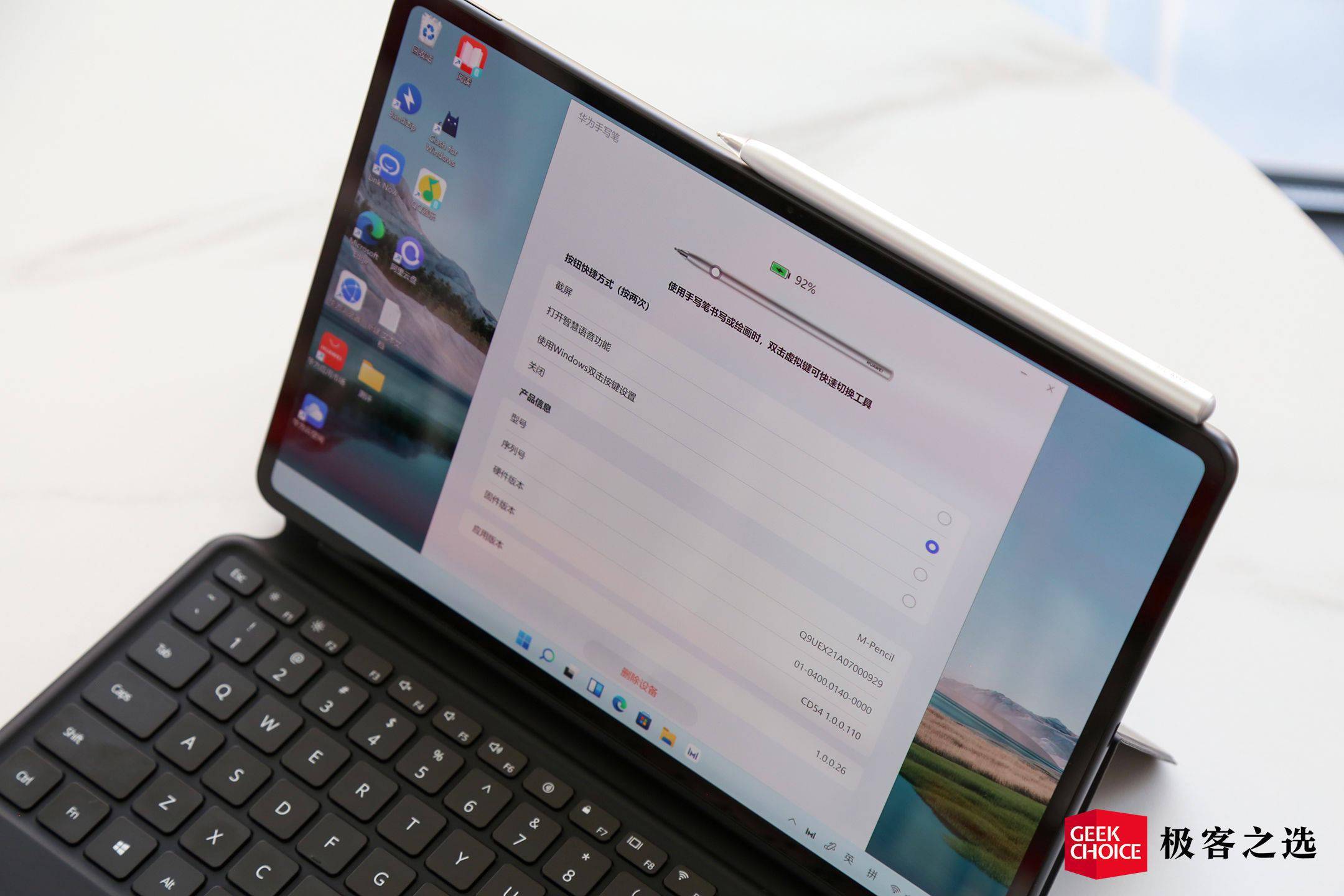
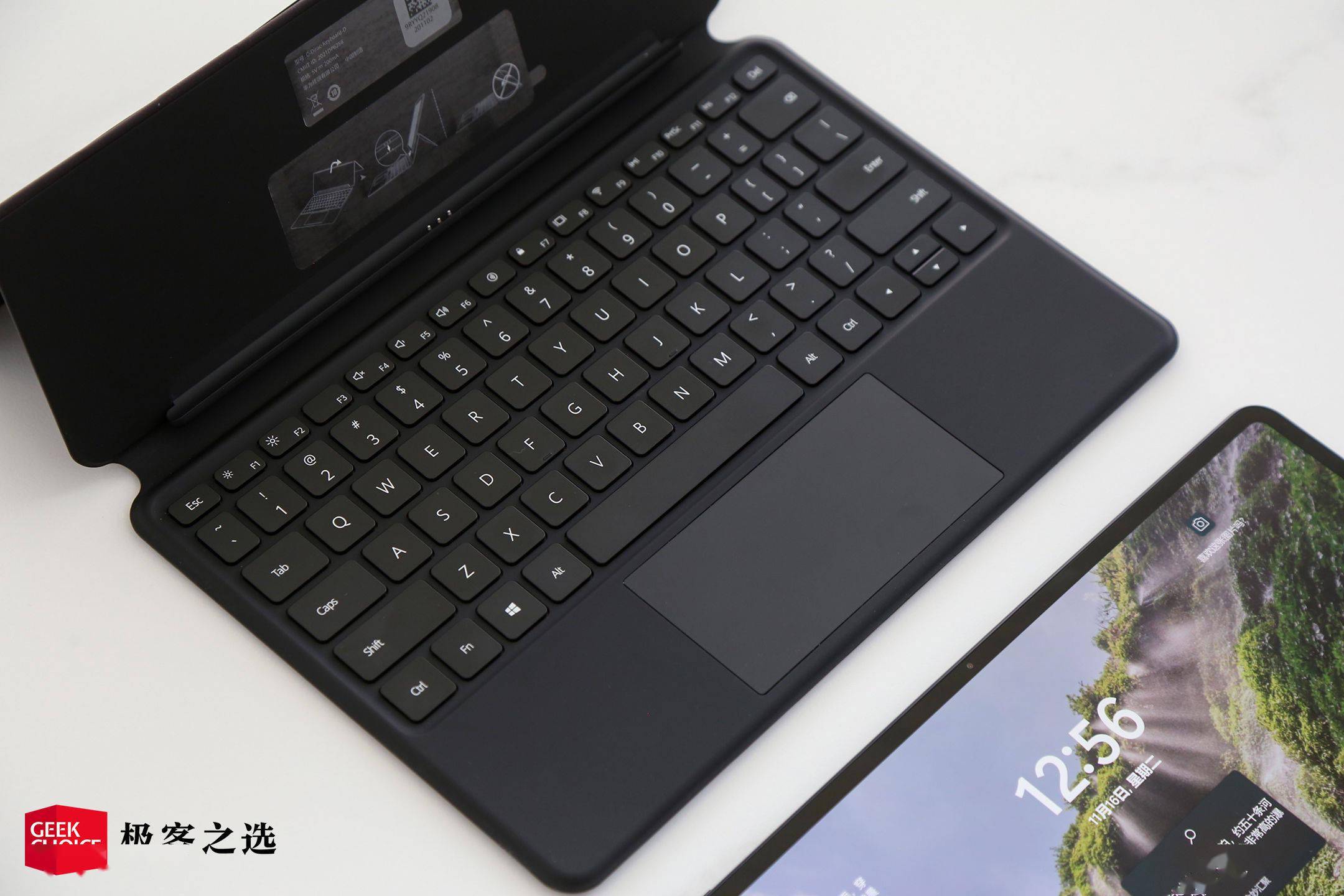
回过头再看看键盘 , 它的打字手感比较利落 , 按键反馈也很清晰 , 而且最难得的是 , 虽然是小尺寸机身 , 但键盘却是全尺寸设计 , 对比其他需要缩着身子打字的键盘 , MateBook E 就自由很多了 。 另外 , 智慧语音键也一样有配备 , 之前我们已经介绍过很多遍 , 这里就不再赘述 。 键盘下方是触控板和 NFC 感应区 , 触控板的体验还有待优化 , 主要是受限于尺寸 , 整体比例有些扁 , 操作时难免会「出界」 。
文章图片
整体而言 , MateBook E 在外观上虽然不能说是精美豪华 , 但它的气质还是很符合商务办公或者学习场景的 , 而且关键在于机身和键盘的结构以及功能设计比较合理 , 整体重量也仅有 1.15kg , 携带体验比较好 , 很适合空中飞人们使用 。
专业的 OLED 屏 , 还有多样的触控场景
屏幕表现是二合一笔记本最关键的体验 , 我习惯分为两方面来看 , 首先是最基础的色彩素质 , 这与专业需求和日常使用息息相关 。 第二点也是更重要的一点 , 那就是使用场景 , 因为二合一笔记本有着平板的一面 , 因此如何利用好这块屏幕 , 扩展出其他产品不具备的体验 , 是更考验本领的 。
文章图片
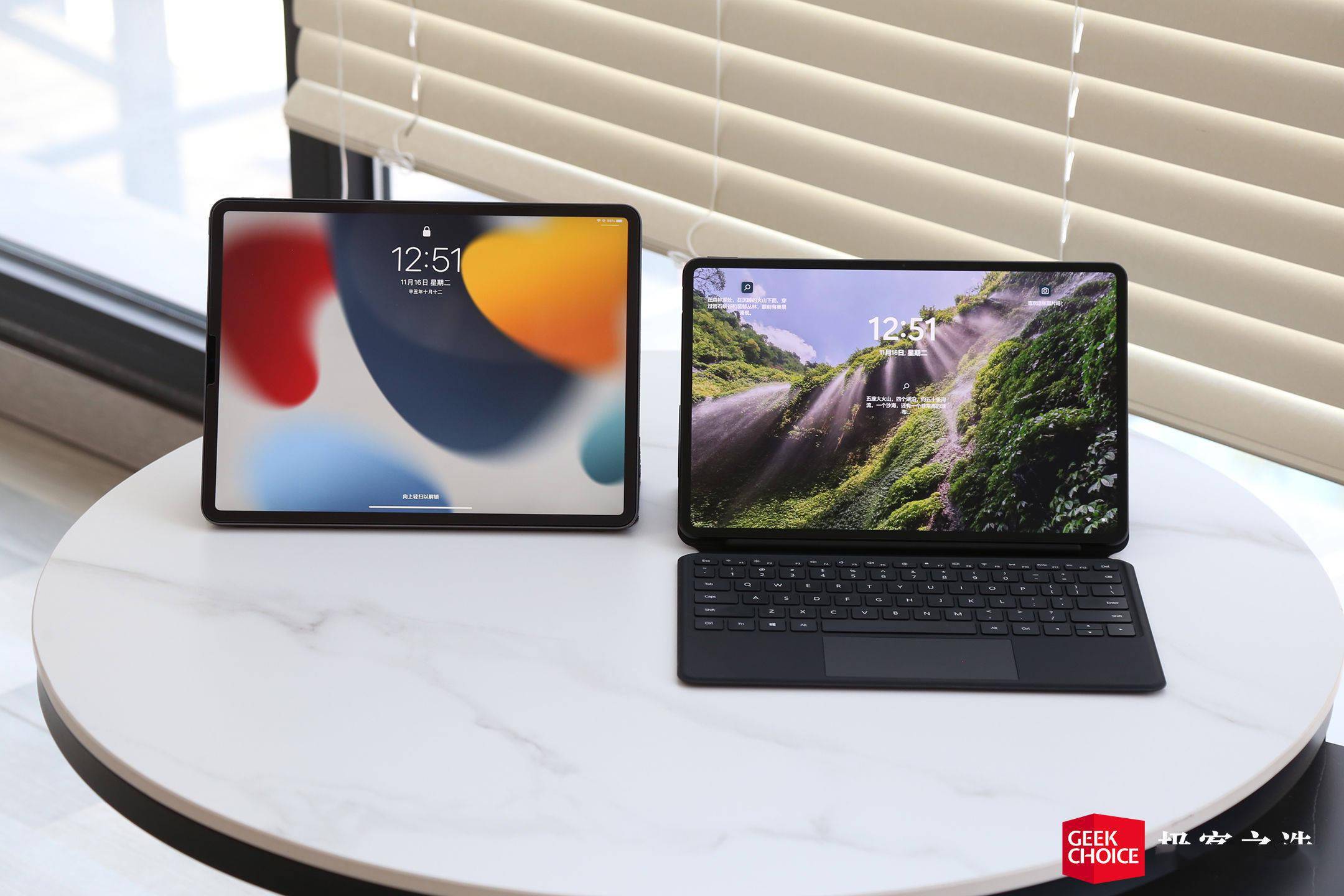
点亮屏幕后 , 你会发现 MateBook E 的边框非常窄 , 而且四边等宽 , 观感十分舒适 , 哪怕与 iPad Pro 放在一起也毫不逊色 , 另外 , 而且它的内外边全都是圆角设计 , 再搭配上 Win11 圆角 UI 的全新效果 , 整体显得和谐统一 。
文章图片
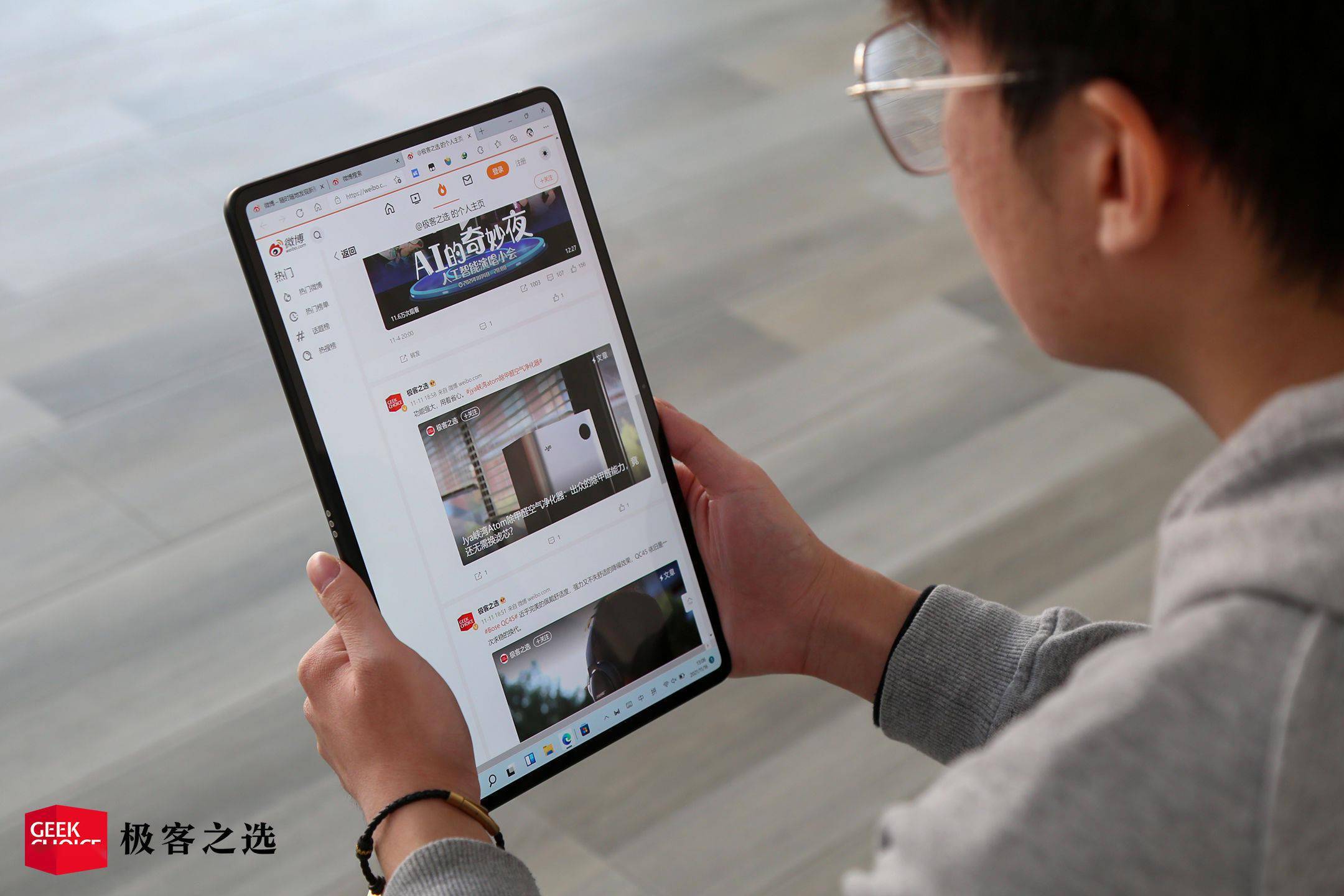
这块屏幕的尺寸为 12.6 英寸 , 比例为主流的 16:10 , 在二合一设备中属于中等大小 , 既兼顾了便携性也考虑到了屏幕效果 。 华为的 PC 产品中非常强调「生产力屏」的概念 , 也就是比较看重纵向显示空间 , 而 MateBook E 有着平板的形态 , 所以在竖屏显示时 , 就可以充分发挥「生产力屏」的优势 , 非常适合展示信息流 , 看文档也很方便 。
文章图片
MateBook E 的屏幕色彩属于第一眼就很吸引眼球的那种 , 这主要归功于其所采用的 OLED 屏幕 , 简单来讲 , OLED 带来的观感提升 , 比低色域升级为高色域更显著 。 在 OLED 屏幕上 , 你甚至会发现 Windows 变得更多彩了 , 但其实是屏幕饱和度比较出色而已 。 关于这块屏幕的更多细节 , 我们查阅后发现它产自和辉光电 , 分辨率为 2560×1600 , 达到了真 2K 级别 , 亮度方面常规情况下最高为 400 尼特 , 峰值则为 600 尼特 。

文章图片
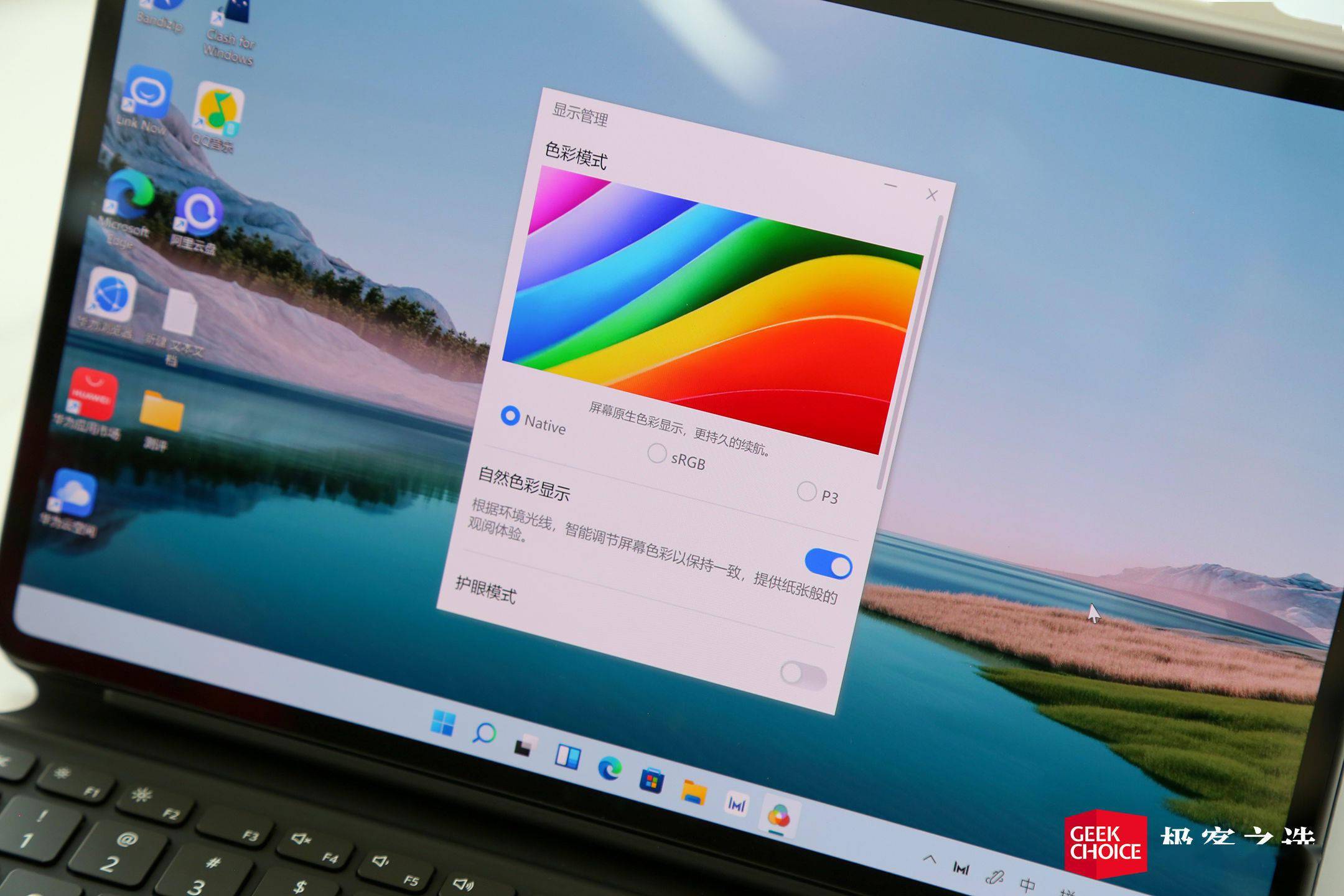
色彩管理是很多 Windows 笔记本容易忽视的一点 , 但好在华为一直比较重视 。 MateBook E 拥有 3 种色域模式 , 默认为原生的 Native 色域 , 在此模式下 , 屏幕会展示出最广的色域空间 , 比 sRGB 和 P3 色域要鲜艳很多 , 但色温相对偏冷 , 整体看起来比较冷艳 , 所以我前面用「吸引眼球」来形容 。 Native 模式的观感虽然很出彩 , 但并不适合对色准有要求的专业场景 。
文章图片
为了照顾专业显示需求 , MateBook E 还提供了标准的 P3 和 sRGB 色域选项 , 在这两种模式下 , 有着 ? E < 1 的专业级色准表现 , 不管是修图调色 , 还是显示手机拍出的 P3 色域照片 , 都可以完美还原 。 另外 , 这次 MateBook E 还内置了类似「原彩显示」的效果 , 屏幕色温可以根据环境色温自适应调节 , 我一般喜欢在 Native 模式下打开「自然色彩显示」 , 整体效果是最出色的 。
特别声明:本站内容均来自网友提供或互联网,仅供参考,请勿用于商业和其他非法用途。如果侵犯了您的权益请与我们联系,我们将在24小时内删除。