

文章图片
按照以往操作 , 调整画笔大小需要使用键盘上的“[”“]”这两个符号调用快捷键 , 虽然相比鼠标右键调出的菜单再整大小要快很多 , 但是要达到目标画笔大小需要多次点按 , 而且画笔缩放比例也十分不线性 , 用起来其实也不是很方便 。

文章图片
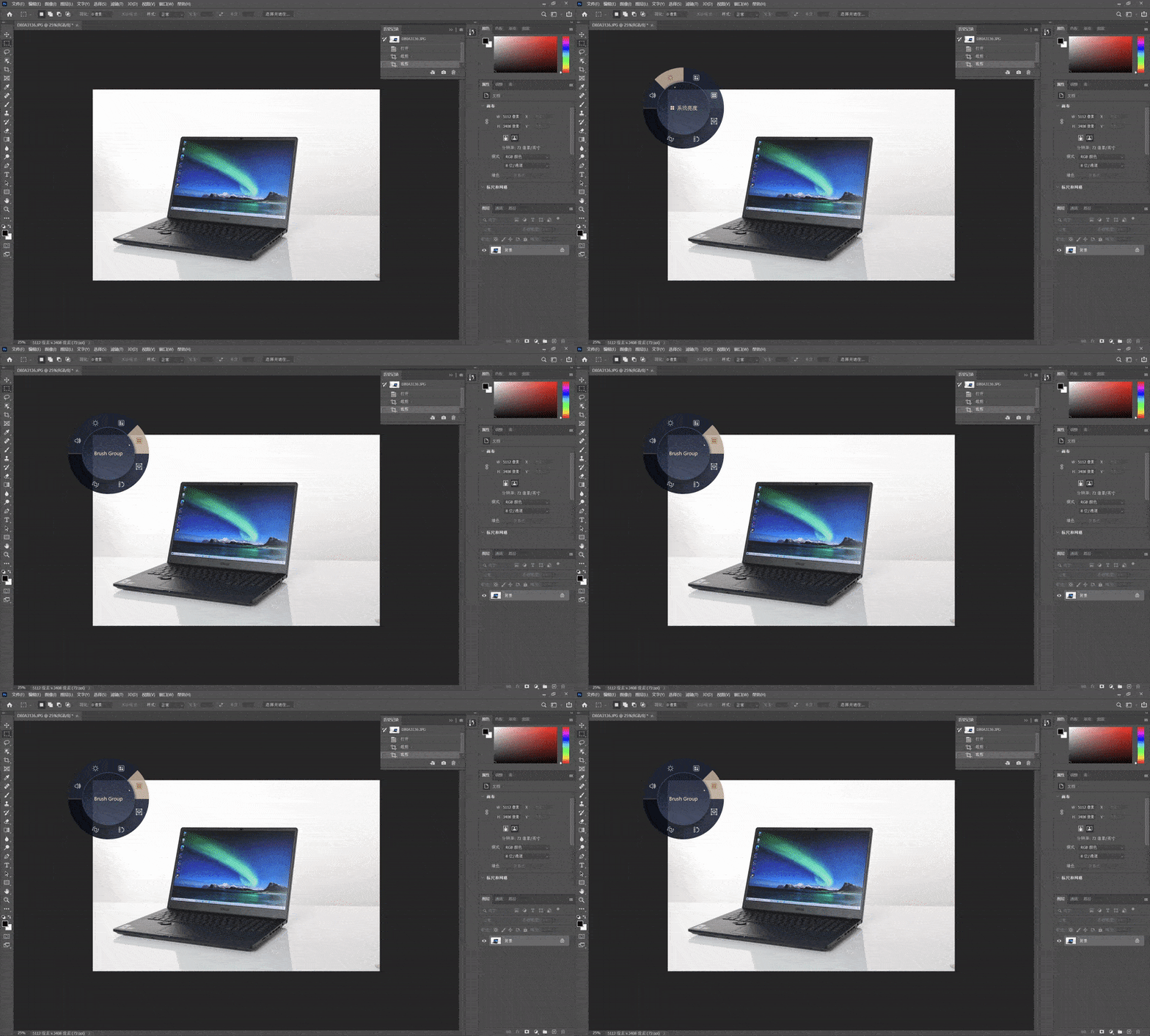
而有了ASUS Dial物理创意旋钮 , 我们只需要一“按”调出转盘图标 , 一“旋”调整大小 , 就能快速且精准的调整画笔大小 , 告别频繁点按键盘的单调操作方式 。 并且这颗物理旋钮阻尼调校恰到好处 , 可以很精准的调整大小 , 大小缩放十分“丝滑”流畅 , 用起来十分畅快 。
文章图片
如果一段时间没有对功能进行选择 , ASUS Dial转盘图标会自动“消失” , 这样不会遮挡我们的操作区域 。 在二次调用时ASUS Dial转盘图标也会保留上一次的操作选择 。

文章图片
比如我使用的“污点修复”功能 , 再次调用ASUS Dial转盘图标时 , 它还是会默认选择该功能 , 直接按下用手指“左旋”“右旋”即可达成目标 , 不必再次选择 , 十分快捷方便 。
对于视频剪辑软件Premiere Pro支持的也十分全面 。 据公司小伙伴说 , 他在剪辑过程中 , 需要经常在时间轴上缩放素材来精准把控素材的间隔与顺序 , 以达到精准剪辑的目的 。

文章图片
按照以往他需要使用鼠标或者触摸板进行操作 , 当我把ProArt 创16给他使用一段时间后 , 他觉得非常好用 , 在默认设置下就能对时间轴、缩放、音轨等参数进行调节 , 不仅快速而且又平滑 , 大大提高了他在剪辑工作中的效率 。

文章图片
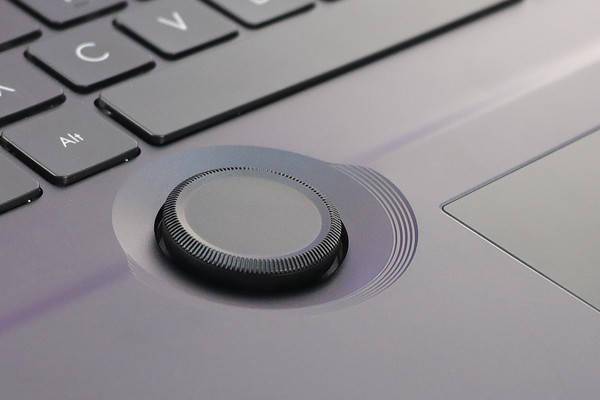
再比如在Lightroom Classic软件中 , ASUS Dial创意旋钮支持曝光、黑色色阶、白色色阶、阴影、高光、饱和度、色温、鲜艳度与对比度等参数进行调节 。 利用小小旋钮就能对图片的色彩、曝光度等参数进行调整 , 操作十分灵活 , 相比以往通过鼠标的传统调整方式要精准很多 , 这对于商业广告片 “每一度色彩”都要求精准的需求来说 , 显得十分有必要 。
文章图片
ProArt 创16配备的这颗物理旋钮阻尼调校恰到好处 , 可以对所选的功能进行很精准的调整 , 这样眼睛就不用离开素材或操作区 , 直接用手指“左旋”“右旋”即可达成目标 , 相比在键盘上按快捷键更加直接 。 从上手难度上来说其实并不难 , 但需要一段时间去适应 , 一旦熟悉之后 , 这个旋钮确实非常方便 。
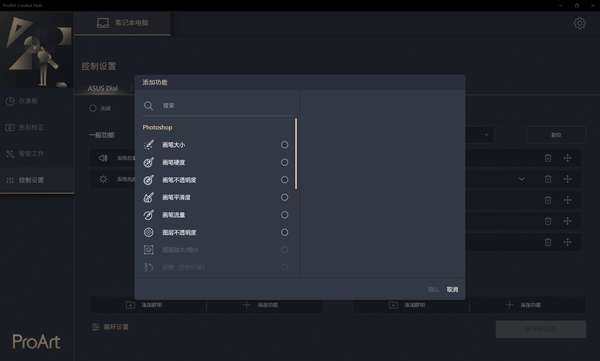
以上这些功能我们都能通过“ProArt Creator Hub”控制中心进行管理以及个性化定制 。 在默认设置下 , 软件给出了几种默认功能 , 对于不同用户的使用习惯以及更多功能的设定我们都可以通过“添加功能”选项进行添加 。
文章图片
以Photoshop为例 , 在设置内提供了画笔大孝画笔硬度、画笔不透明度等16种功能 。 另外 , 根据个人使用需要还可以自定义功能 , 达到“千人千面”的使用效果 。
特别声明:本站内容均来自网友提供或互联网,仅供参考,请勿用于商业和其他非法用途。如果侵犯了您的权益请与我们联系,我们将在24小时内删除。