
Ps制作静态烟花效果

文章图片

文章图片

文章图片

文章图片
文章图片
文章图片
文章图片

文章图片

文章图片

文章图片
文章图片
文章图片
效果图:
具体操作:
1、新建一个800X800像素的画布
2、选择渐变工具 , 调出自己喜欢的颜色 , 调整完之后按确定 。
3、选择线性渐变 , 拉出一条色彩渐变
3、接下来执行“滤镜—扭曲—极坐标” , 选择“平面坐标及坐标” , 然后按确定 。
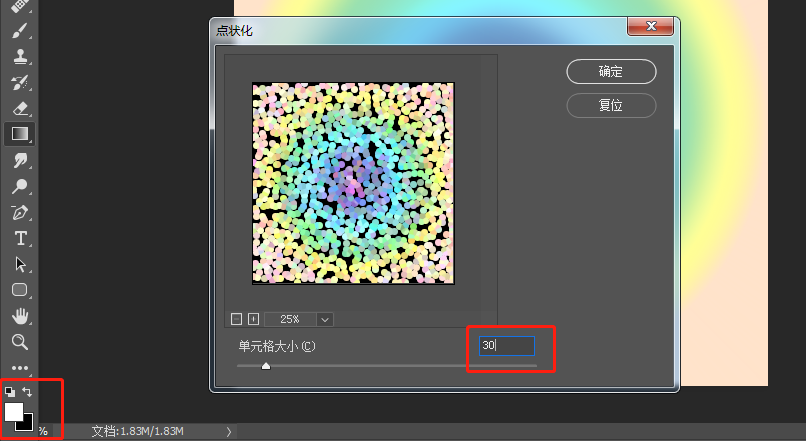
4、按快捷键D把前景色和背景色恢复到默认的黑白色 , 然后选择“滤镜—像素化—点状化” , 设置单元格大小为30 , 然后按确定 。
5、选择“滤镜—风格化—查找边缘” , 然后Ctrl+I反相(有点难看 , 忍一忍啊)
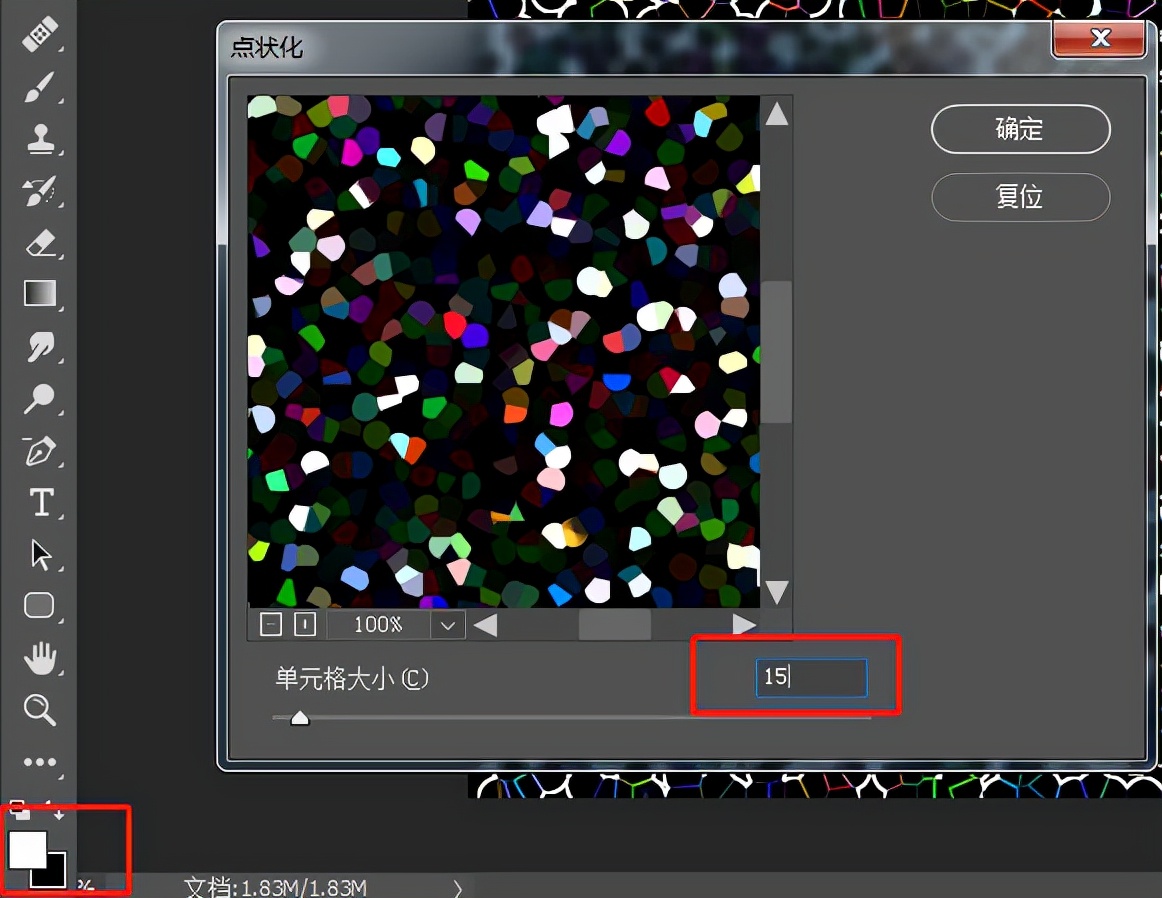
6、按快捷键切换前景色和背景色 , 选择“滤镜—像素化—点状化” , 设置单元格大小为15 , 然后确定 。
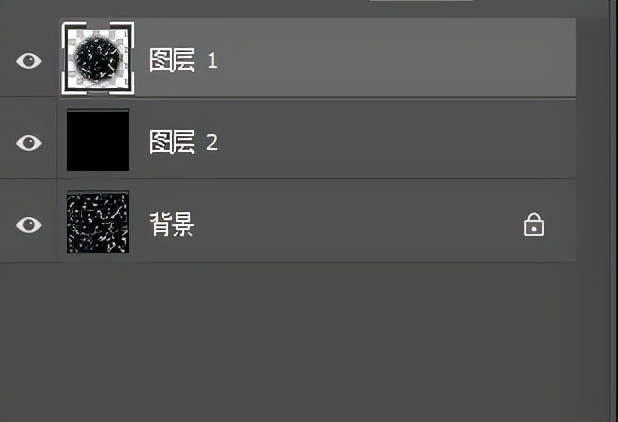
7、使用与椭圆选框工具 , 羽化值为30 , 并按住SHIFT在画面中位置拖出一个下圆 CTRL+J通过拷贝的图层提取出来 。
8、然后新建图层 , 并填充背景色为黑色 , 换一下图层顺序 。
9、选择“滤镜—扭曲—极坐标” , 选择“极坐标到平面坐标” , 然后确定 。
【Ps制作静态烟花效果】10、选择“图像—图像旋转—顺时针90度”
11、选择“滤镜—风格化—风” , 选择方向“从左”
特别声明:本站内容均来自网友提供或互联网,仅供参考,请勿用于商业和其他非法用途。如果侵犯了您的权益请与我们联系,我们将在24小时内删除。