
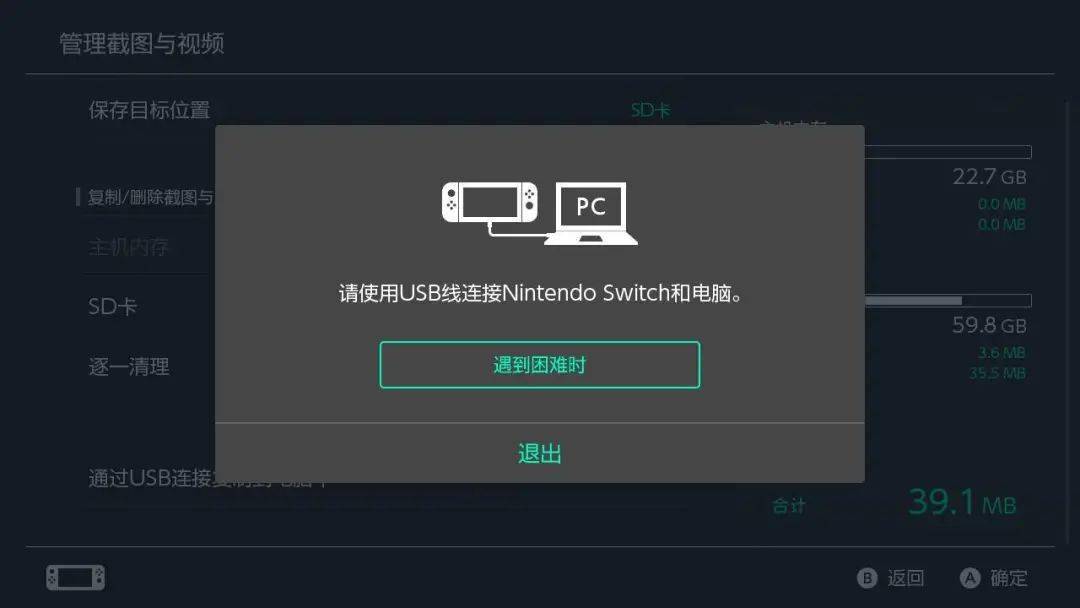
首先 , 要在 NS 上启动 USB 分享模式 。 在 NS 上打开系统设置 , 选择「数据管理」、「管理截图与视频」 , 再点击「通过 USB 连接复制到电脑中」 , NS 就会启动 MTP 服务 , 供电脑访问 。
文章图片
如果你用的是 Windows 电脑 , 直接通过 USB 连接线连接到电脑 , 然后在资源管理器(「我的电脑」或是「计算机」)里就能找到名为「Nintendo Switch」的便携式设备 , 打开之后在「Album」里 , 就可以以不同游戏分类来查看或复制截屏和录制 。
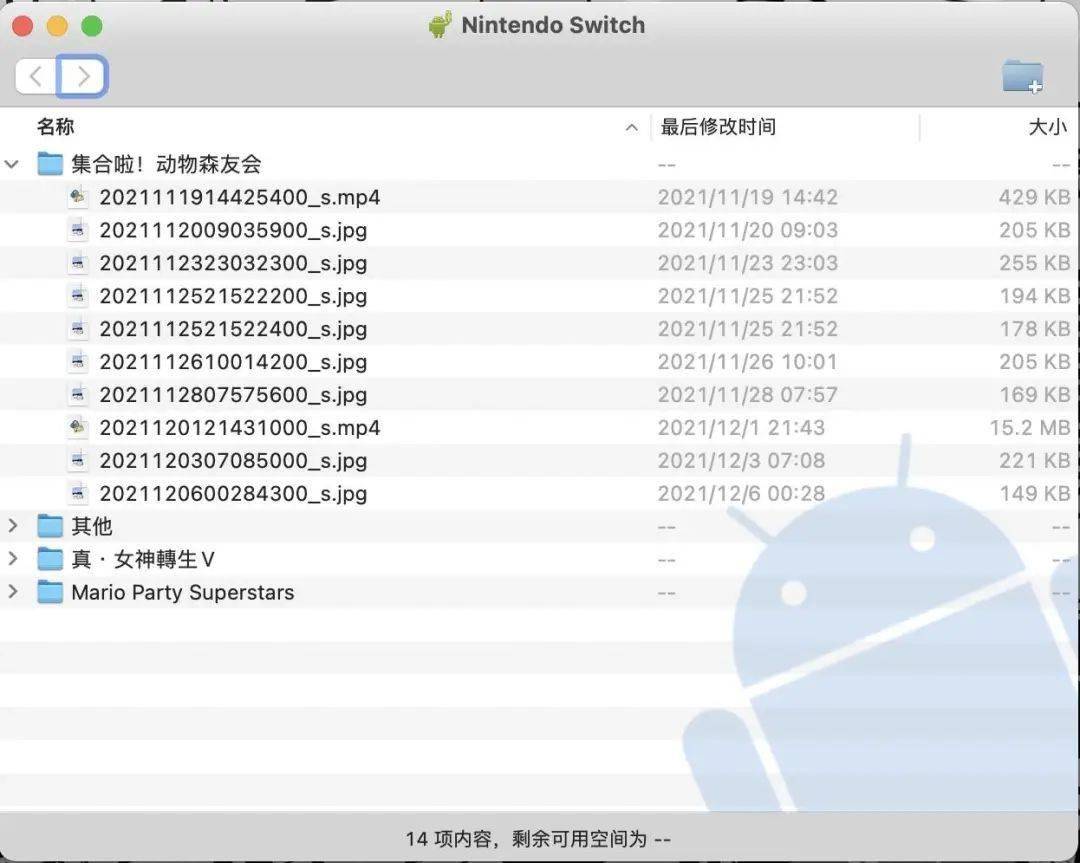
由于 macOS 系统不能直接读取 MTP 设备 , 因此 Mac 用户需要安装第三方 app 完成这个操作 。 经 APPSO 实测 , Google 推出的《Android 文件传输》(Android File Transfer)app 是可以读取 NS 截屏与录制的 。
如果你非要问为什么:一些 Android 手机连接电脑也是作为 MTP 设备连接的 , 因此《Android 文件传输》本质上只是一个 MTP 读取器 , 并不代表 NS 是一款 Android 系统设备 。
文章图片
以上就是 APPSO 为大家介绍几种快速分享、管理 NS 截屏的方法 。 对于 NS 截屏分享或管理 , 你有什么其他的心得?欢迎在留言区给我们分享 。
点击「在看」
是对我们最大的鼓励
特别声明:本站内容均来自网友提供或互联网,仅供参考,请勿用于商业和其他非法用途。如果侵犯了您的权益请与我们联系,我们将在24小时内删除。