
对于 Nintendo Switch(以下简称「NS」)玩家来说 , 最麻烦的事情莫过于分享 NS 上的截屏 。
任天堂没有在非国行 NS 上提供微博、微信等内地常用社交媒体的直接分享功能 。 想要快速分享截屏和录制 , 就必须使用其「分享到智能手机」功能 。 但是 , 如果按照官方的导出方法 , 你不仅需要扫两次二维码 , 还需要在网页上一张一张长按保存……
不过 , 好在有各种各样的技巧来快速转移 NS 上的截屏与录制 。 今天 , APPSO 就来为你推荐几个快速转移 NS 上的截屏的方法 , 让你更快地分享 NS 上的精彩游戏瞬间 。

文章图片
iPhone:快捷指令、Switshot 和 SwitchBuddy
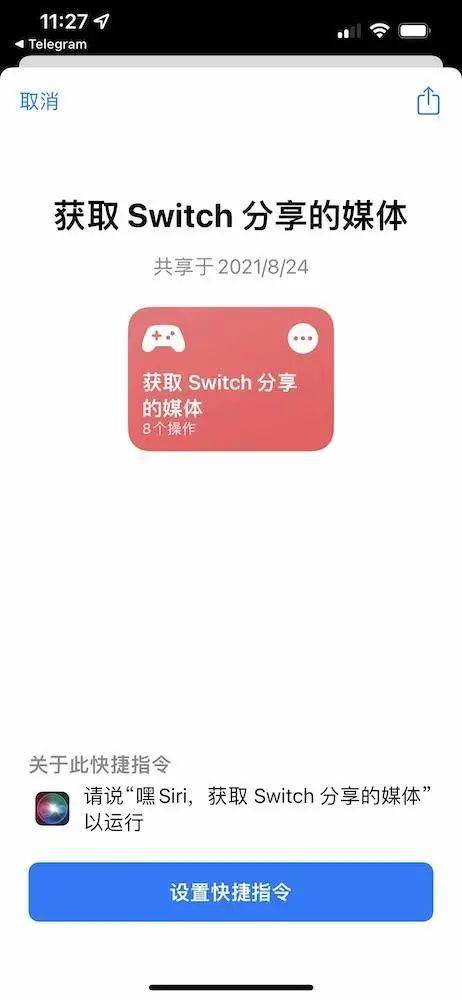
对于许多 iPhone 用户而言 , 《快捷指令》已是每日必备的效率 app 之一 。 对于 NS 上的截屏与录制 , 我们也可以通过《快捷指令》 app 完成快速保存至相册的操作 。
文章图片
APPSO 已经为你准备好「获取 Switch 分享的媒体」快捷指令 。 关注 APPSO(微信号 appsolution) , 回复「NS1」 , 获取这个快捷指令 。
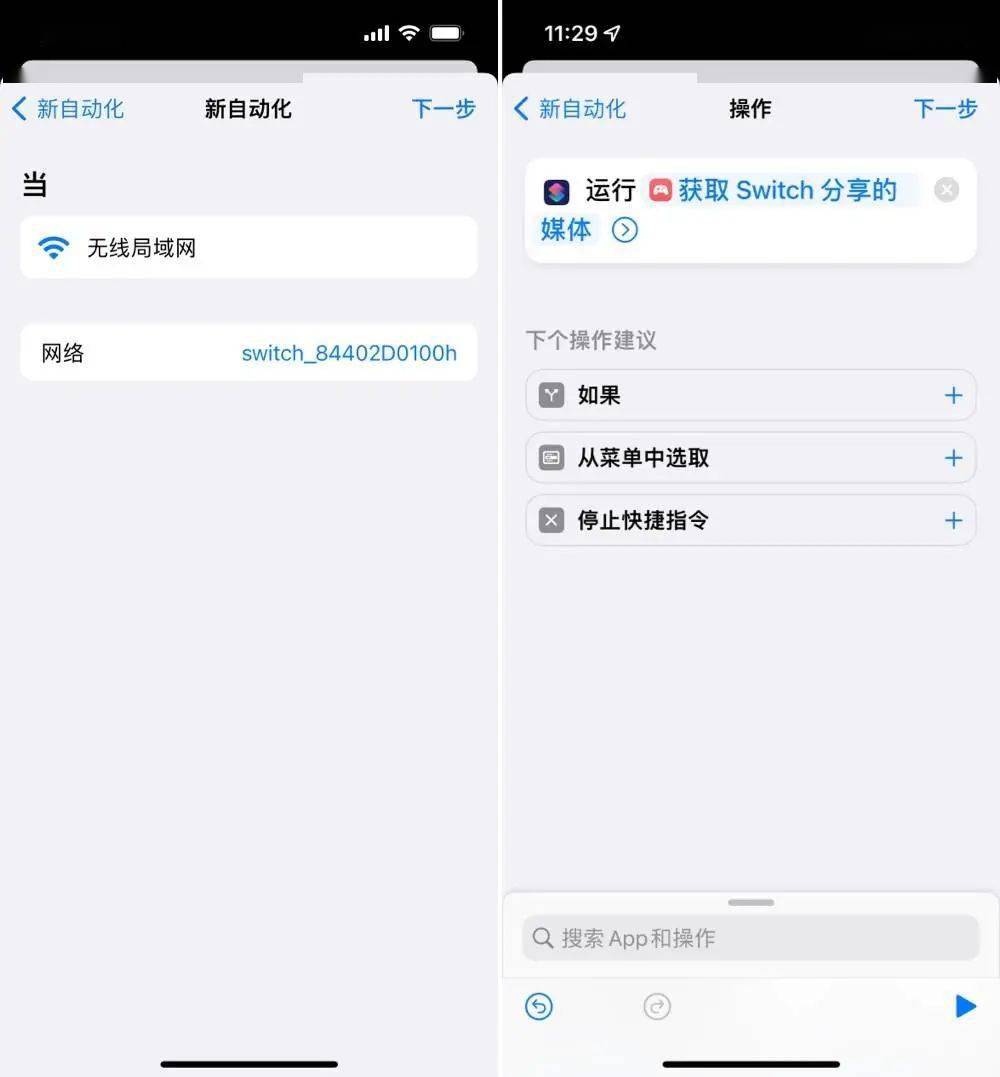
在 iPhone 上保存这个快捷指令之后 , 我们还可以利用《快捷指令》app 的「自动化」功能 , 做到只扫一次码就能完成截屏与录制保存工作 。 方法如下:
- 在《快捷指令》app 中点击「自动化」
- 点击右上角的「+」 , 选择「创建个人自动化」
- 选择「无线局域网」
- 点击「网络」 , 选择以「switch_」开头名字的网络 , 点击「下一步」
- 点击「添加操作」 , 在搜索框中输入「快捷指令」 , 选择「运行快捷指令」
- 在新添加的指令中 , 选择运行「获取 Switch 分享的媒体」这个快捷指令
- 点击「下一步」 , 「完成」
文章图片
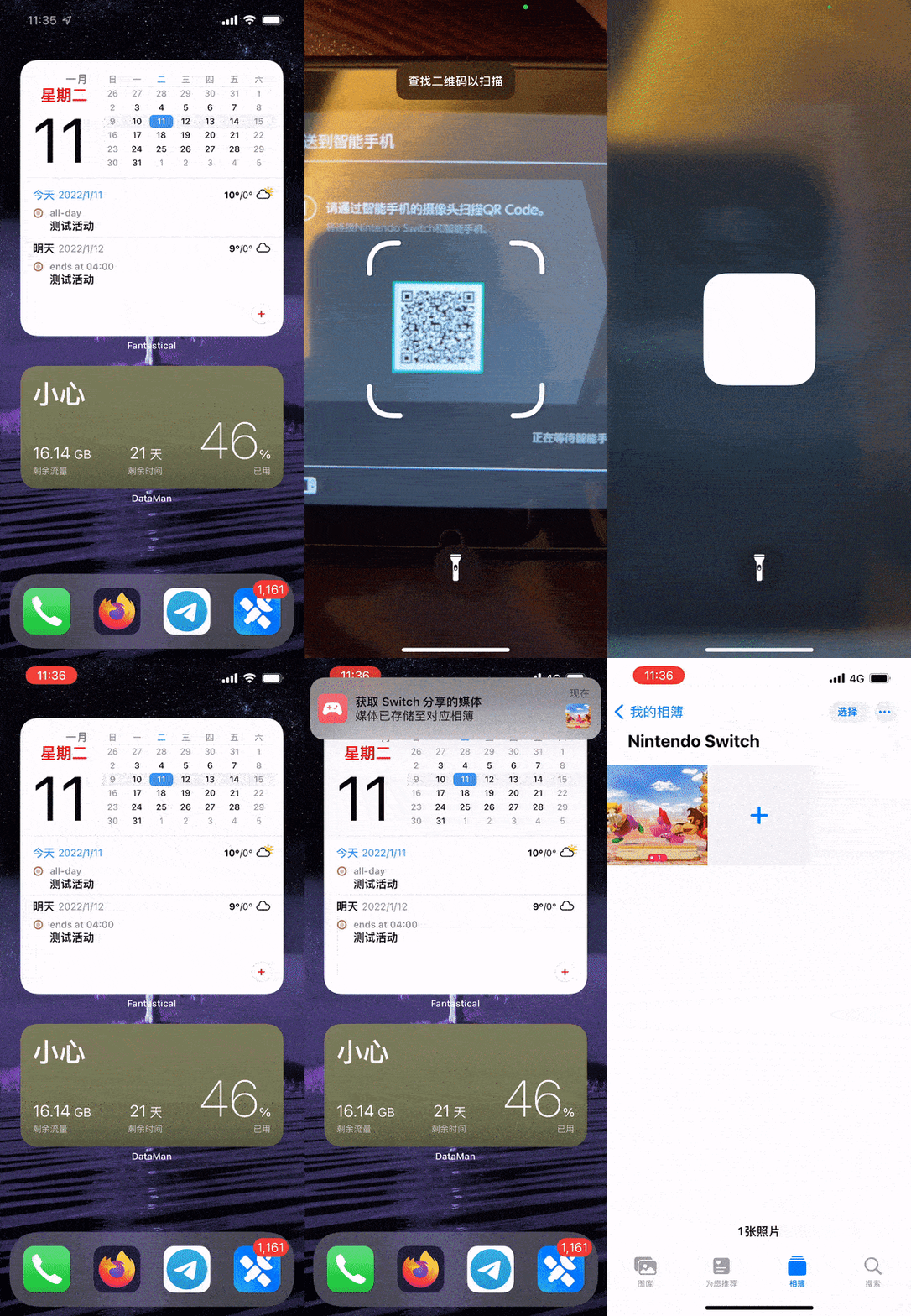
之后 , 我们照常启动 NS 的分享功能 , 然后用 iPhone 的相机或控制中心中的扫码器扫描第一个二维码 , 过一会儿就能看到 iPhone 弹出《快捷指令》app 的通知 。 我们只需要点击通知 , 就能将 NS 上选中的截屏保存到相册 。
文章图片
除了《快捷指令》 , 也有其他第三方 app 支持直接将 NS 上的截屏保存到手机 。 例如支持《快捷指令》的 Switshot , 以及支持直接在 app 内扫码和 iCloud 云盘的 SwitchBuddy , 都能帮你快速保存或分享 NS 的截屏 。
Android:Switch Transfer Tool
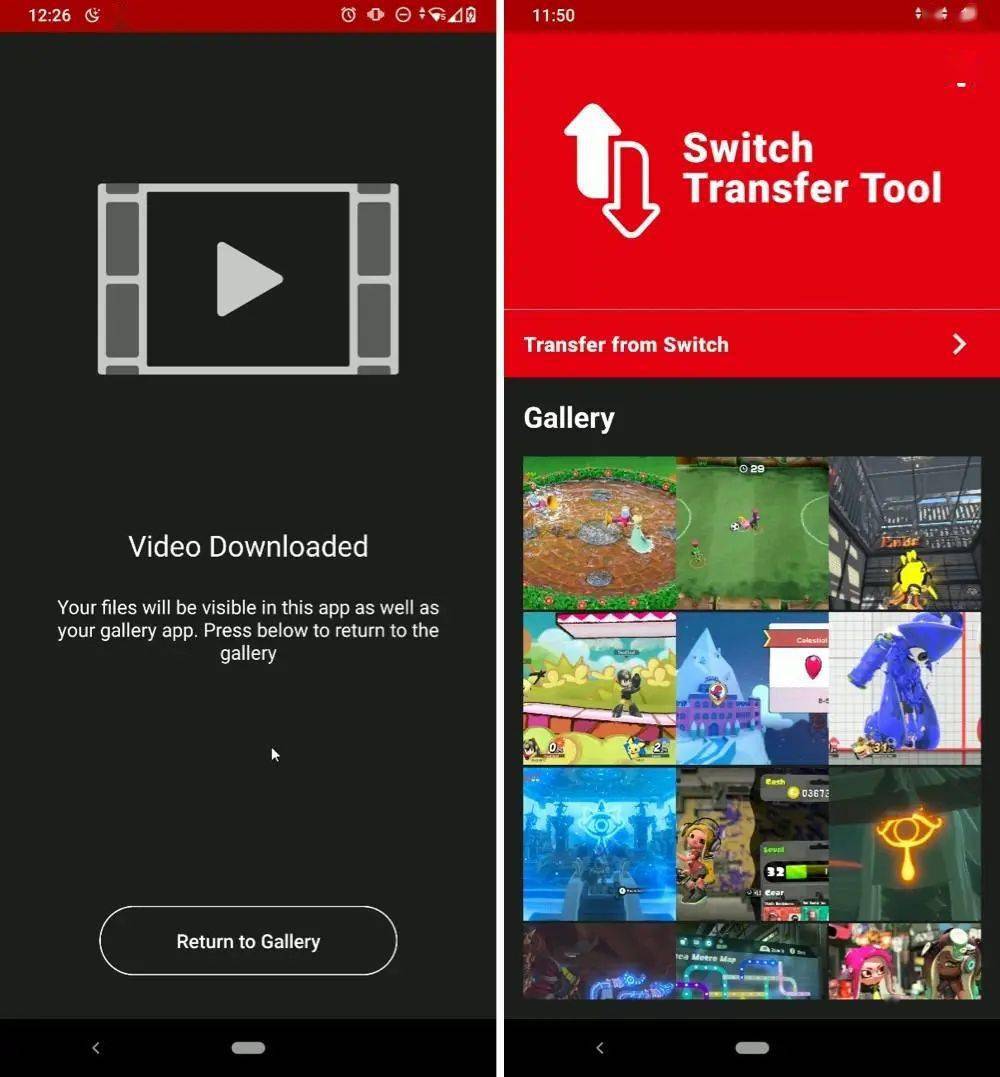
对于 Android 用户而言 , Switch Transfer Tool 也能快速获取 NS 上选中的截屏与录制 。
只需安装并启动 Switch Transfer Tool , 它就会在 app 内启动一个扫码器 。 这时候 , 只需在 NS 启动「分享到智能手机」选项 , 同样扫描第一个二维码 , Switch Transfer Tool 就能自动帮你保存来自 NS 的截屏 。
文章图片
▲
图片来自:Switch Transfer Tool 官方商店页面
保存的截屏会自动保存在手机的存储空间中 , 我们可以直接在微信、微博中直接使用 , 也可以利用网盘或相册 app 直接备份 。
电脑:USB 连线分享
【如何快速转移 Nintendo Switch 截屏到手机上?】在 NS 中 , 还有通过 USB 连线的方式向电脑导出截屏与录制的选项 。 如果你有大批量的截屏与录制管理需求 , 这个方式再合适不过 。
特别声明:本站内容均来自网友提供或互联网,仅供参考,请勿用于商业和其他非法用途。如果侵犯了您的权益请与我们联系,我们将在24小时内删除。