
文章图片
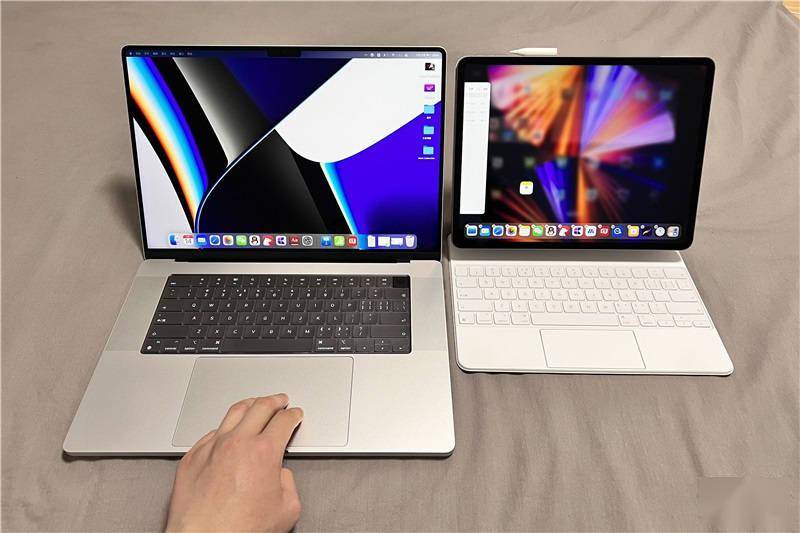
△ 用 Mac 控制 iPad 时 , 系统自带的触控板手势均可使用 。 如果你在 Mac 端还开启了 “三指拖拽” , 则会触发一个 Bug:iPad 既会触发 “拖拽” 命令 , 如图中 App 图标的移动 , 又会触发 “多指操作” , 如图中多任务界面的开启 。 键盘功能正常 。
文章图片
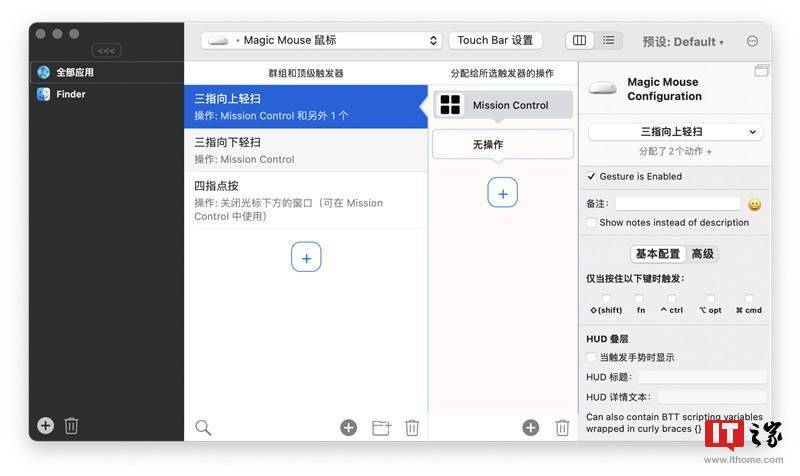
△ Mac 端通过第三方插件实现的触控板手势无法在 iPad 上使用 。
文章图片
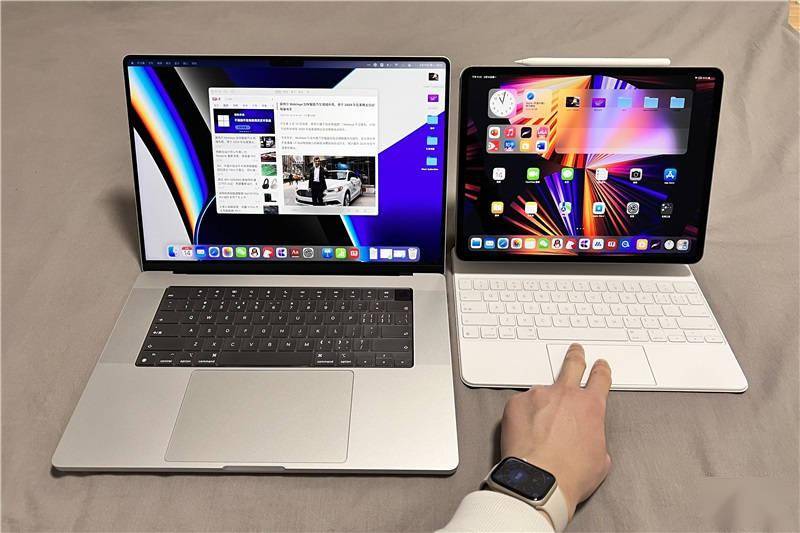
△ 用 iPad 控制 Mac 时 , 触控板手势全部失效 , 甚至连 “双指滚动页面” 这种基本操作也不行 。 键盘功能正常 。
文章图片
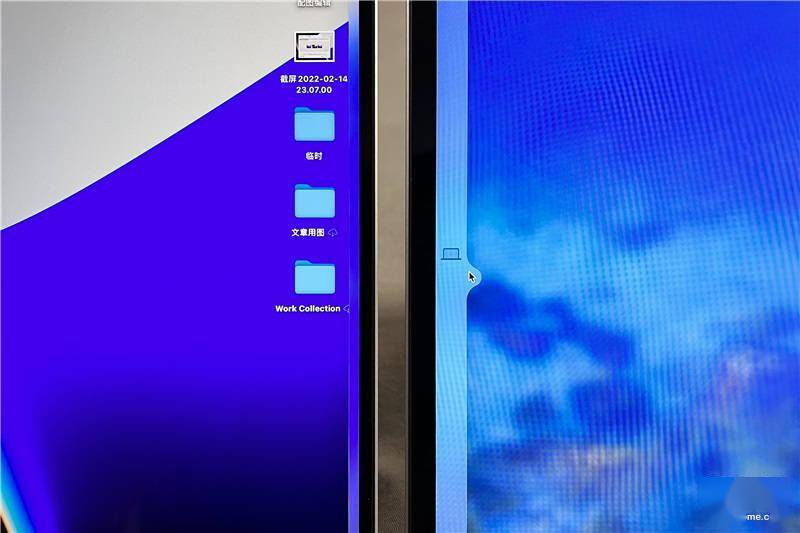
△ 用 Mac 控制 Mac 时 , 系统自带的触控板手势均可使用 , 但第三方手势依然无法使用 。 PS:miniLED 屏幕不会在相机中留下摩尔纹 , 有点意思 。
“通用控制” 连接两台设备时 , 它们在空间中的相对位置是一个绕不开的问题 。 理想情况下 , Mac 能识别 iPad 是在机器的左侧还是右侧 , 然后让鼠标符合直觉地流转过去 , 如下图所示:

文章图片
△ 动图:改变 iPad 的位置 , 提示条始终在 iPad、Mac 相邻的边缘弹出 。
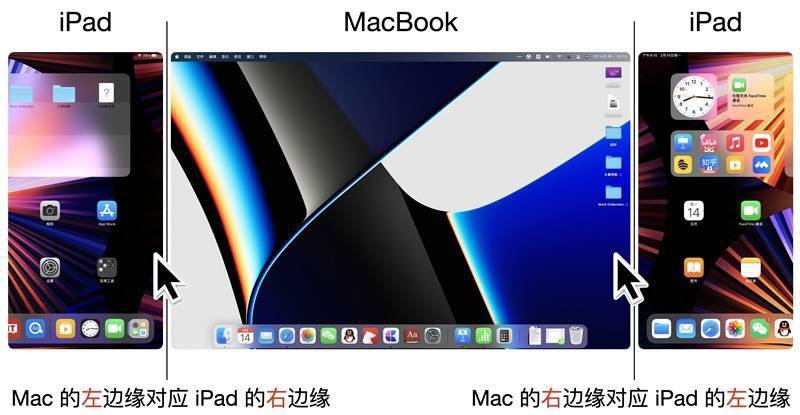
乍一看 , Mac 似乎能辨别 iPad 的位置 , 但是考虑到通用控制的兼容性和少量出错的场景(下文详述) , 苹果很可能在其中使用了“猜测”的方法 , 而猜测的线索便是用户的操作 。 试想:你将 iPad 放在 Mac 的左边 , 那自然想将鼠标往左侧移 , 反之亦然 。 而当 iPad 位于 Mac 左侧时 , iPad 的右边缘与 Mac 的左边缘必然相邻 , 如此一来 , 相对位置就确定了 。
文章图片
△ 换言之 , 就算 iPad 放在左侧 , 而鼠标往 Mac 屏幕的右侧滑 , 依然能触发 “通用控制” , 只不过 iPad 位置是错误的 。
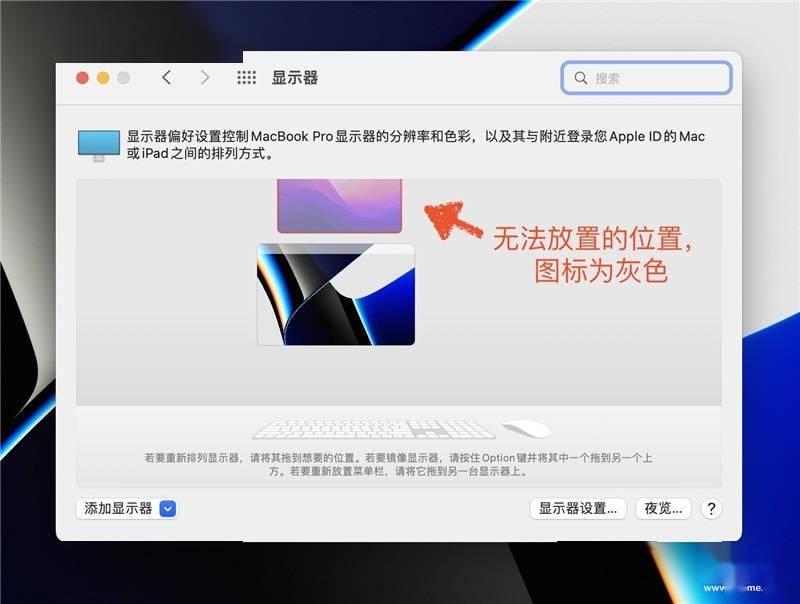
由于 Mac、iPad 的相对位置无法自动识别 , 用户想改变设备的空间关系 , 就需要在 Mac 的系统偏好设置中手动调整 。 尽管 “通用控制” 必须使用 Mac 屏幕的左、右边缘触发 , 但将 Mac 的底边作为共享的边界也是可行的 。

文章图片
△ 动图:拖拽 iPad 屏幕的示意图 , 用户就能自定义 iPad 的位置 。
文章图片
△ iPad 的摆放位置是有限制的 , 比如 iPad 不能置于 Mac 的顶端 。
当 Mac、iPad 进入锁屏状态时 , “通用控制” 将断开 。 此时用户必须再次移动鼠标至边缘 , 触发 “通用控制” 的连接 。 不过 , 如果你在设置中勾选了“自动重新连接” , 那当附近的设备被再次唤醒后 , 它们会自动进入 “通用控制” 状态 。

文章图片
△ 动图:“通用控制” 的中断与重连 。
03 拖拽体验
相比能跨设备使用的鼠标、键盘 , 文件的跨设备拖拽是 “通用控制” 的另一亮点 。 尽管隔空投送基本解决了苹果生态的数据传输问题 , 但与它相关的按钮一般藏在系统级的共享菜单中 , 且并不是任何数据类型都支持隔空投送 。 随着适配 “拖拽” 特性的 iPad / Mac App 越来越多 , “通用控制” 得以实现 隔空投送”无法完成的便捷操作 。
特别声明:本站内容均来自网友提供或互联网,仅供参考,请勿用于商业和其他非法用途。如果侵犯了您的权益请与我们联系,我们将在24小时内删除。