
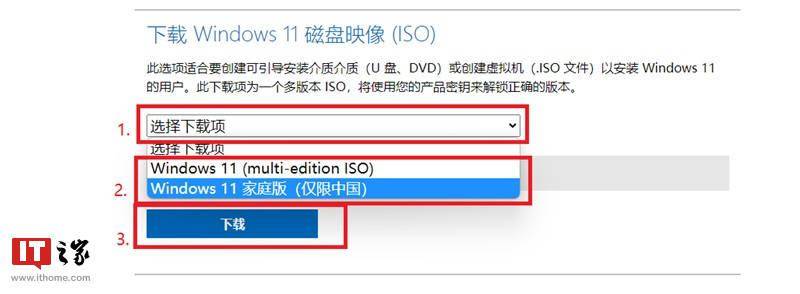
文章图片
▼ 步骤 4、5
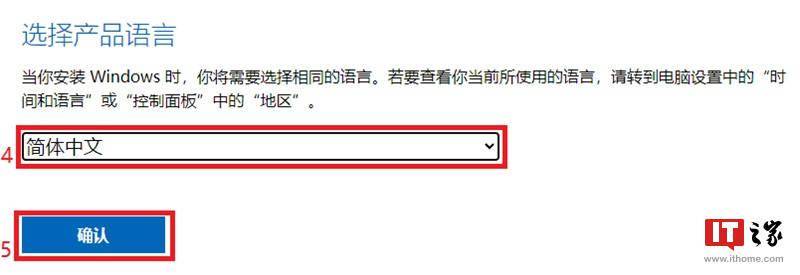
文章图片
▼ 步骤 6
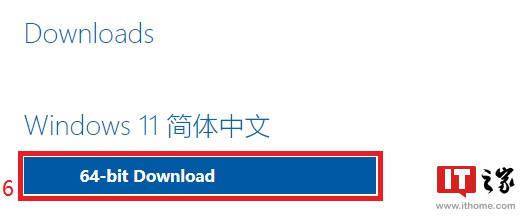
文章图片
2. 第三方下载站点(不可降级)
请明白自己选择理由的人选择第三方下载站点下载 , 在这里只推荐 NEXT ITELLYOU: https://next.itellyou.cn/ 下载站点 。 如从其他站点下载请避免精简镜像 。
三、开始安装
开始安装前请备份重要资料 。
开始安装前请备份重要资料 。
开始安装前请备份重要资料 。
(不同版本可能略有不同 , 不能确认请留言询问)
▼ 步骤 1、2、3:请找到下载好的镜像文件 , 右键点击 。
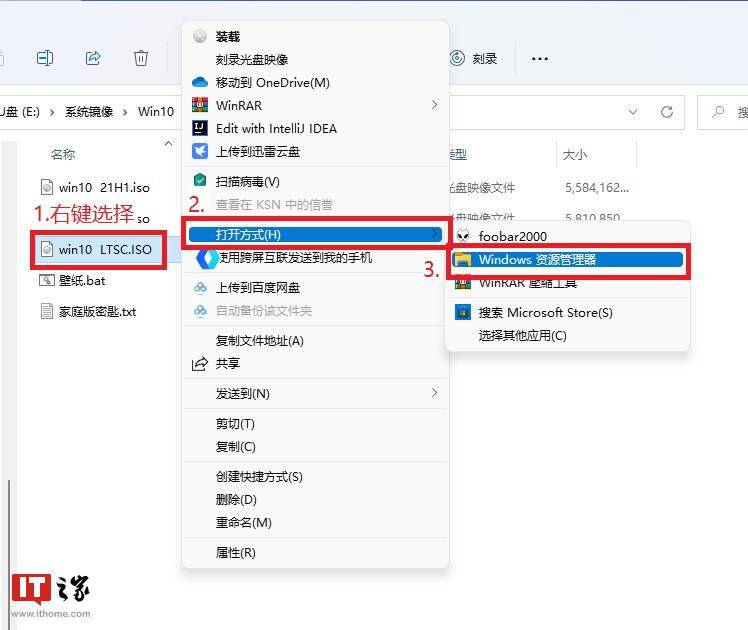
文章图片
▼ 步骤 4:双击 setup.exe , 在弹出管理员权限申请中选择确认

文章图片
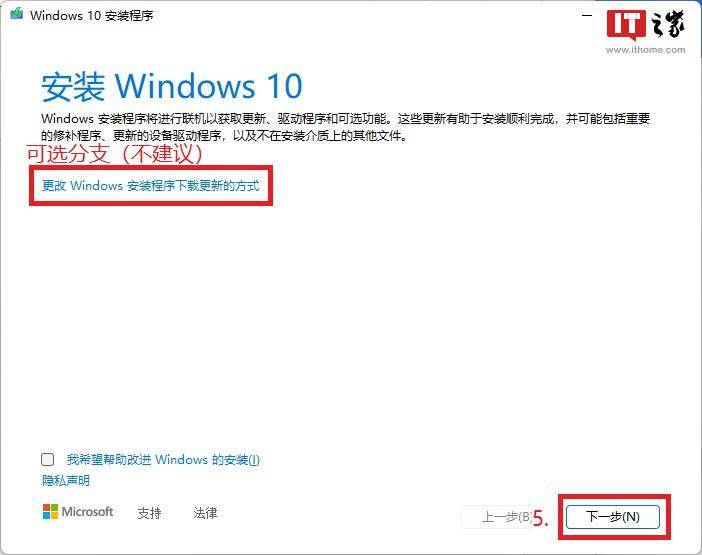
▼ 可选步骤(不建议):如网络不好可以选择此分支 , 点击后选择 “不是现在” 。
文章图片
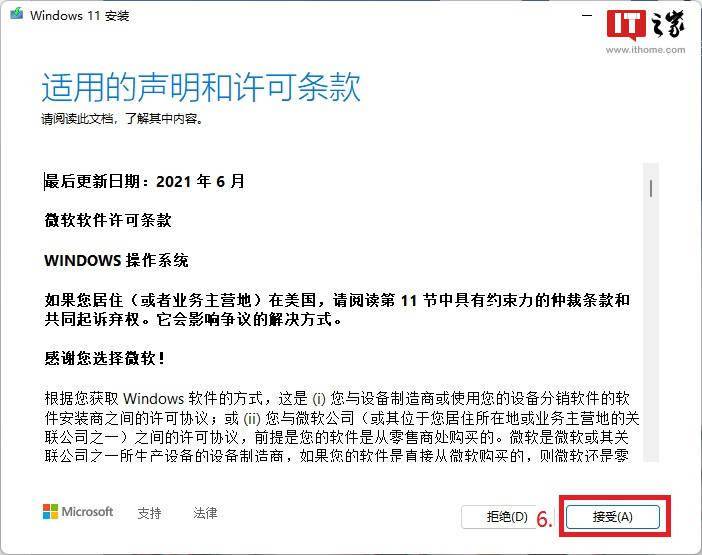
▼ 步骤 6
文章图片
等待 。。。 (如出现版本选择界面请选择优先家庭版或按需选择、如出需输入密匙可以尝试 WNCQP-HKJCQ-TPYT6-KWQ93-C37X7 , 无法使用请百度 xxxx 版安装密匙)
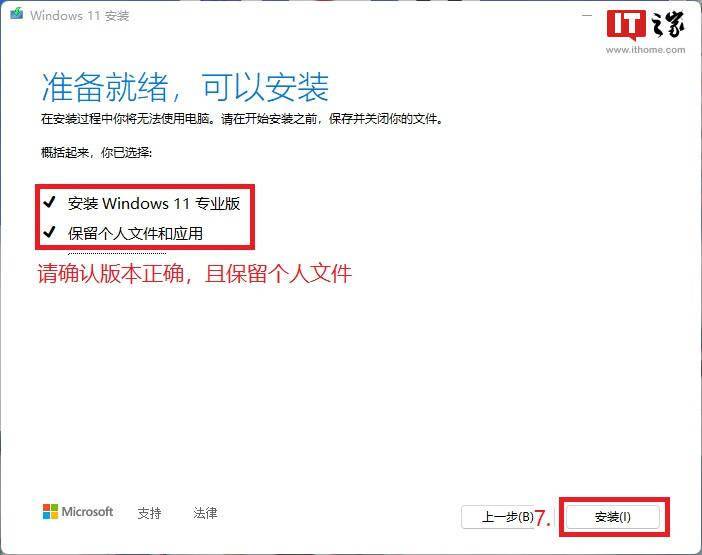
▼ 步骤 7:点击安装 , 之后开始正式安装过程 , 请再一次确认重要文件备份
文章图片
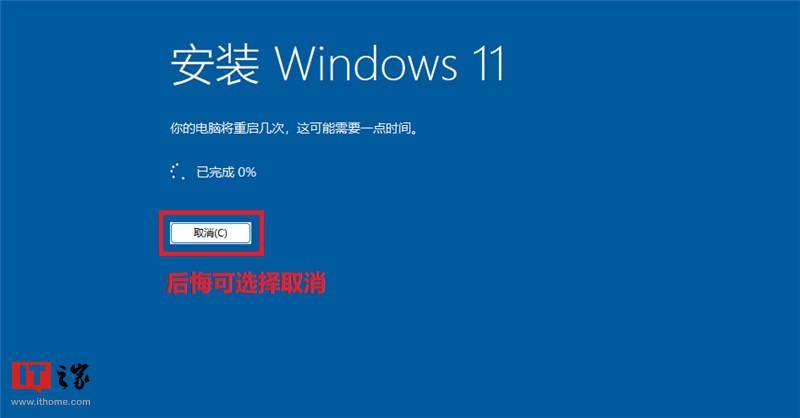
▼ 后悔药选项:视情况 , 在点击取消后仍需等待一定时间以回退更改 , 请勿再做多余操作
文章图片
之后就请耐心等待安装完成 , 期间会多次重启 , 根据情况不同安装需要时间在 30 分钟到 5 小时不等 。
四、清除旧系统文件(请确认系统没有问题再后进行以下步骤) :
注:除手动清理 , 也可等待 10 天系统自动删除旧系统文件
▼ 步骤 1、2:打开系统盘的属性选项

文章图片
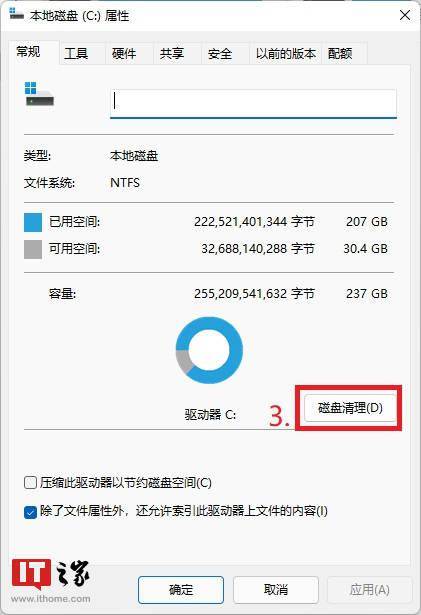
▼ 步骤 3:点击磁盘清理按钮
文章图片
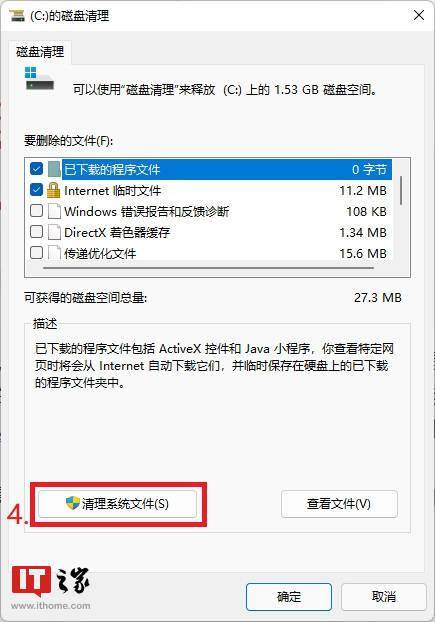
▼ 步骤 4:选择清理系统文件
文章图片
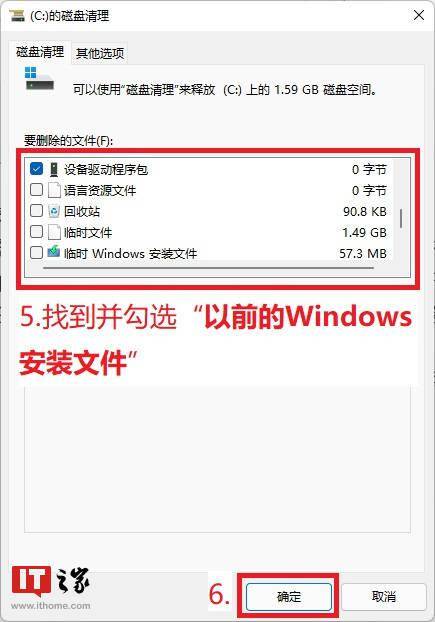
▼ 步骤 5:需要手动选择清理项
文章图片
五、致谢
【专治疑难杂症,Win10/Win11 系统文件清洗及大版本更新教程】教程到此结束 , 希望能够帮助到大家 。
特别声明:本站内容均来自网友提供或互联网,仅供参考,请勿用于商业和其他非法用途。如果侵犯了您的权益请与我们联系,我们将在24小时内删除。