
重启解决 90% 的问题 , 重装解决 99% 的问题 , 重买解决 100% 的问题 。虽然这句话在 PC 圈已经流传了很久 , 但在实际电脑使用过程中 , 我们又常常会遇见一些重启没法解决 , 重装又显得小题大做的系统 BUG , 为此教给诸位IT之家家友一种不用重装系统就能覆盖所有系统文件的方法 。 虽然不及重装来的彻底 , 但是足已解决大部分日常使用中能遇上的系统 BUG 。 笔者在解决自己或他人的电脑问题时 , 都会优先使用此方法 , 如果无效 , 才会彻底重装系统 。
- 适用症状:
2. 奇怪的系统故障(如游戏本拔掉电源后锁频 0.42Hz 且修改电源模式无效)
3. 系统功能 / 文件损坏(如中毒后、卸载流氓软件后)
4. 日常维护(感觉电脑用着感觉不太对劲我就会来一遍)
5. 强行挤出 C 盘空间(只在 C 盘占用只剩很少时有用 , 可以多省出 8GB 左右 , 应急时使用 , 建议抓紧时间更换硬盘)
- 优点:
2. 不会影响电脑上的个人文件与软件(话虽然这么说 , 但是还是请备份重要文件)
3. 解决各种非系统官方安装方法带来的 BUG
4. 比较安全 , 哪怕安装失败在大多数情况下也会自动回滚到之前的状态
- 缺点:
2. 耗时较长 , 正常情况整个安装耗时在一小时左右 , 如果遇上文件太多、使用非官方安装方法安装的系统和使用机械硬盘的情况下耗时可能长达五六小时 。
3. 不够彻底 , 还是会有一些系统 BUG 无法解决
接下来正式开始教程(如遇分支 , 不清楚的请选择推荐分支):
一、前期准备
1. 互联网连接 , 可以是别的电脑 , 但是需准备一个大于等于 4GB 的 U 盘拷贝镜像文件 。
2. 备份重要资料的存储设备 。
3. C 盘需要一定空间 , 没做过仔细测试 , 只测试过仅有 5GB 左右的情况 。
4. 你聪明的善于随机应变的大脑 。
5. 你雪亮的能看清楚步骤的双眼 。
二、下载镜像(分支处 , 下载镜像有两种方法)
1. 通过官方网站下载(推荐分支、请根据需求选择 win11 或者 win10、不可降级):
- Win10:https://www.microsoft.com/zh-cn/software-download/windows10/
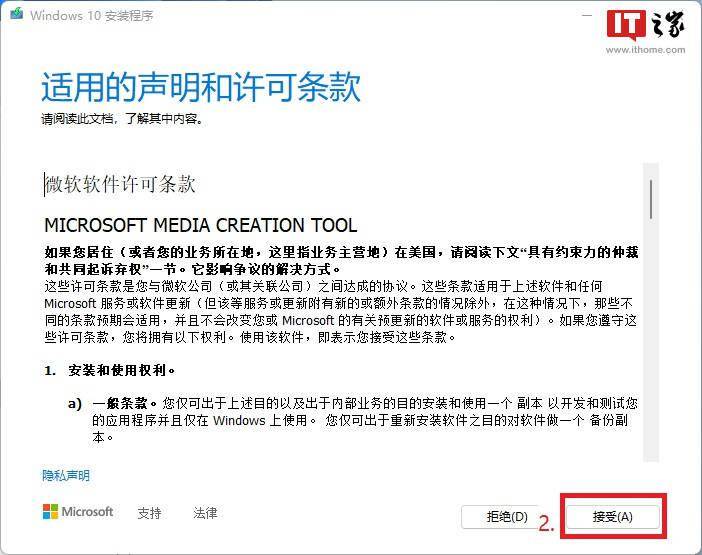
▼ 步骤 2
文章图片
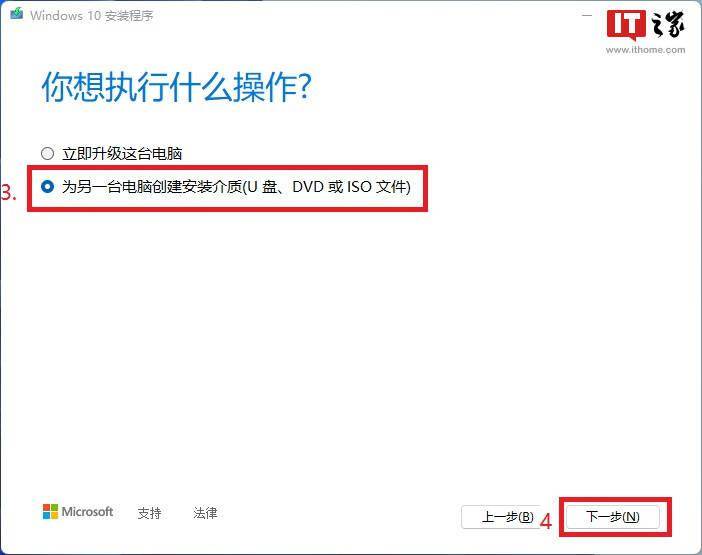
▼ 步骤 3:我们是在下载镜像 , 所以选择创建安装介质
文章图片
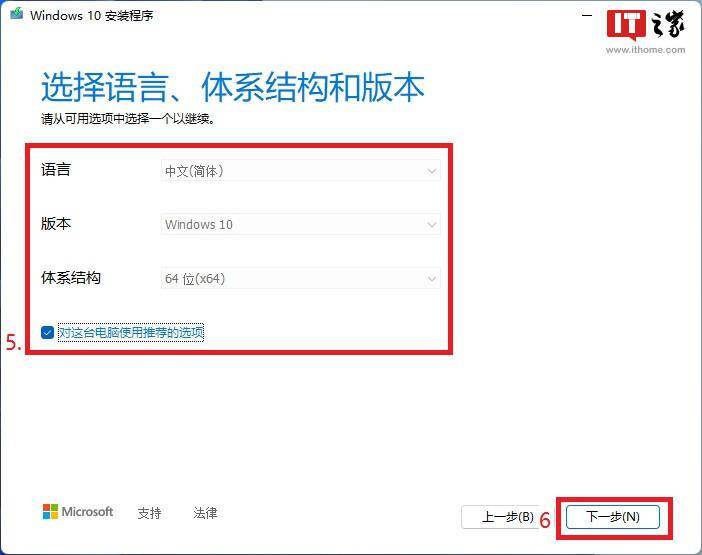
▼ 步骤 5:不清楚自己在干嘛就默认 。
文章图片
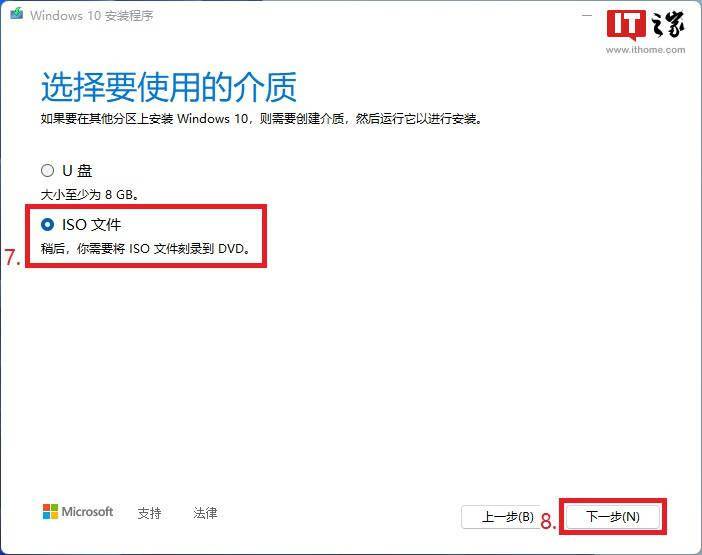
▼ 步骤 7、8
文章图片
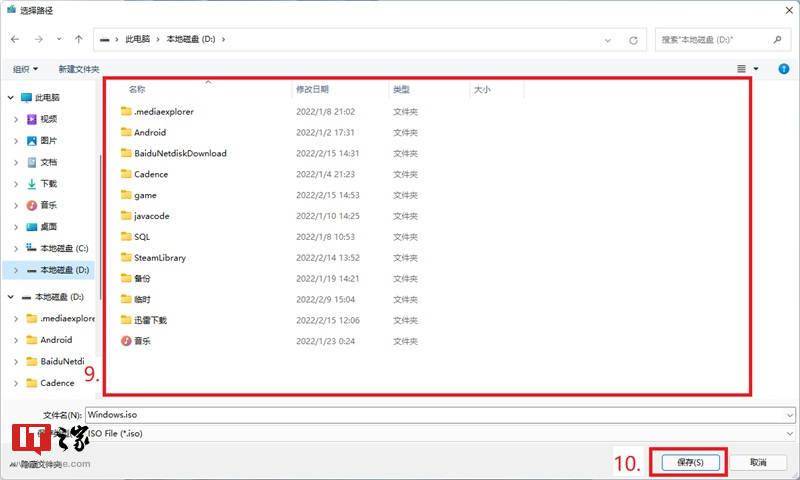
▼ 步骤 9、10:请选择文件保存的路径 , 请记住这个路径 , 选择保存后请耐心等待下载完成 。
文章图片
- Win11:https://www.microsoft.com/zh-cn/software-download/windows11/
特别声明:本站内容均来自网友提供或互联网,仅供参考,请勿用于商业和其他非法用途。如果侵犯了您的权益请与我们联系,我们将在24小时内删除。