
淘宝手机验证码如何关闭?自从我们的淘宝加了手机验证码之后, 我们每次都会收到一个我们消费时必须要进行的手机验证模式, 久而久之会让我们觉得繁琐, 就想着怎么给它取消关闭, 下面小编就给大家带来取消淘宝手机验证码的方法, 一起来看看吧 。
淘宝取消手机验证操作步骤
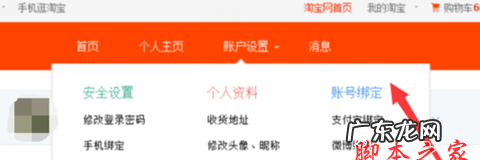
1、打开淘宝主页登陆我们的帐户, 然后找到主页最上方“我的淘宝”选项并点击打开, 进入到账户设置页面 。

文章插图

文章插图
2、然后在我们进入到账户设置页面后, 这里我们可以看到很多可以设置的功能, 当然这里我们只选择里面的支付宝绑定选项, 点击打开它 。
文章插图
3、在我们点击支付宝绑定选项后, 即进入支付宝的页面, 并且看到支付宝支付宝账户, 我们这里点击后面的进入支付宝选项 。

文章插图
4、点击进入支付宝选项后, 接下来我们在支付宝的主页面最上面一排位置那里找到一个安全中心的选项, 找到之后点击打开 。

文章插图
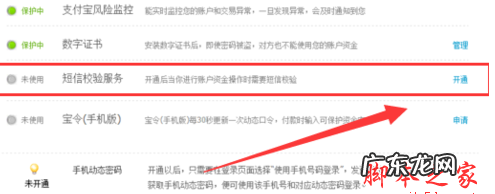
5、安全中心点击打开后, 进入了我们支付宝安全设置管理页面, 这里我们看到有一个短信校验服务, 我们点击打开它 。
文章插图
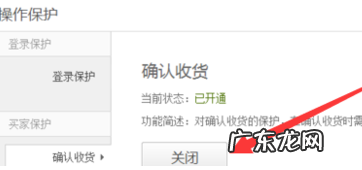
6、点击打开短信校验服务之后, 我们看到出现一个登录保护以及开通的界面, 这时候我们点击下面的关闭按钮, 即可成功关闭短信校验了 。
文章插图
【淘宝取消手机验证操作步骤 淘宝手机验证码怎么关闭】以上就是脚本之家小编带来的取消淘宝手机验证码的方法, 希望可以帮助到大家 。
特别声明:本站内容均来自网友提供或互联网,仅供参考,请勿用于商业和其他非法用途。如果侵犯了您的权益请与我们联系,我们将在24小时内删除。