
iOS系统中可以自由添加小部件, 各种各样的插件都能添加到桌面上, 但是有很多人都不知道应该怎么添加, 下面, 小编就来告诉大家 。
IOS系统桌面小插件设置方法
第一步:打开苹果应用下载中心“App Store”如图1
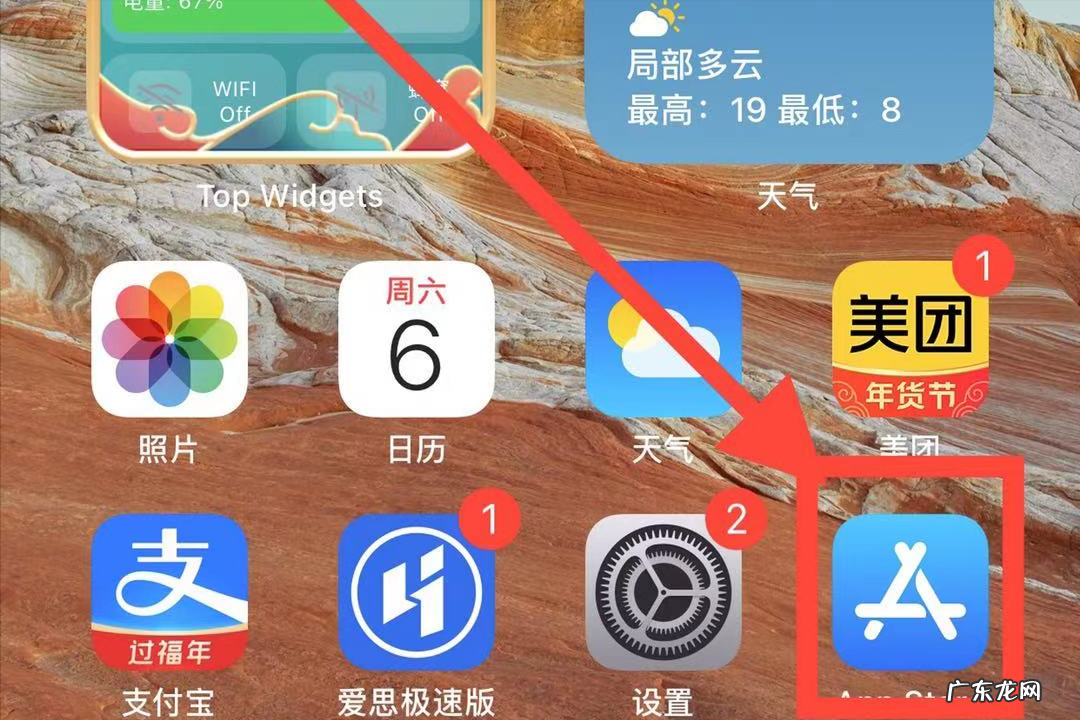
文章插图
图1
第二步:进入App store点击搜索输入“CPU Dasher”下载并打开 。 如图2

文章插图
图2
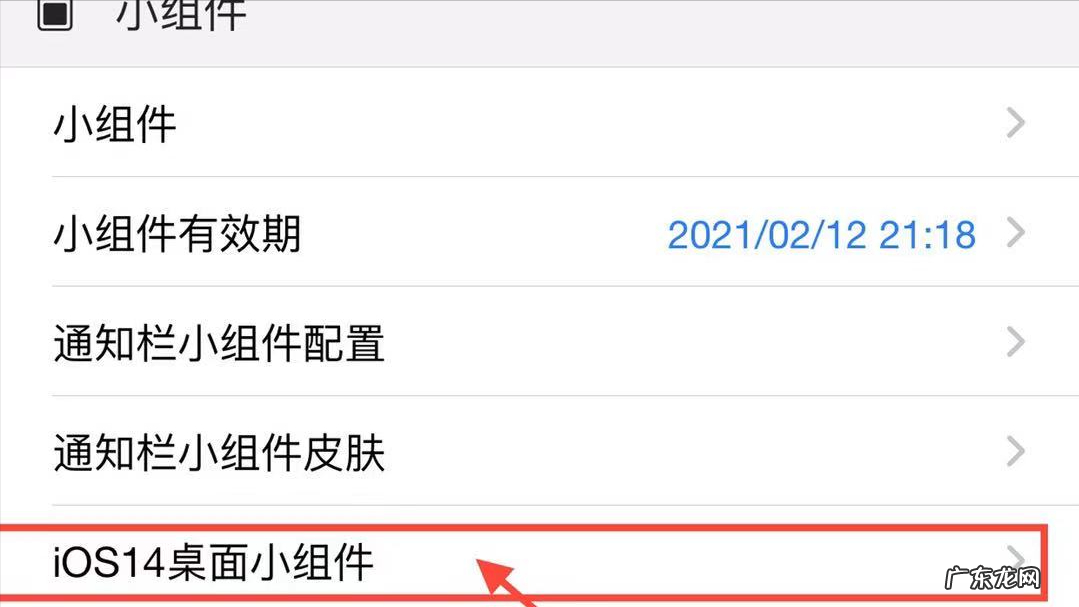
第三步:打开软件, 找到“功能—小组件模块—IOS14桌面小插件点击打开—找到时间日历小组件打开 。 图3-4
文章插图
图3

文章插图
【IOS系统桌面小插件设置方法 iphone插件在哪里设置】图4
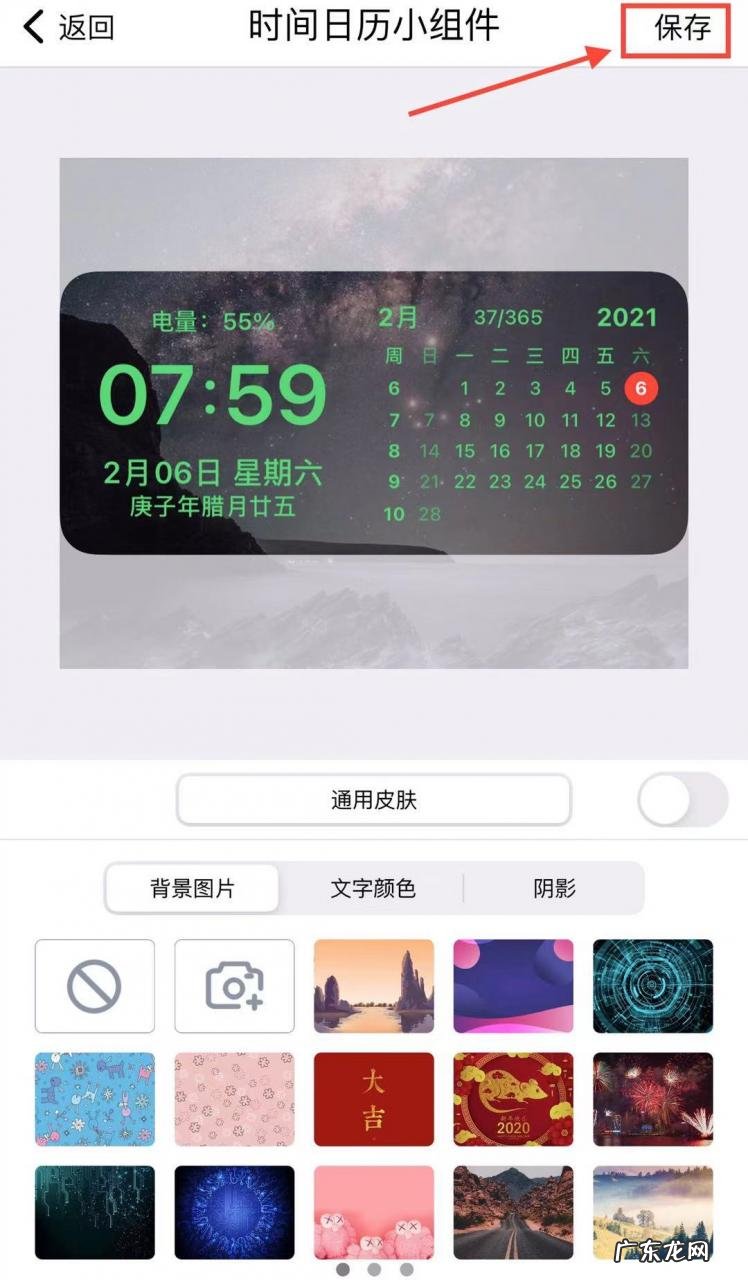
第四步:进入“时间日历小组件”可以看到如图5的界面 。 在这里我们可以设置小组件的背景图片丶文字颜色丶阴影等设置 。 根据个人喜好调节即可, 调节好后点击保存 。
文章插图
图5
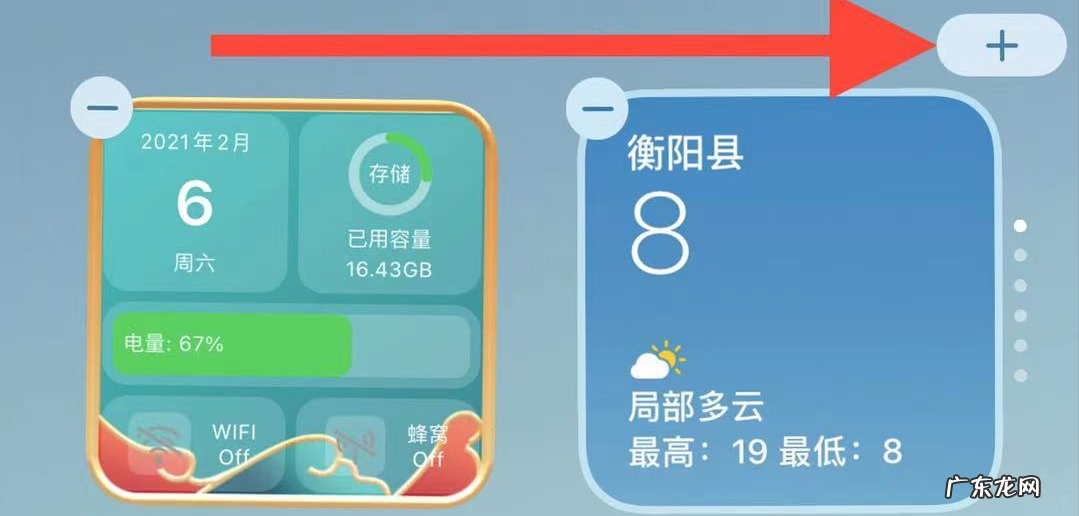
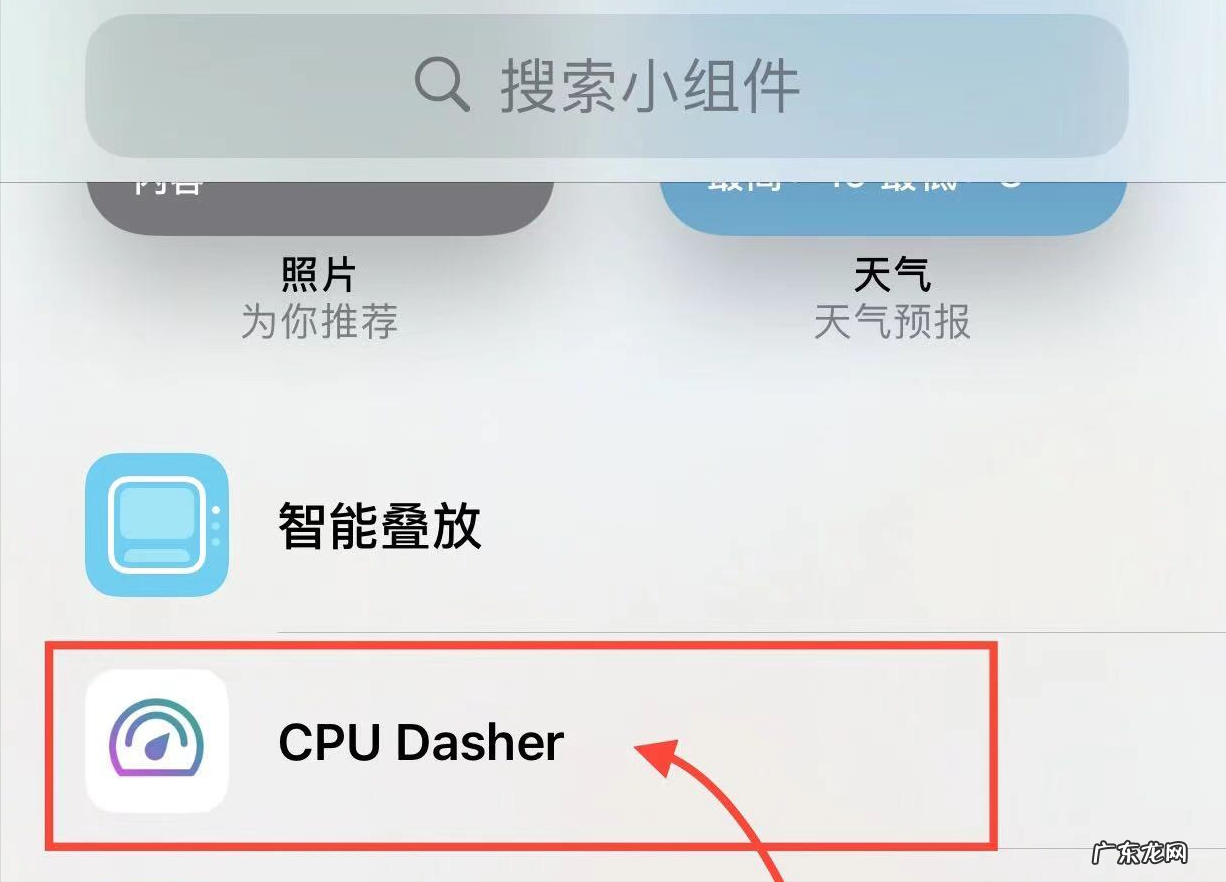
第五步:长按桌面, 等桌面右上角弹出“+号图标”;点击图标, 如图6 。 进入后找到我们第一步下载好的软件“CPU Dasher"如图7 。 然后打开
文章插图
图6
文章插图
图7
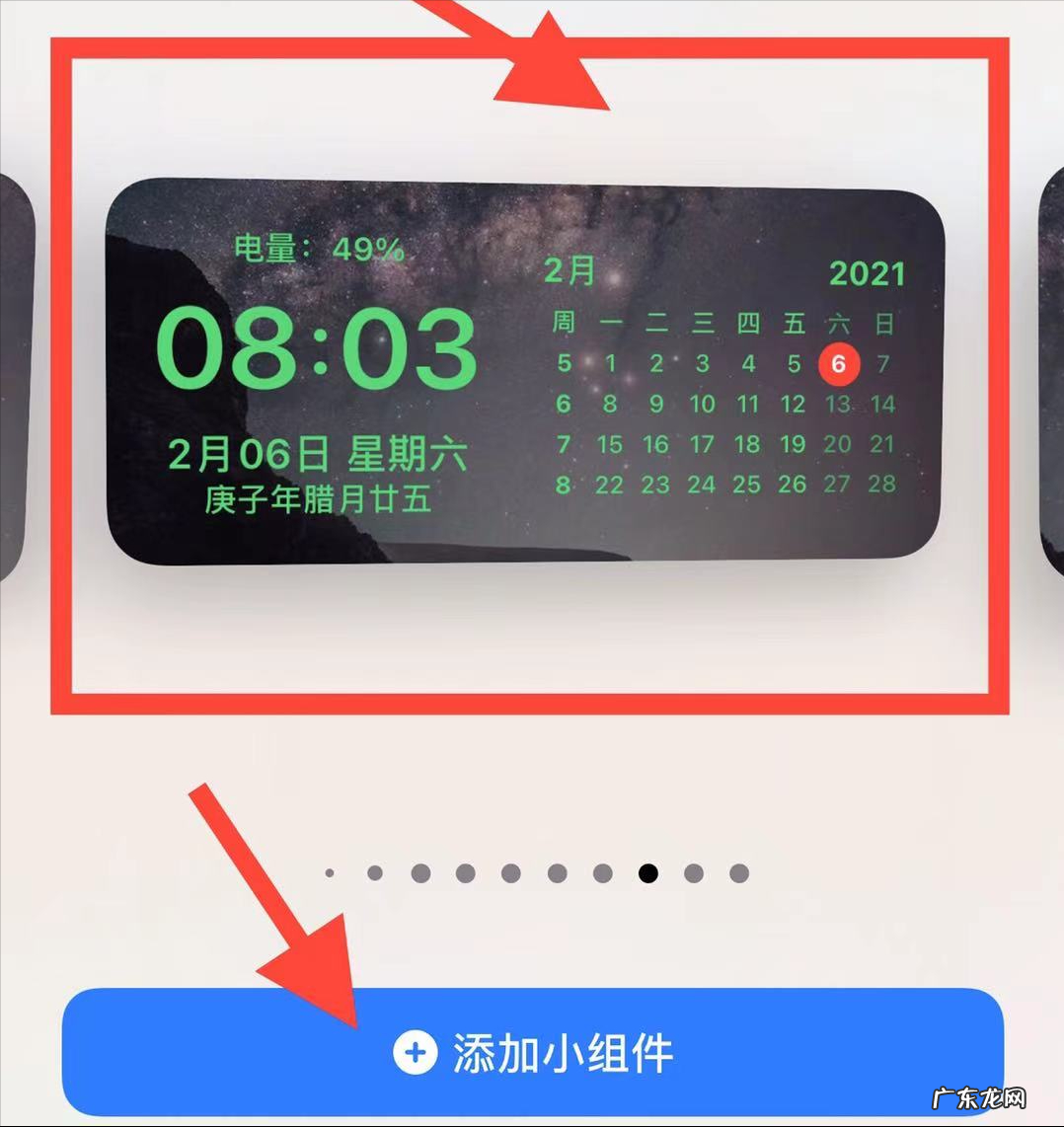
第六步:打开后进入如图8所示, 滑动找到我们要的小组件, 点击“添加小组件” 。 到了这一步, 我们就设置好了 。
文章插图
你们学会了吗?希望能够帮到你们 。
特别声明:本站内容均来自网友提供或互联网,仅供参考,请勿用于商业和其他非法用途。如果侵犯了您的权益请与我们联系,我们将在24小时内删除。