
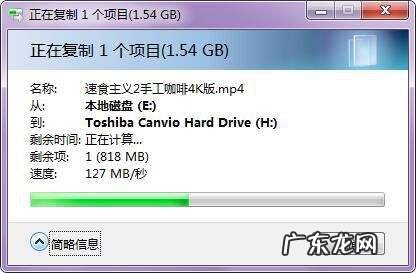
我们在使用电脑时会经常用到文件的传输 , 文件传输的速度越快 , 自然能更加有效率的工作 , 节省很大一部分时间 。 而很多用户在进行文件复制的时候 , 发现复制的速度特别缓慢 , 让人等的很心焦 。 究竟有没有什么措施能够提升文件复制的速度呢?那么此文小编就为大家带来如何提升电脑文件复制速度的详细教程 , 一起来看看吧!
文章插图
提升电脑文件复制速度的具体操作如下:
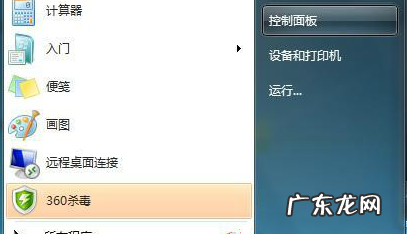
1、打开电脑 , 然后直接双击桌面上的“控制面板”图标或者可以先按下“win”键 , 然后在开始菜单中选择“控制面板” 。
文章插图
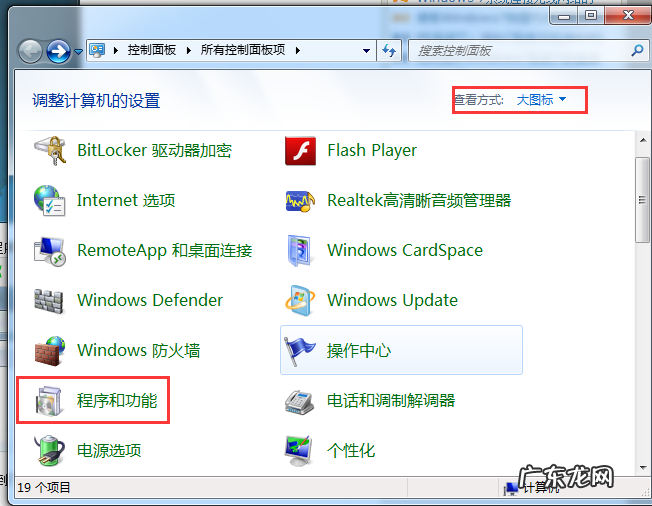
2、在打开的控制面板中右键点击“程序与功能” 。
文章插图
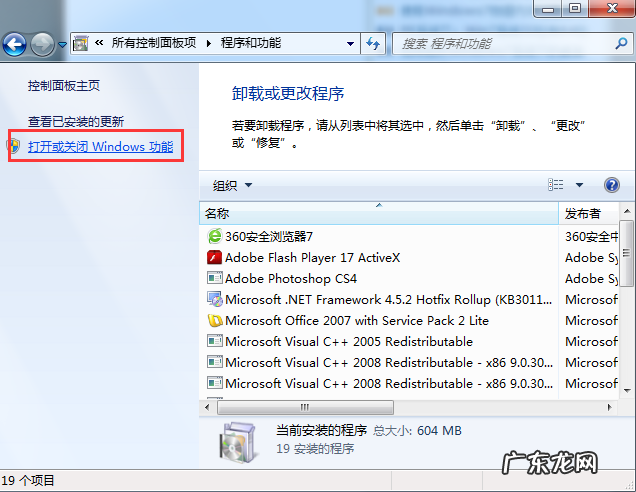
3、在“程序与功能”中选择“打开或关闭Windows功能” 。
文章插图
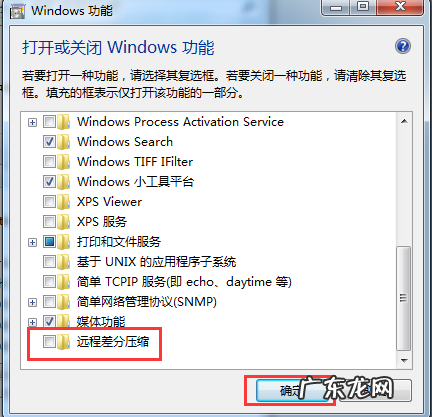
【提升电脑文件复制速度具体操作步骤 如何加快文件传输速度】4、在弹出的窗口中将“过程差分压缩”选项前面的勾选去掉 , 再点击“确定”即可 。
文章插图
以上就是小编为大家带来的关于提升电脑文件复制速度的详细教程了 。 如果你也想提升自己电脑文件复制速度的话 , 只需在打开或关闭windows功能中取消远程差分压缩 , 即可得到明显改善了!
特别声明:本站内容均来自网友提供或互联网,仅供参考,请勿用于商业和其他非法用途。如果侵犯了您的权益请与我们联系,我们将在24小时内删除。