
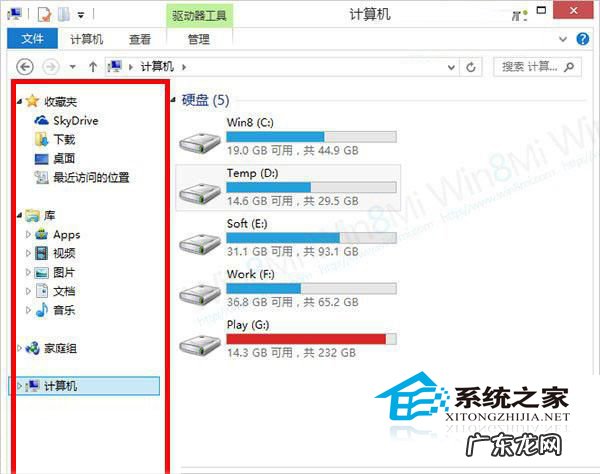
Win8文件资源管理器左边的导航窗格显示了Win8的系统工具如计算机、网络、库、家庭组 , 方便用户快速选择 。 用户可以对Win8这一导航窗格的内容根据需要随意删减 , 如何操作呢?
文章插图
Win8自定义资源管理器左侧导航窗格:
快捷键Win+R – 输入regedit:
删除“网络”项目
HKEY_CLASSES_ROOTCLSID{F02C1A0D-BE21-4350-88B0-7367FC96EF3C}ShellFolder
Attributes 键值 b0040064 修改 b0940064
删除“家庭组”项目
HKEY_CLASSES_ROOTCLSID{B4FB3F98-C1EA-428d-A78A-D1F5659CBA93}ShellFolder
Attributes 键值 b084010c 修改 b094010c
需要获取权限:右击ShellFolder , 在菜单中选择:权限-高级-所有者-更改-输入账号-检查-确定-返回权限-添加-输入用户名-确定-完全控制-确定
删除“库”项目
HKEY_CLASSES_ROOTCLSID{031E4825-7B94-4dc3-B131-E946B44C8DD5}ShellFolder
Attributes 键值 b080010d 修改 b090010d
删除“收藏夹”项目
HKEY_CLASSES_ROOTCLSID{323CA680-C24D-4099-B94D-446DD2D7249E}ShellFolder
Attributes 键值 a0900100 修改 a9400100
删除”计算机“项目
HKEY_CLASSES_ROOTCLSID{20D04FE0-3AEA-1069-A2D8-08002B30309D}ShellFolder
在右面窗格中 , 右键新建-Dword 32-bit , 命名为 Attributes , 数值数据为 b094010c
说明:桌面计算机图标也会被隐藏
【Win8如何自定义文件管理器导航窗格】 非局域网的用户会觉得Win8导航窗格功能过剩 , 因为家庭组、网络可以忽略 , 还用户一个简洁的界面 。 如果不想修改注册表 , 可以使用简单方法来隐藏Win8文件资源管理器导航窗格的某些文件 。
特别声明:本站内容均来自网友提供或互联网,仅供参考,请勿用于商业和其他非法用途。如果侵犯了您的权益请与我们联系,我们将在24小时内删除。