
【特殊字体生成器 Win8自定义系统默认字体的方法】有一些用户不喜欢Win8系统的默认字体微软雅黑 , 想将它换成宋体和其它字体 , 但不知道该如何操作 。 下面小编告诉大家自定义Win8的系统默认字体的方法 。
操作步骤
第一步、按下Win+R组合键 , 在出现的运行命令中输入“regedit”后回车 。
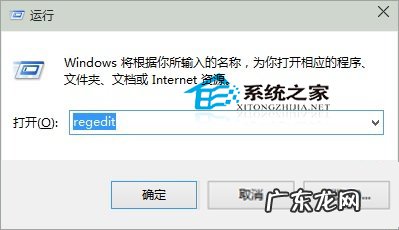
文章插图
第二步、在注册表编辑器里面找到:HKEY_LOCAL_MACHINESOFTWAREMicrosoftWindows NTCurrentVersionFonts , 点击选中Fonts 。
然后再在右侧窗口 , 找到并分别双击这三项:
Microsoft JhengHei (TrueType) & Microsoft JhengHei UI (TrueType)、
Microsoft JhengHei Bold (TrueType) & Microsoft JhengHei UI Bold (TrueType)、
Microsoft JhengHei Light (TrueType) & Microsoft JhengHei UI Light (TrueType) 。

文章插图
温馨提示:所提供截图进行了相关拼合处理 , 实际情况不是如此 。
第三步、再弹出的编辑字符串界面 , 数值数据里面 , 填上您希望修改的字体名称 , 比如simsun.ttc是宋体常规字体 , STXINWEI.TTF是华文新魏常规字体 。
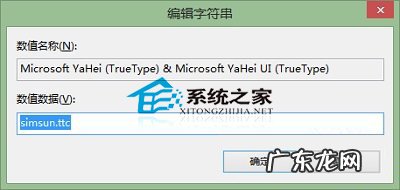
文章插图
温馨提示:相关三项必须全部依次修改 。
第四步、重启电脑 , 重启时您就会发现字体已经改变了 , 重启后桌面等默认字体均会发生相应变化 。
如果你觉得系统内的字体不够丰富 , 或者看到喜欢的字体想添加进去 , 可以参考《在Windows8电脑上添加字体的小妙招》这篇教程来操作 。
特别声明:本站内容均来自网友提供或互联网,仅供参考,请勿用于商业和其他非法用途。如果侵犯了您的权益请与我们联系,我们将在24小时内删除。