
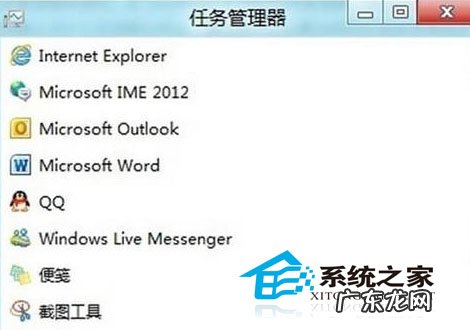
Win8默认的任务管理器界面非常简单 , 仅仅显示出一些简略的信息 , 这对很多使用过Win7于WinXP的用户来说很不习惯 , 因为Win8任务管理器只显示出了正在运行的程序 , 出现有未响应状态时 , 才会在程序后面有红色提示 , 点击后才可以看到完整信息 。 关于Win8任务管理器的这些新鲜点 , 我们就通过这篇教程为大家详细介绍 。
推荐:Win8.1免激活专业版
文章插图
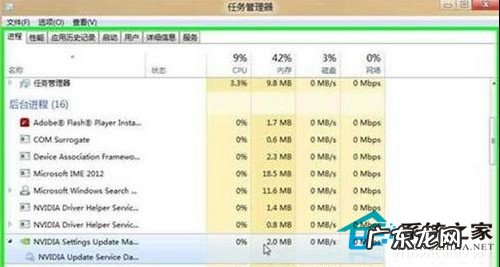
首先在进程标签页 , 做的最大的改变是在程序进程后面列举出了每一个进程占用的相应的资源 。 第二点就是若是某一个进程下包含多个进程 , 可以点击前面的三角标记 , 查看子进程的详细状态 。
文章插图
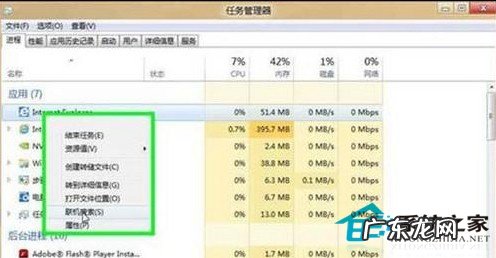
【Win8任务管理器增强内容详细介绍】 同时 , 在进程上右击 , 可以有更进一步的操作 , 这里值得注意的是两个命令:
1、结束进程 。 这个命令现在更为的迅速了 , 不再等待程序的响应而直接将其关闭 。 这样一来程序的关闭将更加迅速 , 但是若是数据没有做保存的话将会直接丢失而没有任何提醒 。
2、联机搜索命令 。 当在任务管理器中看到一些进程不知道时什么进程时 , Windows 8允许你使用联机搜索命令直接调用默认浏览器的默认搜索引擎来搜索此进程 。 如果想要更改搜索引擎的话只需要更改浏览器的默认搜索引擎即可 。
文章插图
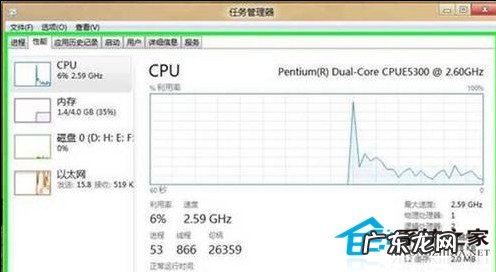
点击性能标签 , 现在Windows 8以更为直观的彩色图标显示 CPU、内存、磁盘、以太网的资源占用情况 。
文章插图
特别声明:本站内容均来自网友提供或互联网,仅供参考,请勿用于商业和其他非法用途。如果侵犯了您的权益请与我们联系,我们将在24小时内删除。