
一般情况下 , 电脑屏幕的分辨率都是一样的 , 有些会因为屏幕大小的不一样而有所不同 , 这时候就需要通过修改分辨率来适应屏幕操作 , 尤其是在Win8系统下 , Win8系统对屏幕的分辨率有极高的要求 , 有些程序需要在特定的分辨率下才可以运行 , 下面我们就来看下Win8屏幕分辨率的修改方法 。
Win8修改屏幕分辨率的方法:
1.首先 , 直接在win8电脑的开始屏幕中将鼠标想右下角方向移动 , 在弹出来的charm菜单中选择设置按钮 。
2.接下来又会弹出设置下属的一个菜单 , 在该菜单中选中最下方的更改电脑设置 。
【Win8修改屏幕分辨率的方法】 3.在电脑设置界面中 , 直接选择第一项 , 也就是电脑和设备这一项 。

文章插图
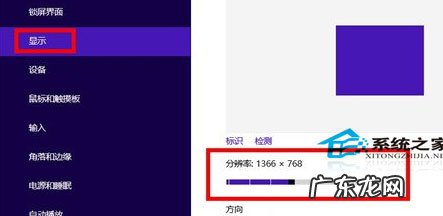
4.接下来还会出现一个下滑菜单 , 直接选择第二个“显示” , 接下来在屏幕的右侧的下方便会出现分辨率了 , 当前的分辨率为1366*768 , 这是目前系统的分辨率 , 也是比较常规的分辨率 , 如果大家想要修改的话 , 就直接用鼠标在下面的横条中进行拖动修改即可 。
文章插图
由于Win8在界面操作上做了修改 , 很多升级到Win8系统的朋友一时间适应不来 , 不知道怎么操作这很正常 , 用户熟悉了之后 , 修改Win8屏幕分辨率的方法其实很简单 。
特别声明:本站内容均来自网友提供或互联网,仅供参考,请勿用于商业和其他非法用途。如果侵犯了您的权益请与我们联系,我们将在24小时内删除。