
从WindowsXP开始Windows系统就集成了磁盘管理功能 , 方便了对磁盘压缩、扩展、格式化等操作 , 在较新的Windows8系统中 , 这个功能也得到了完善 , 但还有部分同学不知道要怎么来打开 , 下面让小编为大家介绍几种详细的打开方法 。

文章插图
Win8打开磁盘管理器的方法:
打开方式一:
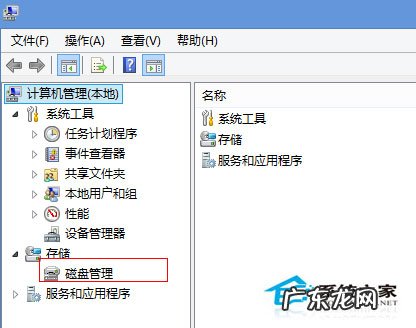
1、右键点击“这台电脑” , 然后选择“管理(G)”选项;

文章插图
2、然后点击左侧列表中的“磁盘管理”即可打开win8系统的磁盘管理器 。
文章插图
打开方式二:
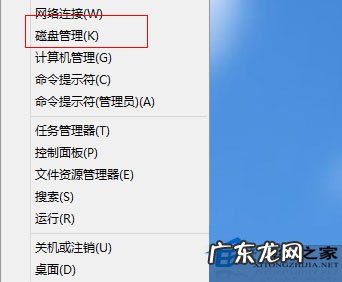
1、按WIN+X键 调出功能菜单;
2、选择磁盘管理进入 。
文章插图
【win10一直卡在磁盘修复 Windows8系统如何打开磁盘管理器】 打开方式三:
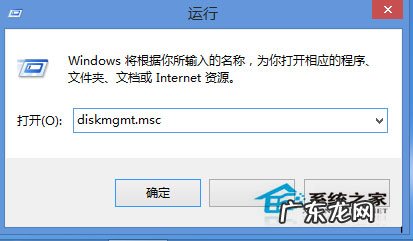
1、按WIN+R键 , 然后在运行对话框中输入 diskmgmt.msc 并回车 , 也能快速打开win8系统的磁盘管理器 。
文章插图
Windows磁盘管理器有多么强大 , 只有使用过的用户才会知道 , 希望上述的几种方法能够帮助用户在Windows8系统下顺利打开磁盘管理器 , 轻松管理磁盘 。
特别声明:本站内容均来自网友提供或互联网,仅供参考,请勿用于商业和其他非法用途。如果侵犯了您的权益请与我们联系,我们将在24小时内删除。