
你是否遇到过C:WINDOWSsystem32driversetc中的Hosts文件无法修改的问题 , 使用记事本打开此文件修改添加IP地址后无法保存 。 又或者是修改时提示你"没有无权限"或"被另外程序使用" , 那么到底在win8下,我们该如何简便地修改hosts文件呢?通过研究发现了适合Win8系统的最简便方法 , 下面一起来看下吧 。
1、hosts文件,路径为:C:windowssystem32driversetchosts 。
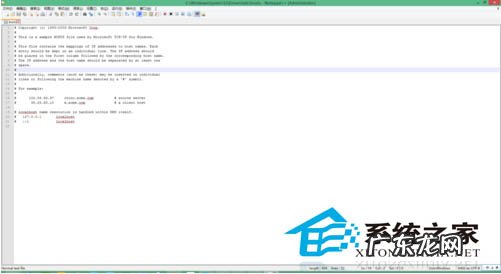
2、然后用notepad++打开hosts文件 , 修改后保存 。
文章插图
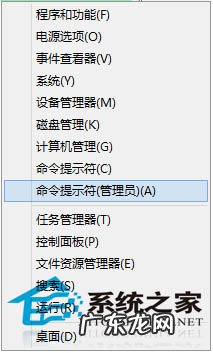
3、对于使用记事本的可以这样做 , 首先用管理管权限打开DOS程序 。 win8下同时按住winkey+x键 , 然后点中菜单中的“命令提示符(管理员)” , 打开DOS程序 。
文章插图
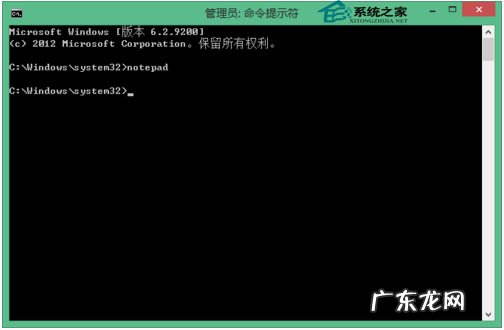
4、在打开的DOS窗口中敲入“notepad”命令回车即可以管理员权限打开记事本程序 。
文章插图

文章插图
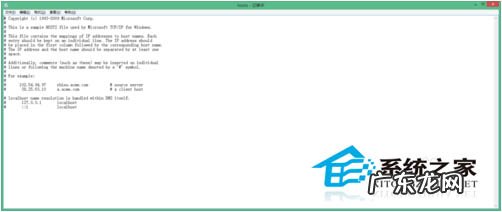
5、然后再用记事本程序打开hosts文件 , 修改后保存 。
文章插图
【命令提示符怎么换路径 巧用命令提示符解决Win8下无法修改hosts的问题】 这个方法利用的是DOS程序 , 我们就能打破Win8的权限修改Hosts文件了 , Hosts的作用可以让你的电脑访问某个域名的时候就直接去访问对应的ip地址 , 绕过了域名解析服务器 。 所以对经常上外网的朋友 , 学会了如何修改Win8的Hosts文件一定对你非常有帮助 。
特别声明:本站内容均来自网友提供或互联网,仅供参考,请勿用于商业和其他非法用途。如果侵犯了您的权益请与我们联系,我们将在24小时内删除。