
在Windows系统下 , 用户可以通过管理员账户登录系统 , 同样也可以通过来宾账户 , 即guest账户登录系统 , 虽然两者登录系统的权限不一样 , 但是都能对系统文件进行修改 , Windows8系统下 , 为了避免他人恶意登录来宾账户对系统造成破坏 , 用户可以自己设置来禁止来宾账户的登录 。
Windows8系统下禁止来宾账户登录的步骤:
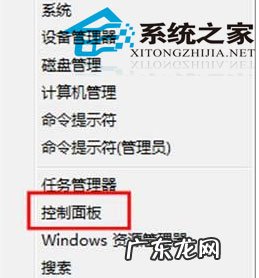
1、系统下同时按住键盘上“Windows” 和“X” 键打开系统菜单 , 选择“控制面板”;
文章插图
2、在“控制面板”里面点击右上角的“查看方式” , 选择为“小图标” , 在“调整计算机的设置”下选择“用户账户”;

文章插图
3、选择“管理其他账户”;

文章插图
4、进入“管理账户”后 , 选择“Guest(来宾账户)”;

文章插图
5、进入“来宾账户”后点击“启用” , 即开启了“来宾账户”;在点击禁用 , 则关闭 。

文章插图
【来宾账户密码怎么取消 Windows8系统下如何禁止来宾账户登录系统】 经过以上的五个步骤之后 , 用户就可以在控制面板选项中将来宾账户登录的权限关闭掉了 , 用户再重新启动电脑通过来宾账户登录的时候就会被限制登录了 。
特别声明:本站内容均来自网友提供或互联网,仅供参考,请勿用于商业和其他非法用途。如果侵犯了您的权益请与我们联系,我们将在24小时内删除。