
在公司开会的时候, 想分享同一份资料;在玩游戏的时候, 想大家一起玩, 都可以用局域网来完成 。 创建局域网可能会很麻烦, 但是如果创建临时局域网却十分简单 。 本次小编就为大家演示办法 。

文章插图
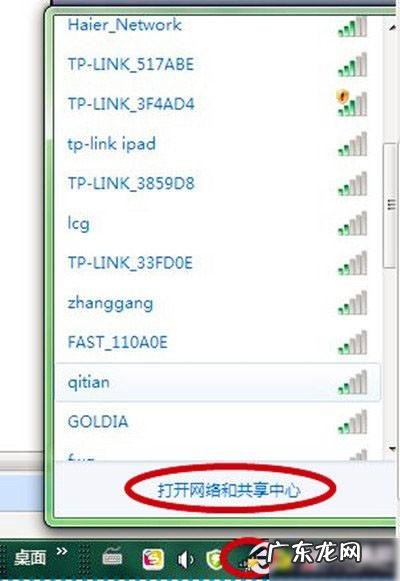
, 点击“打开网络和共享中心”;
文章插图
文章插图
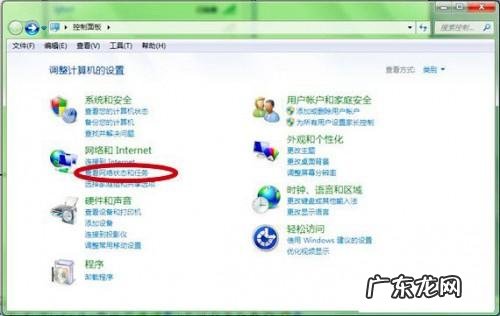
或者, 从“开始”菜单进入“控制面板”点击“查看网络状态和任务” 。
文章插图
文章插图
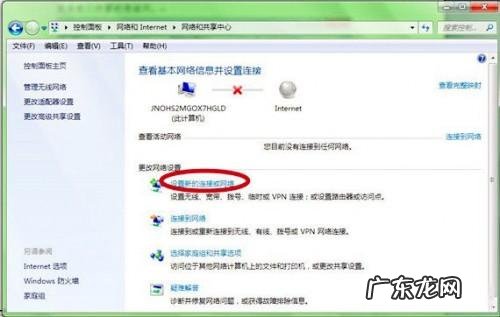
第二步:在“网络共享中心”点击“设置新的连接或网络”, 这个新的连接也就是我们所要的局域网 。
文章插图
文章插图
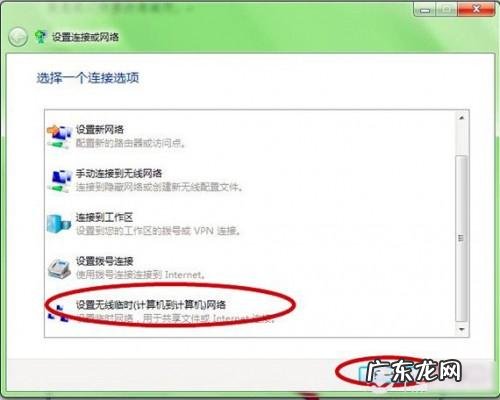
第三步:在界面中, 滑动条拉到最底部, 选择“设置无线临时网络”, 再点击“下一步”, 如下图 。
文章插图
文章插图
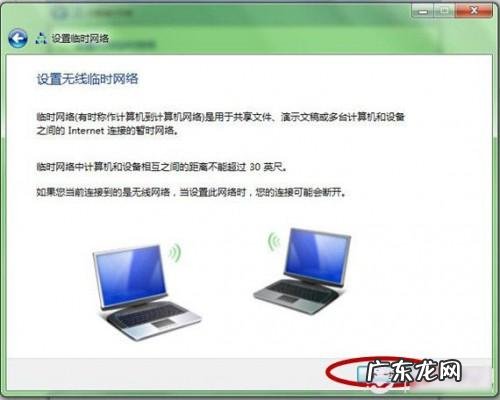
第四步:选择好后在界面上, 会出现设置临时无线网的说明, 无异议后, 点击“下一步” 。
文章插图
文章插图
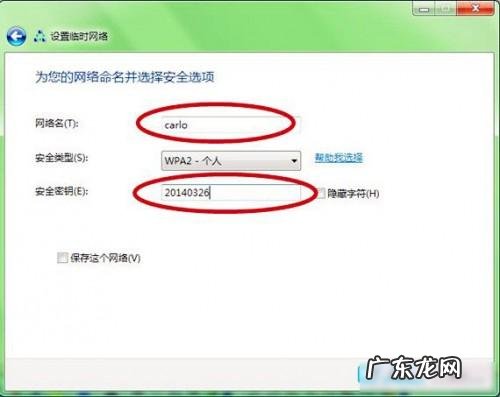
第五步:在“设置临时网络”界面, 输入网络名和安全密钥, 注意由于宽带的密码是八位数, 所以“临时网络”的密码也是八位数, 完成再点击“下一步” 。
文章插图
文章插图
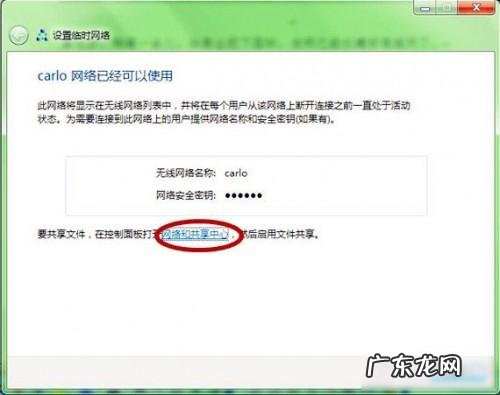
第六步:稍等一会儿, 如果出现下图时, 说明已经创建好局域网了, 界面上也有提醒如何共享文件, 如果你有需要可以点击进去, 不过共享的前提是另一方也输入密码连接了局域网 。
文章插图
文章插图
【怎样创建局域网? 如何创建局域网 创建临时局域网设置图文教程】后记:在家里, 你可以告知朋友密码一起玩游戏;在公司, 你就可以告知同事密码加入局域网传输资料 。 这个临时网络的设置前提是电脑有无线网卡, 没有无线网卡的台式机就需要外接无线网卡使用 。
特别声明:本站内容均来自网友提供或互联网,仅供参考,请勿用于商业和其他非法用途。如果侵犯了您的权益请与我们联系,我们将在24小时内删除。