
【win10无线网络设置 windows 8下无线网络流量的查看方法】处在网络迅速发展的时代, 网络流量的使用是很多系统用户都非常关心的一个问题, 尤其是无线网络的使用, 如何通过系统来查看这个流量的使用情况, 在windows 8系统中由于推出全新的风格, 很多用户对该项操作有些陌生, 如何才能实现查看呢?
操作步骤:
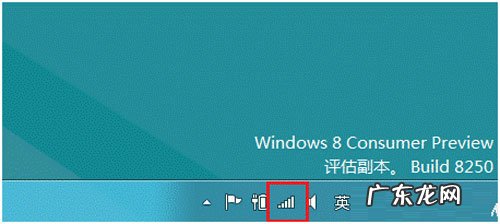
1、单击桌面右下角的信号图标;
文章插图
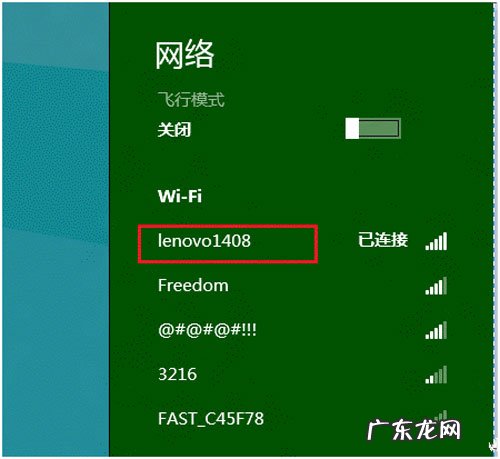
2、和win7不一样的是单击win8系统下面的无线信号小图标跳出的选择;
文章插图
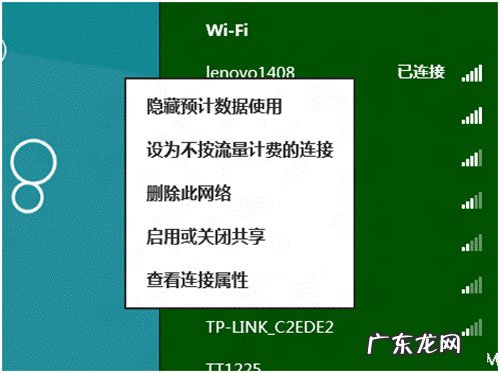
3、右击选择已连接好的无线信号, 跳出的选项有 “显示和隐藏预计数据使用”“设为按流量计费的连接”;
文章插图
4、单击选择信号, 就会出现目前机器产生的流量 。

文章插图
使用过win7后再使用win8系统的时候, 用户会发现win8系统和win7系统在操作上有很多不一样的地方, 同样的一个问题, 用户不能使用win7的那套方法来操作win8系统, 就像上述介绍的系统无线网络流量的查看, 这个操作就和win7系统有很大的差别 。
特别声明:本站内容均来自网友提供或互联网,仅供参考,请勿用于商业和其他非法用途。如果侵犯了您的权益请与我们联系,我们将在24小时内删除。