
word如何打出下划线?
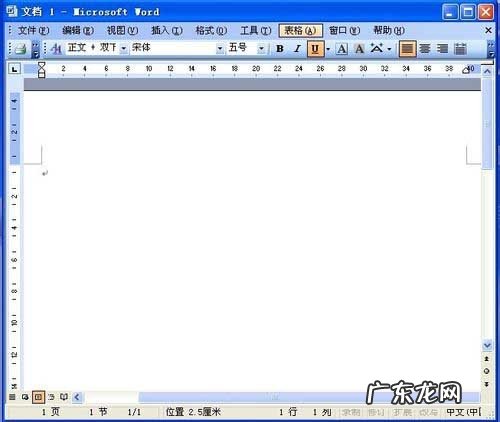
1、首先用鼠标点击桌面word2003快捷方式 , 打开以后空白的word文档
文章插图
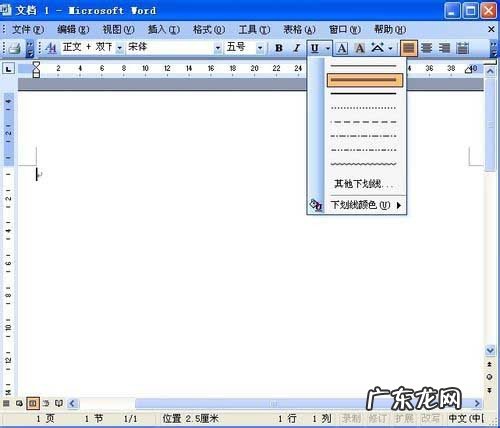
2、word文档打开以后 , 再word的窗口上面的工具栏里面点击下划线按钮U后面的箭头
文章插图
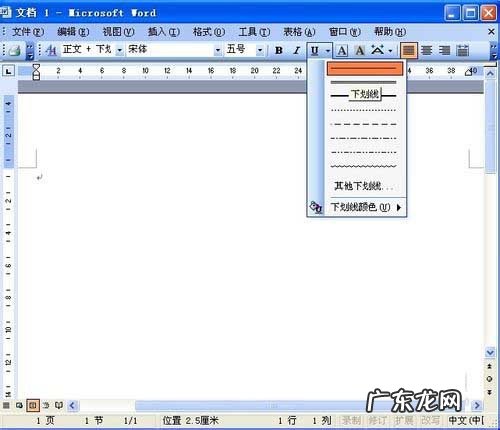
3、点击下划线按钮U后面的箭头以后出现下拉菜单 , 在下拉菜单上面点击上面的下划线
文章插图
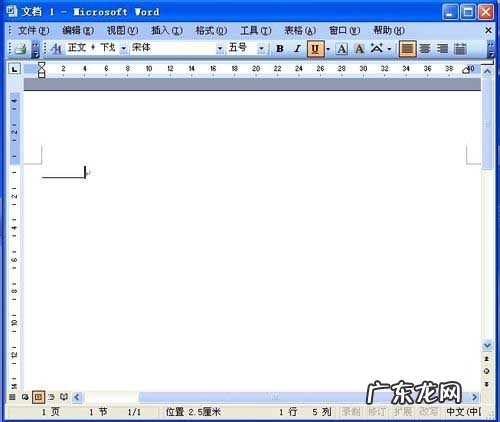
4、点击下划线以后直接敲击键盘上面的空格键即可 , 下划线的长度由敲击空格键的次数决定 , 如果要删除的话只要点击键盘上面的删除键←即可
文章插图
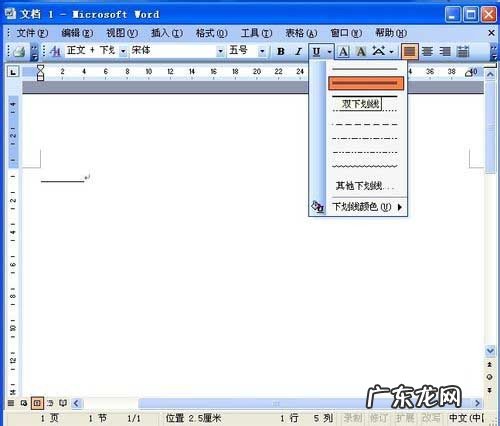
5、如果要画上下划线的话就直接再下划线下拉菜单上面点击双下划线 。
文章插图
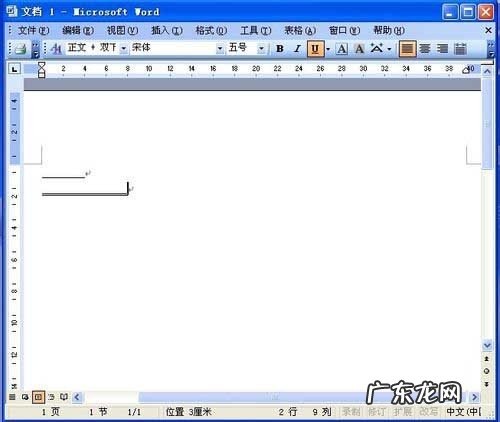
6、点击双下划线以后直接敲击键盘上面的空格键即可 。 长度也是由敲击空格键的次数来决定的
【word开头下划线怎么打出来? word如何打出下划线?】
文章插图
更多精彩知识请关注word教程栏目
特别声明:本站内容均来自网友提供或互联网,仅供参考,请勿用于商业和其他非法用途。如果侵犯了您的权益请与我们联系,我们将在24小时内删除。