
Word页面页边距怎么设置
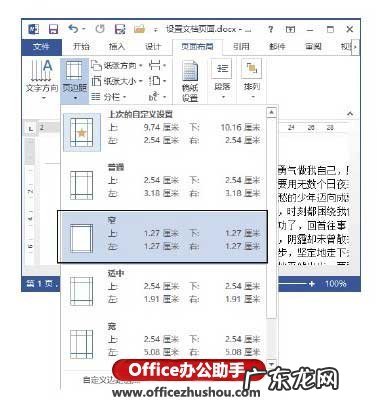
1、在“页面布局”选项卡中单击“页面设置”组中的“页边距”按钮 , 在展开的下拉列表中选择需要使用的页边距设置项 , 如图1所示 。
文章插图
图1 使用预设页边距
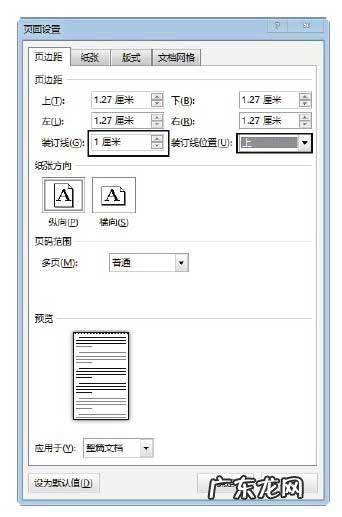
2、在“页边距”列表中单击“自定义边距”选项打开“页面设计”对话框的“页边距”选项卡 , 对参数进行设置能够更为自由地实现页边距的设置 。 如 , 当文档需要装订时 , 为了不遮盖文字 , 需要在文档的两侧或顶部添加额外的边距空间 , 这时需要设置装订线边距 , 如图2所示 。
文章插图
【设置页面上下边距各为4厘米? Word页面页边距怎么设置】 图2 设置装订线边距
注意
“多页”下拉列表中的选项可以用来设置一些特殊的打印效果 。 如果打印要装订为从右向左书写文字的小册子 , 可以选择其中的“反向书籍折页”选项 。 如果打印要拼成一个整页的上下两个小半页 , 可选择“拼页”选项 。 如果需要创建小册子 , 或者创建诸如菜单、请帖或其他类型的使用单独居中折页样式的文档 , 可选择“书籍折页”选项 。 如果需要创建诸如书籍或杂志那样的双面文档的对开页 , 即左侧页的页边距和右侧页的页边距等宽 , 可以选择“对称页边距”选项 。 对于这种对称页边距的文档如果需要装订 , 可以对装订线边距进行设置 。
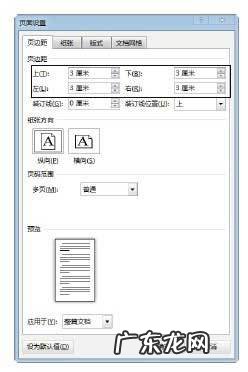
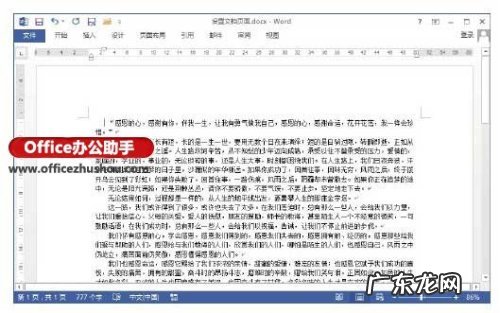
3、在“页面设置”对话框的“页边距”选项卡下“页边距”栏中的“上”、“下”、“左”和“右”微调框中输入数值 , 如图3所示 。 然后单击“确定”按钮关闭对话框 , 文档的页边距将随之改变 , 如图4所示 。
文章插图
图3 设置页边距
文章插图
图4 改变页边距后的页面效果
特别声明:本站内容均来自网友提供或互联网,仅供参考,请勿用于商业和其他非法用途。如果侵犯了您的权益请与我们联系,我们将在24小时内删除。