
局域网怎么远程控制对于新手来说是个难题, 网上也很多方法教局域网怎么远程控制的, 但大多都不是很实用, 所以笔者在此献上经验, 让网友真实解决局域网怎么远程控制问题, 局域网内电脑远程控制, 可以令网管或管理者的工作变的异常轻松 。 下文将主要介绍网络人局域网控制和Windons自带远程控制, 网络人凭借着强悍技术和功能, 操作简单而且软件是免费使用的, 几年时间在国内迅速占领市场, 因此笔者重点介绍网络人, 希望小编的经验能给网友带来帮助 。
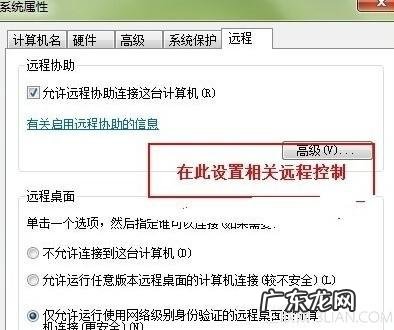
1.要实现局域网远程控制, 首先在要远程的电脑桌面上我的电脑点右键, 在右键菜单中再点属性, 打开属性窗口, 再点击属性窗口里的远程, 然后选中里面的“允许用户远程连接到此计算机”, 之后再点击确定就OK了 。
文章插图
【怎么远程控制别人的手机? 局域网使用远程控制的技巧】 2.再你的电脑里点开始-运行, 输入mstsc后确定, vlookup函数的使用方法就打开了远程桌面连接工具, 输入对方的IP就可以连接上远程控制对方电脑了 。
3.控制端和被控端安装, 下载并解压软件, 找到名为“网络人远程控制软件旗舰版.exe”的控制端主程序, 双击安装 。 然后把 “被控端”压缩包拷到受控电脑下解压安装 。

文章插图
4.会员登录与设置 控制端:
在控制端程序上, 点击“注册用户”按扭, 注册一个免费ID, 然后使用注册的ID登录 。

文章插图
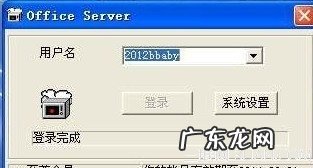
5.被控端:在被控端电脑上安装被控端后, 桌面右下角会出现一个被控端图标, 双击图标, 弹出被控端, 同样使用刚刚注册的ID登录:
文章插图
6.控制端主要功能与操作:在控制端点击“在线主机”, 可查看被控电脑 。

文章插图
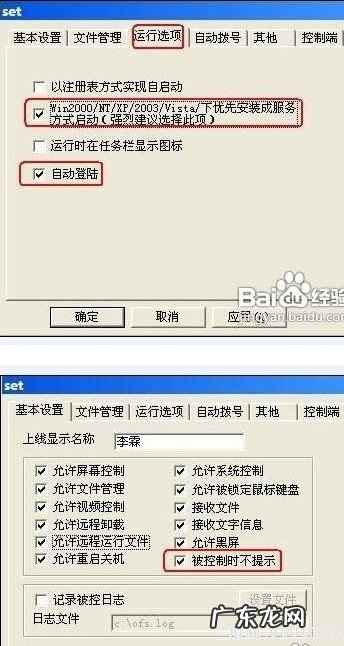
7.被控端的设置:用户可以根据自己的需要, 进行设置 。 比如, 需要监控被控电脑而不让对方发现的设置, 就注意以下几点:在“基本设置”中, 除“记录被控日志”外, 其他选项最好是全选, 而“被控制时不提示”一定要选 。 “在运行选项”中, 应选择“以服务方式启动”和“自动登录”, 确保被控端能随电脑启动, 一开机就能自动上线 。 而特别要注意的是, “注册表方式实现自启动”和“以服务方式启动”两个只能选一个, 建议选择“以服务方式启动”, 如果选择该项后软件不能随电脑自动启动, 更尝试“注册表方式实现自启动” 。
文章插图
特别声明:本站内容均来自网友提供或互联网,仅供参考,请勿用于商业和其他非法用途。如果侵犯了您的权益请与我们联系,我们将在24小时内删除。