
ios14怎么删除空白桌面?在 iOS 14 的升级内容中 , 主屏幕有着最明显的变化 。 除了全新的主屏幕「小部件」外 , iOS 14 还允许用户在不卸载 App 的情况下暂时「删除」特定页面 , 那么ios14怎么删除空白桌面?下面就让小编给大家介绍一下 。
文章插图
文章插图
ios14删除空白桌面教程
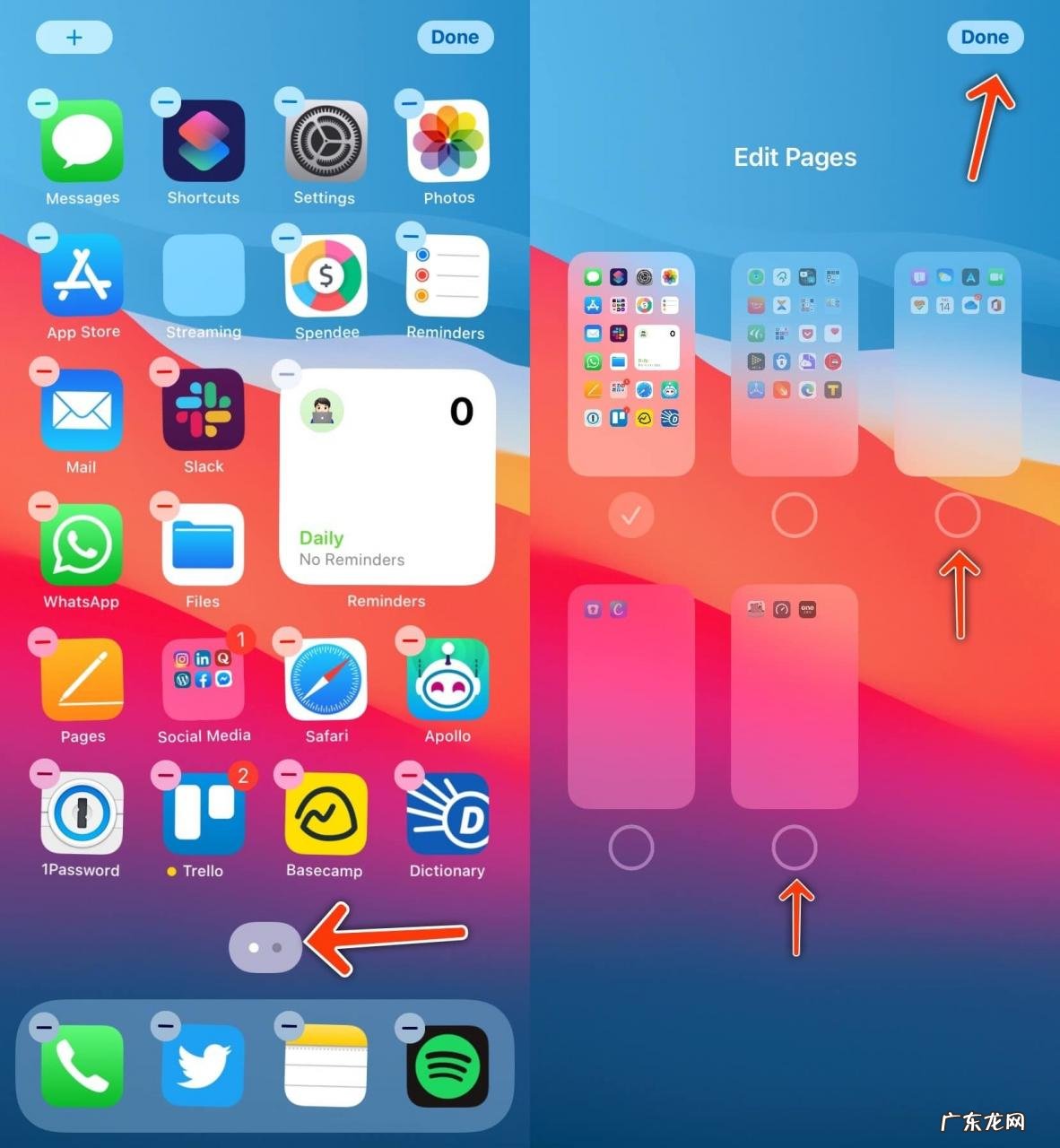
1. 长按主页面任意空白区域激活 , 或选中某个 App 长按并选择编辑主屏幕 , 进入到编辑屏幕桌面中;
2. 轻点屏幕中下方的小长条 , 即可弹出主屏幕每一页的缩略图 , 这样就可以选择不同的界面进行删除操作;
3. 将想要删除的主屏幕缩略图下方取消「打勾」后 , 全面屏 iPhone 点击右上角「完成」或从屏幕底部往上拨返回 , 非全面屏 iPhone
可点击屏幕任意空白区域或点按 Home 按键返回;

文章插图
文章插图
4. 若需要修改不同的界面 , 则重复以上方法就可以进行操作 , 非常方便也非常简单 。
注意事项
-用户不能将全部主页面「删除」 , 至少会保留一个主页面 。
-iPhone 的 Dock 栏会保留 , 不会因主页面被「删除」而消失 。
-由于 iPad 暂时没有 App 资源库功能 , 因此 iPad 不支持「删除」 主屏幕 。
【ios14怎么删除空白桌面】 以上就是ios14怎么删除空白桌面的全部内容 , 希望以上内容能帮助到朋友们 。
特别声明:本站内容均来自网友提供或互联网,仅供参考,请勿用于商业和其他非法用途。如果侵犯了您的权益请与我们联系,我们将在24小时内删除。