
iOS14怎么自定义图标?在iOS14正式版中 , 有一个快捷指令新功能 , 想要修改桌面图标 , 就可以通过此方法实现 , 那怎么自定义桌面图标呢 , 怎么使用快捷指令自定义桌面图标 , 下面就和小编一起来看看吧!
1、首先确保自己的IPhone手机中已经安装好了快捷指令app , 之后我们需要通过该应用实现;

文章插图
文章插图
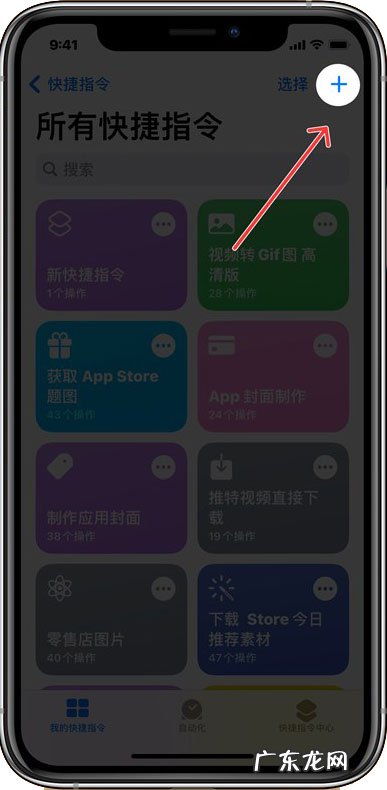
2、然后打开手机中的快捷指令app , 进入后点击右上角的【+】按钮;
文章插图
文章插图
3、进入新快捷指令页面后 , 点击【添加操作】一项;

文章插图
文章插图
4、选择我们需要执行的操作 , 搜索【打开App】 , 在下方选择【打开App】;

文章插图
文章插图
5、选择打开APP操作后 , 返回新建快捷指令页面 , 点击蓝色字体的【选择】;

文章插图
文章插图
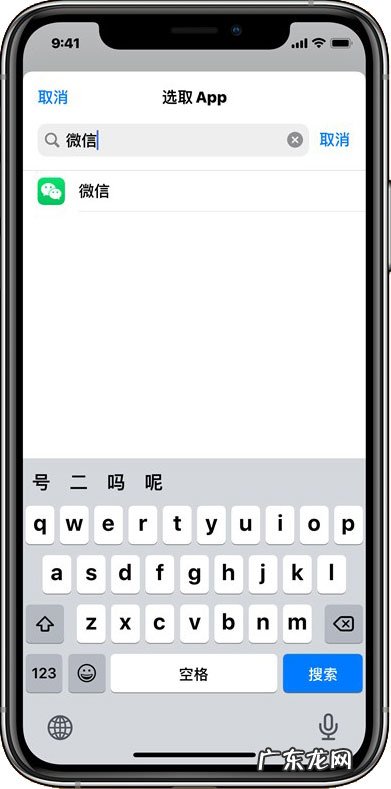
6、搜索需要修改图标的应用 , 再选择应用;
文章插图
文章插图
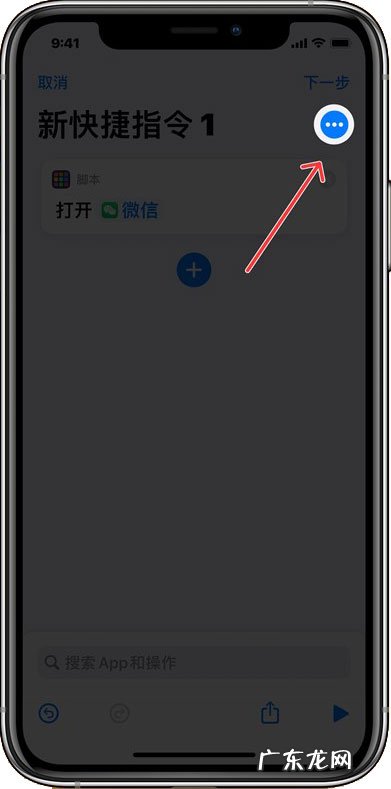
7、再次返回新建快捷指令页面 , 点击右上角的三个点【更多】按钮;
文章插图
文章插图
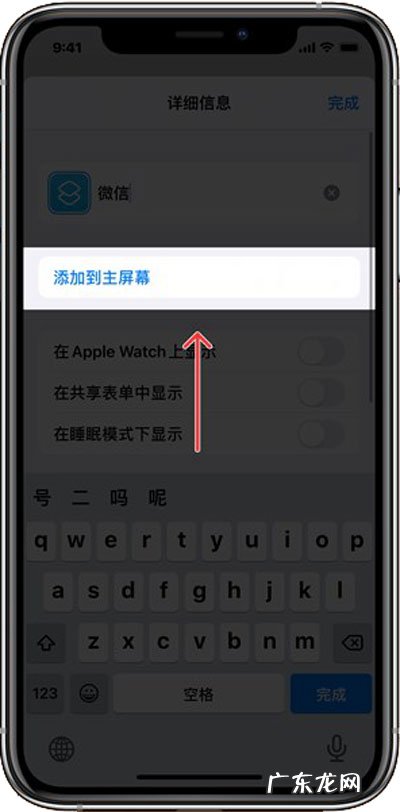
8、进入新的详细信息页面 , 点击【添加到主屏幕】 , 将该指令添加到手机桌面上;
文章插图
文章插图
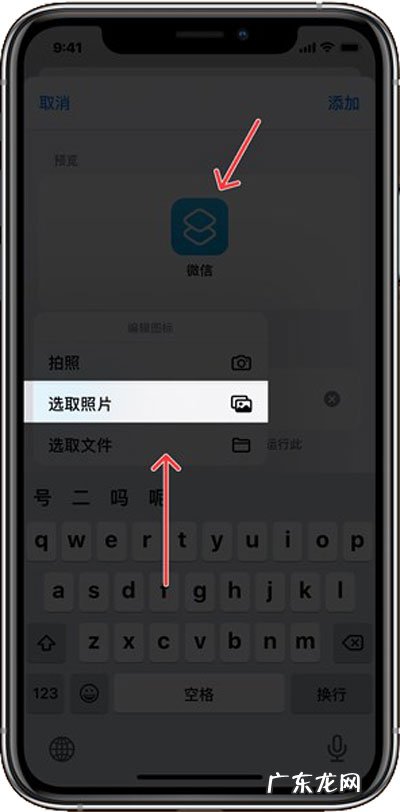
9、然后点击左侧的APP图标 , 选择【选取照片】一项;
文章插图
文章插图
10、修改该指令在桌面上的名称 , 点击右上角的【添加】;

文章插图
文章插图
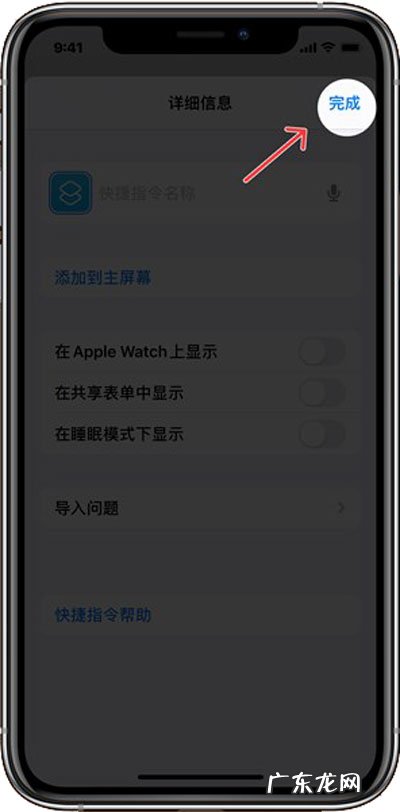
11、接着点击详细信息右上角的【完成】;
文章插图
文章插图
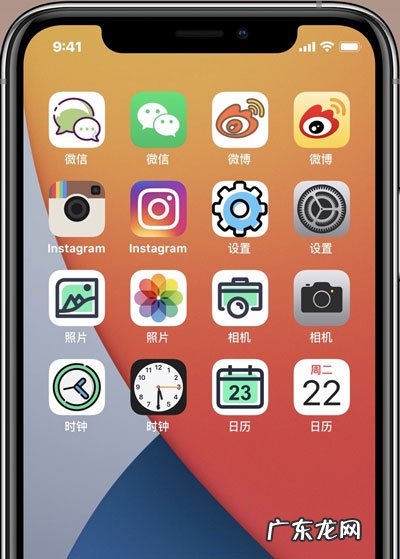
12、创建完成后 , 将桌面上原本的app移动至app资源库即可;
文章插图
文章插图
13、通过快捷指令修改桌面图标 , 其实是创建一个app的快捷打开方式 , 将其添加到桌面 , 但是打开之后 , 其实是自动跳转到对应的app内 , 并不是真的修改应用图标 , 而且也会有推送通知 。
特别声明:本站内容均来自网友提供或互联网,仅供参考,请勿用于商业和其他非法用途。如果侵犯了您的权益请与我们联系,我们将在24小时内删除。