
【iOS9怎么降级?】
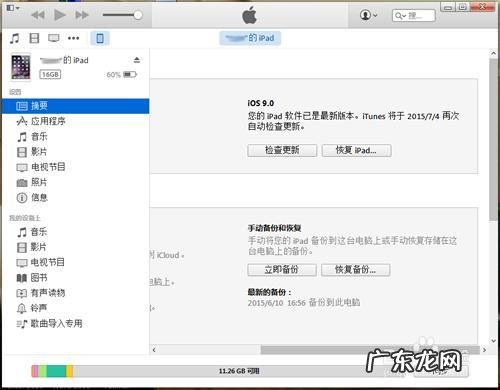
文章插图
文章插图
工具/原料
iPad
iOS8设备固件
1.iOS9降级前的准备
由于当前系统为iOS9,因此你无法通过iTunes下载iOS8固件
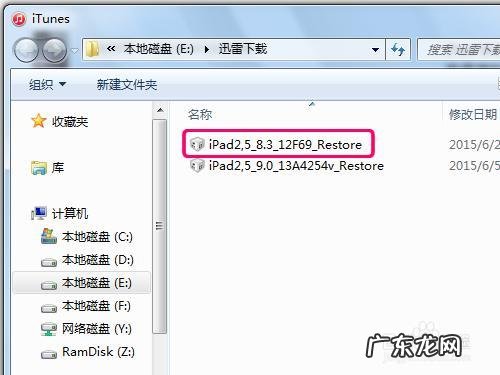
你需要降级为那个版本,就得手动下载对应有系统固件版本
文章插图
文章插图
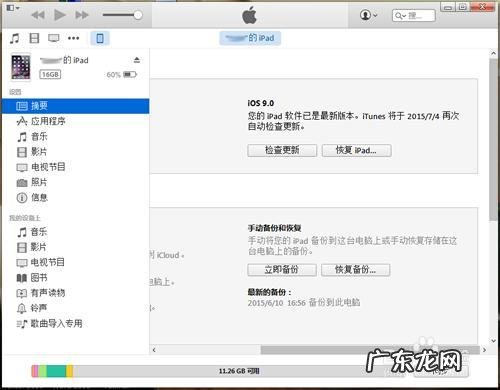
然后用数据线把iPad与电脑连接起来,运行iTunes确认连接正常
文章插图
文章插图
2.iPad进入DFU(设备固件升级)模式
对于第一次进入DFU模式的人来说可能不清楚怎么操作,我仔细来说明吧
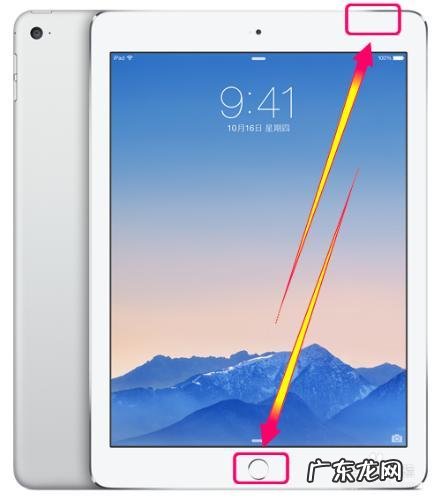
在解锁iPad之后,同时按下Home键和电源键,按住10秒类似于强制关机
文章插图
文章插图
然后继续按住Home键不放,放开电源键iPad马上黑屏关机
继续按住Home键不放10秒以上,直到出现苹果LOGO的时候放开按键

文章插图
文章插图
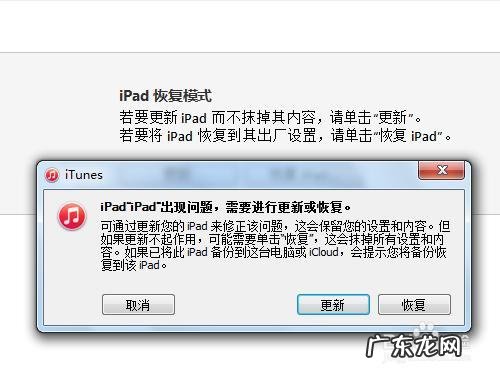
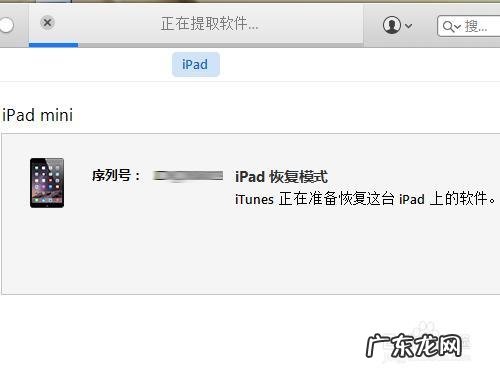
iPad进入DFU设备固件恢复模式后,iTunes上提示iPad已进入恢复模式
文章插图
文章插图
3.iOS9降级为iOS8的方法,恢复为iOS8的方法
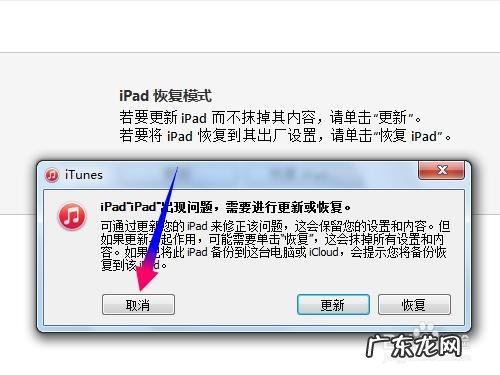
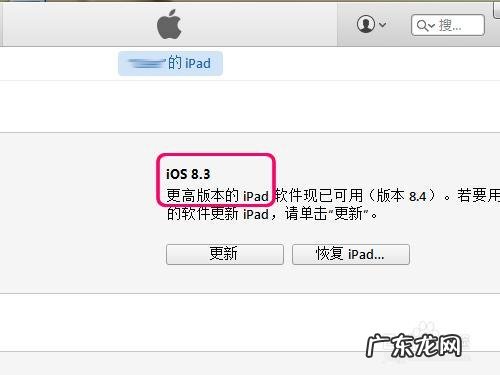
当iPad等苹果设备进入DFU模式后,不要点击[更新]和[恢复],应该点击[取消]
文章插图
文章插图
这时候你可以看到更新和恢复的按钮变为可用状态,按下Shift键点击[恢复]

文章插图
文章插图
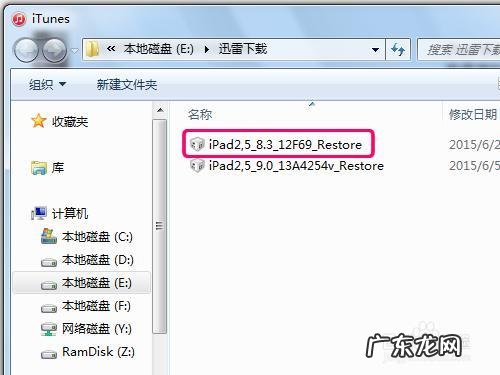
然后选择你需要降级到对应版本的系统固件文件,一定要对应型号哦
文章插图
文章插图
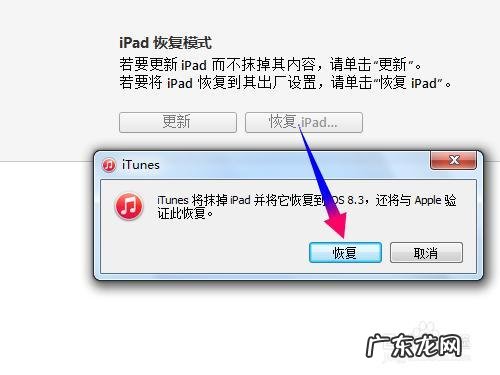
把固件恢复到iPad上会抹掉所有数据,因此如需要请备份好数据再[恢复]
文章插图
文章插图
设备固件在刷入iPad之前需要通过Apple验证,否则无法恢复到iPad上
文章插图
文章插图
恢复过程大约3分钟内完成,恢复完成后iPad重启就能够返回iOS8版本了
文章插图
文章插图
特别声明:本站内容均来自网友提供或互联网,仅供参考,请勿用于商业和其他非法用途。如果侵犯了您的权益请与我们联系,我们将在24小时内删除。