
今天凌晨 , 苹果正式向iOS设备用户推送最新的iOS8.4.1正式版更新 。 iOS8.4.1正式版主要是修复和改进了Apple Music , 让用户更好的享受音乐 。 此外 , 另外还有一个重要的变化 , 那就是修复了太极此前在越狱中所使用的漏洞 , 目前用户已经可以通过OTA或者刷机方式升级iOS8.4.1 , 以下是详细的iOS8.4.1升级教程 。
【ios8可用软件? iOS8.4.1怎么升级】

文章插图
文章插图
相关链接:iOS8.4.1正式版更新了什么?iOS8.4.1新特性功能汇总
作为一名果粉 , 每当有iOS更新 , 小编的iPhone都会第一时间进行更新 , 这次也不例外 。 下面小编以iOS8.4升级iOS8.4.1为例 , 其他iOS8.x通过OTA方式升级到iOS8.4.1方法步骤也是这样的 。
iOS8.4.1升级注意事项:
●由于OTA方式升级iOS8.4.1需要下载的更新文件比较大 , 因此 , 升级的朋友 , 需要在WiFi网络中进行 , 如果使用3G/4G网络 , 会耗费比较多的流量 , 不建议采取;
●本升级教程为OTA在线升级 , 适合未越狱的用户 。 如果您的iOS设备已经越狱 , 请采用刷机方式升级 。
●iOS8.4.1升级前需要保证您的设备电量在50%以上 。 如果iPhone/iPad电量较低 , 请连接电源适配器后 , 再进行升级;
iOS8.4.1升级方法步骤:
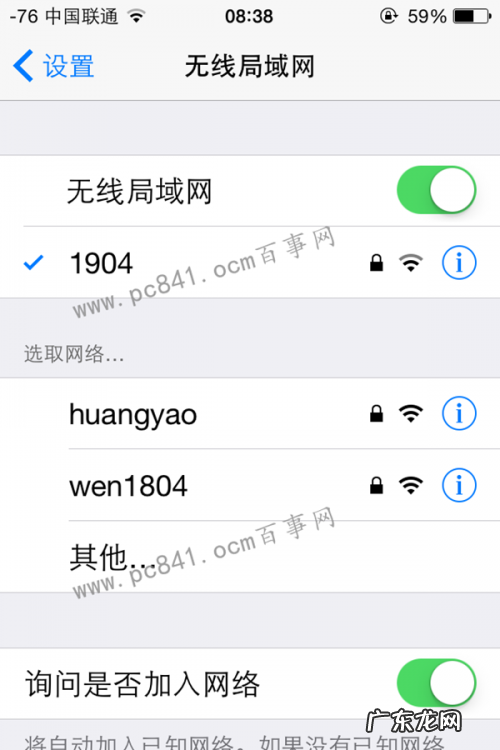
一、首先将设备连接到Wifi网络 , 进入设置 , 局域网设置 , 连接可用Wifi网络 , 如下图 。
文章插图
文章插图
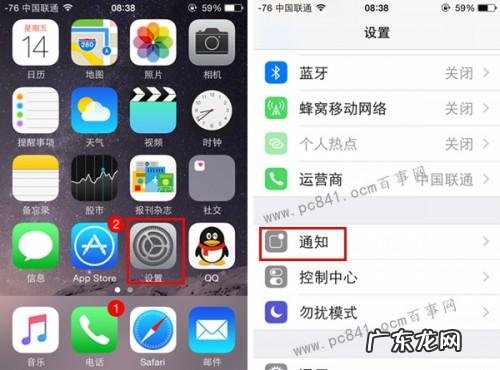
然后在iPhone/iPad设备的桌面 , 找到并点击进入【设置】 , 再接着进入【通用】设置 , 如下图所示:
文章插图
文章插图
二、在通用设置中 , 点击进入【软件更新】 , 在有网络的情况会 , 会自动检测到有最新的iOS8.4.1可用更新 , 我们点击下面的【下载并安装】选项 , 如下图所示 。

文章插图
文章插图
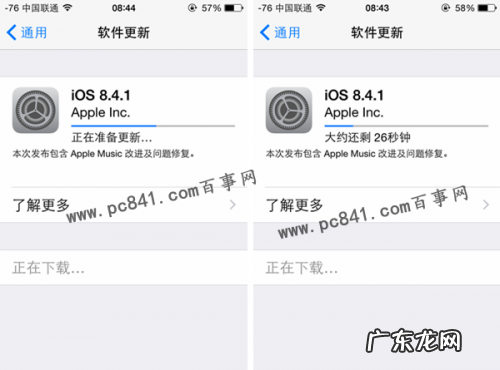
三、接下来设备将自动下载iOS8.4.1升级文件 , 这过程大约需要10分钟左右 。 等待自动下载完成后 , 直接点击安装即可 , 如下图所示 。
文章插图
文章插图
之后会弹出升级验证并重启iOS设备 , 如下图所示 。
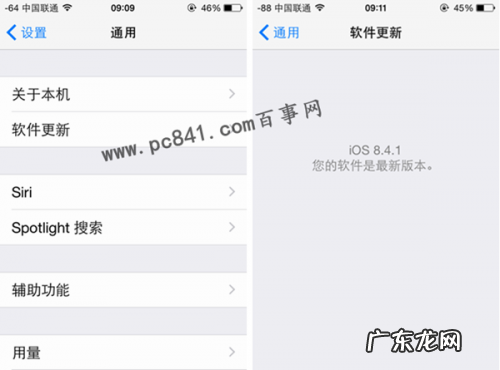
接下来我们要做的就是等到iOS8.4.1升级自动完成 。 完成后会自动进入iOS8.4.1桌面 , 之后大家还可以进入设置-通用-软件升级中查看 , 是不是已经成功升级到了iOS8.4.1最新版本 , 如图所示 。
文章插图
文章插图
以上就是iOS8.4.1正式版升级图文教程 , 由于是OTA升级方式 , 基本是傻瓜式安装升级 , 操作非常简单 , 只要有网络 , 按照以上步骤 , 轻松即可完成升级 。
特别声明:本站内容均来自网友提供或互联网,仅供参考,请勿用于商业和其他非法用途。如果侵犯了您的权益请与我们联系,我们将在24小时内删除。