
Excel怎么预防数据错误呢?很多用户对此还不是很清楚, 小编这里就给大家带来有关Excel怎么预防数据错误的回答, 希望能够帮助大家了解 。
一、不允许录入重复值 。
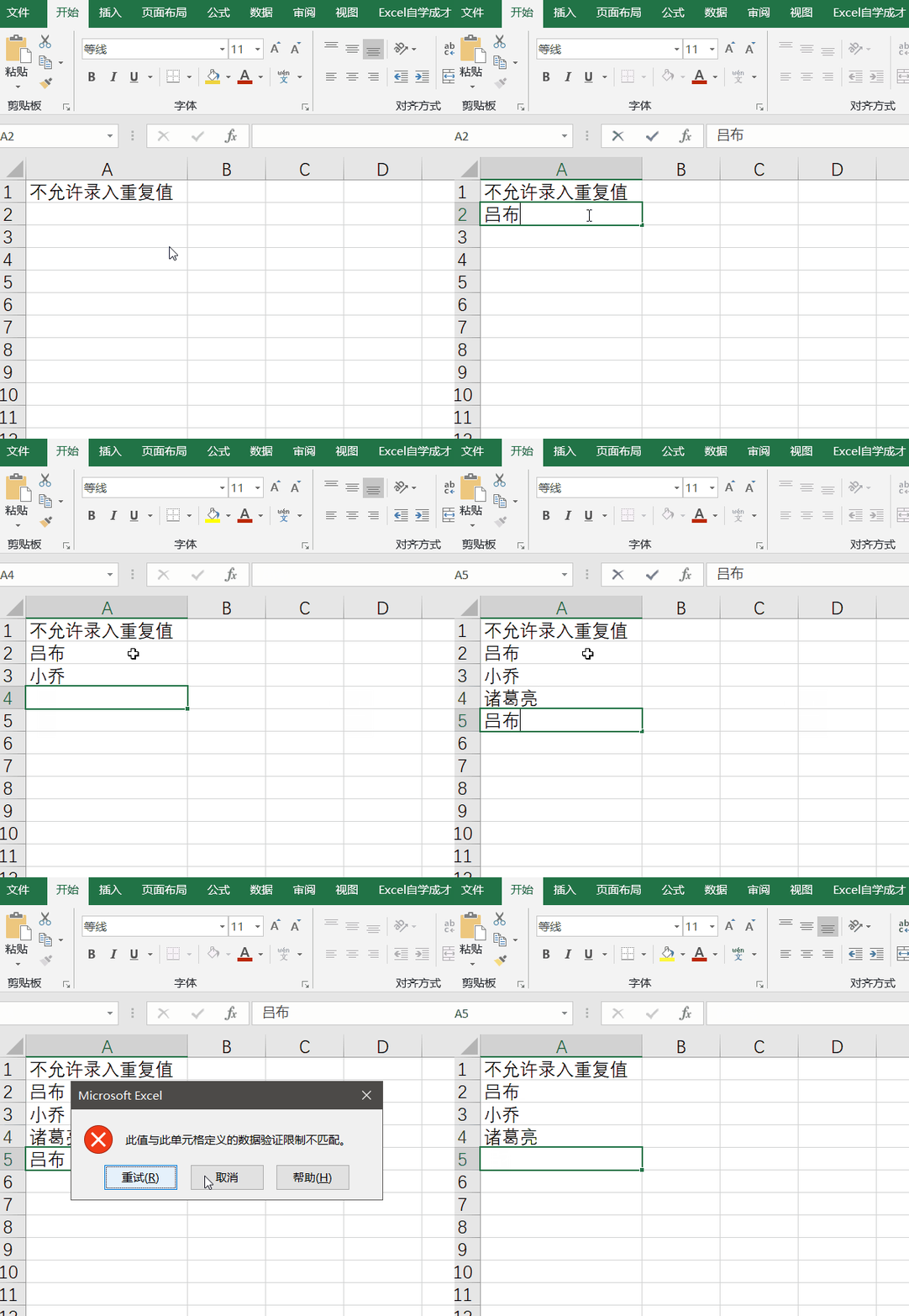
1、当我们输入的数据和前面一样的时候, excel会自动的错误弹窗, 如下所示:
文章插图
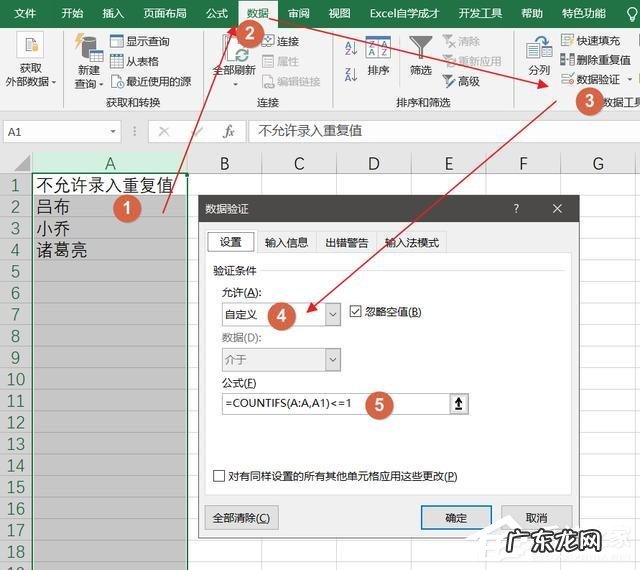
【excel不显示错误值? Excel怎么预防数据错误】 2、制作过程, 选中a列, 在数据选项卡下, 点击数据验证(低版本的是数据有效性)然后选择自定义, 公式输入的是:=countifs(a:a, a1)《=1 。
文章插图
3、这个公式就是对a列进行计数, 要求计数小于等于1才能被输入进去 。
二、录入11位的手机号码 。
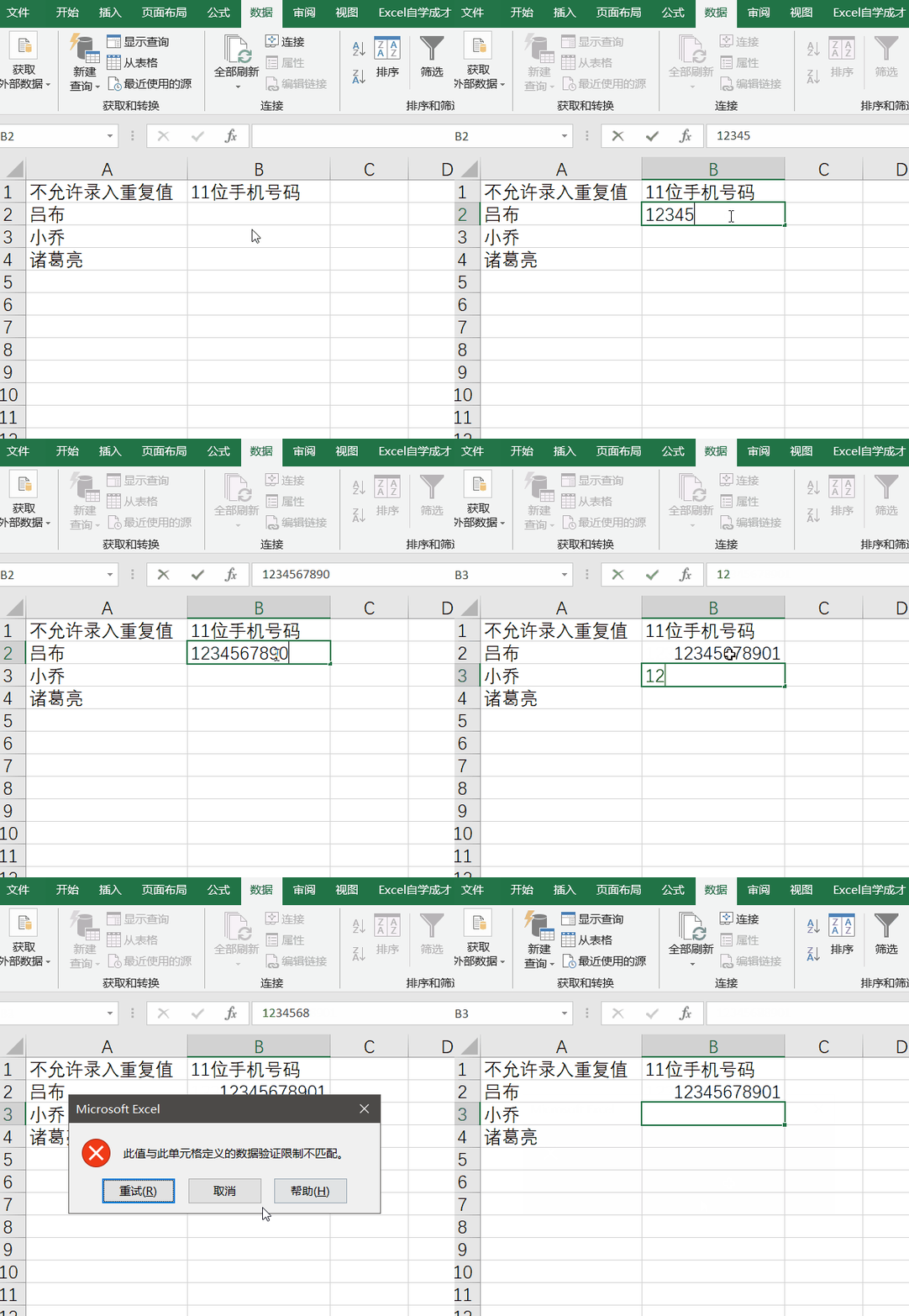
1、在录入手机号码的时候, 经常会发现手机号码少1位, 或者多1位, 然后打不通这个电话, 我们提前在表格里面限制只能输入11位的数字 。
文章插图
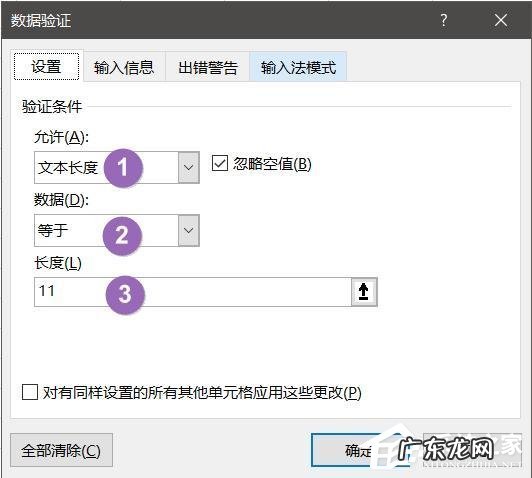
2、同样是使用数据验证, 在允许里面选择的是文本长度, 等于长度为11 。
文章插图
三、只允许录入数字 。
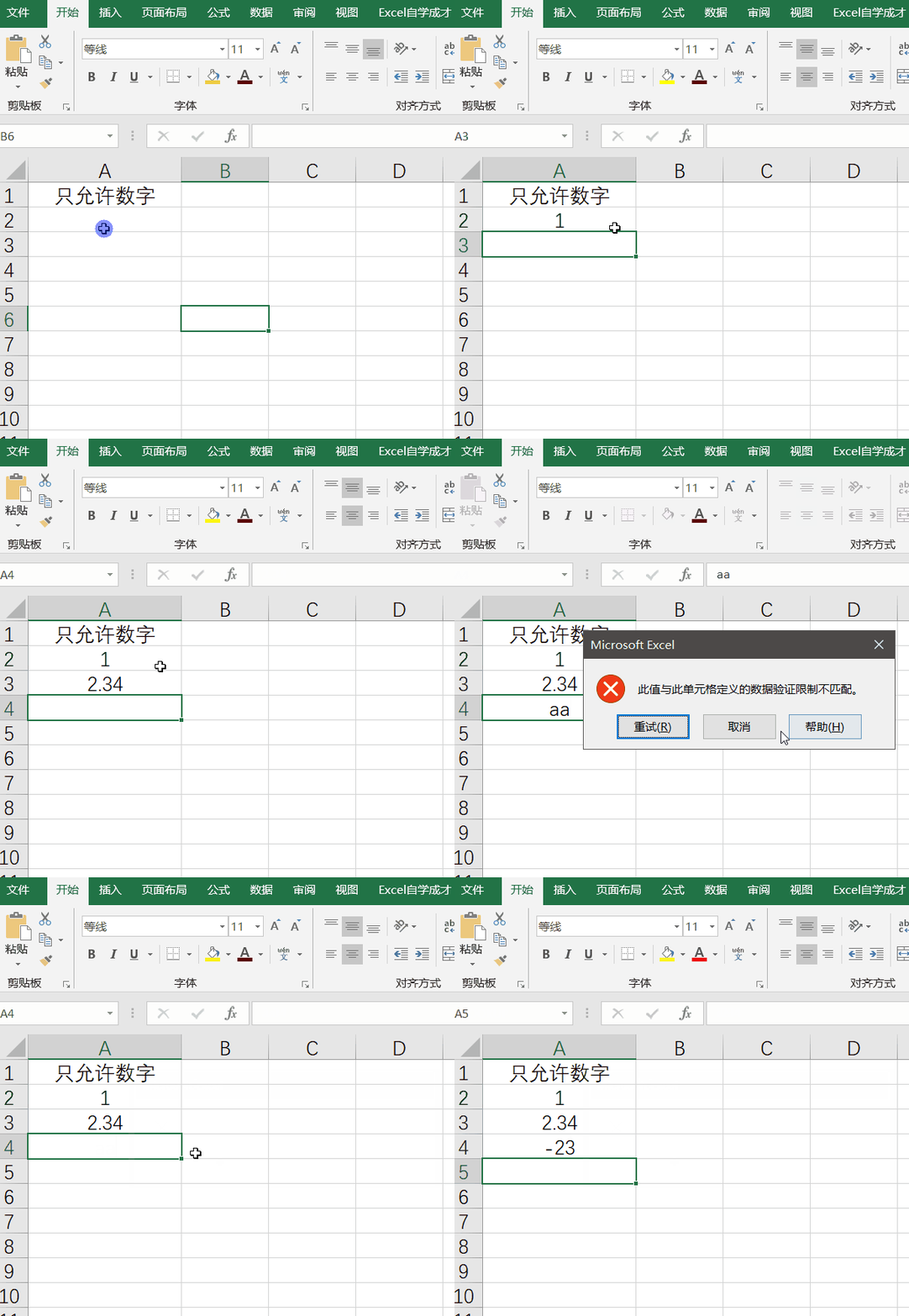
1、如果表格里面只允许录入数字, 其它都不能输入, 效果如下所示:
文章插图
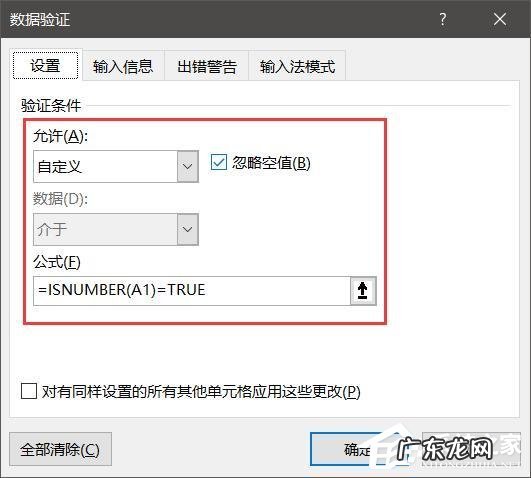
2、设置的条件如下:
文章插图
3、验证条件输入的是允许, 公式输入的是:=isnumber(a1)=true 。 判断a1是否是数字, 如果是true, 才能输入 。
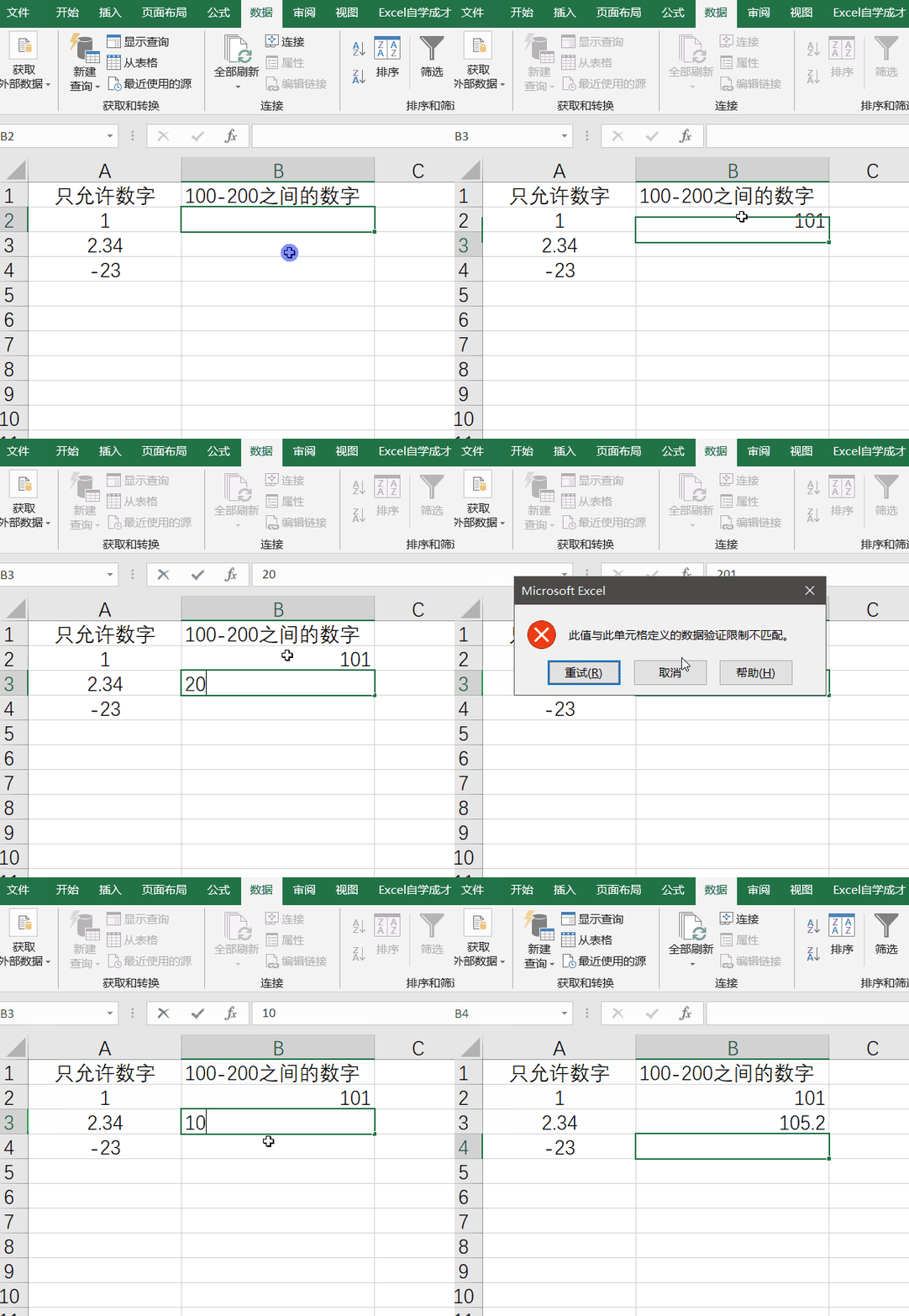
四、只允许录入100-200之间的数字 。
1、只允许输入100-200之间的整数或小数:
文章插图
以上就是小编给大家带来的有关Excel怎么预防数据错误的回答, 更多资讯大家可以关注卡饭哦!
特别声明:本站内容均来自网友提供或互联网,仅供参考,请勿用于商业和其他非法用途。如果侵犯了您的权益请与我们联系,我们将在24小时内删除。