
小米电脑作为小米家族中的一员 , 用户群体不少 , 不过在使用的过程中偶尔会遇到系统出错的问题 , 所以就有需要通过重装系统来解决问题 , 可是小米电脑怎么安装win10系统呢?首先需要找到合适小米电脑系统下载 , 下面我们就给大家介绍小米电脑安装win10系统教程 。
小米电脑系统下载与安装方法如下:
(1)一个大于8G的空优盘 。
(2)电脑正常运行的windows系统 。 并且把电脑C盘和桌面重要的文件拷贝出来 。
(3)装机吧一键重装软件 , 去【装机吧系统官网】下载如图:
【小米挂架安装视频? 小米电脑系统下载与安装方法】

文章插图
(4)去装机吧官网首页中查找制作win10U盘启动器的教程 。
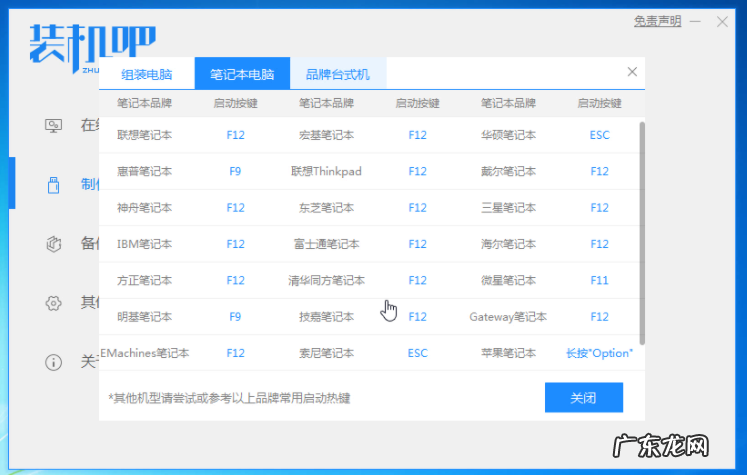
(5)查看电脑品牌或者电脑主板的启动键 , 一般在装机吧一键重装软件可以查看 。
文章插图
U盘安装步骤:
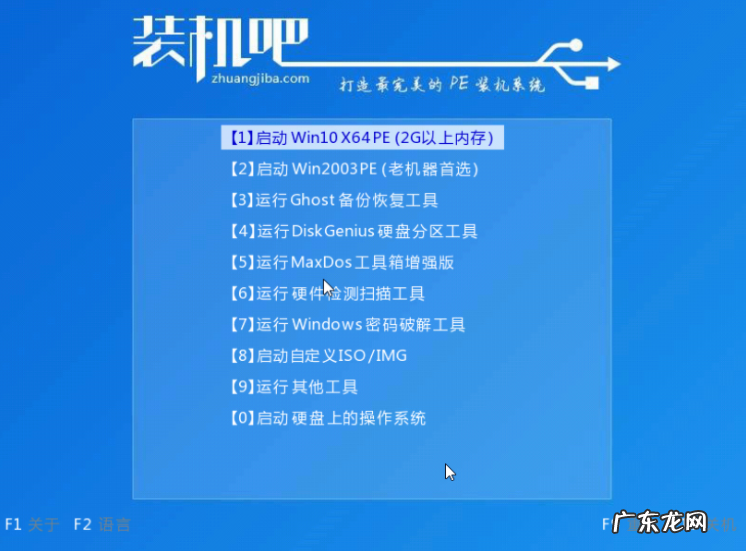
(1)开机或者重启电脑 , 快速按F12,ESC等等启动键 , 默认弹出装机吧PE菜单 , 选1回车进入 。
文章插图
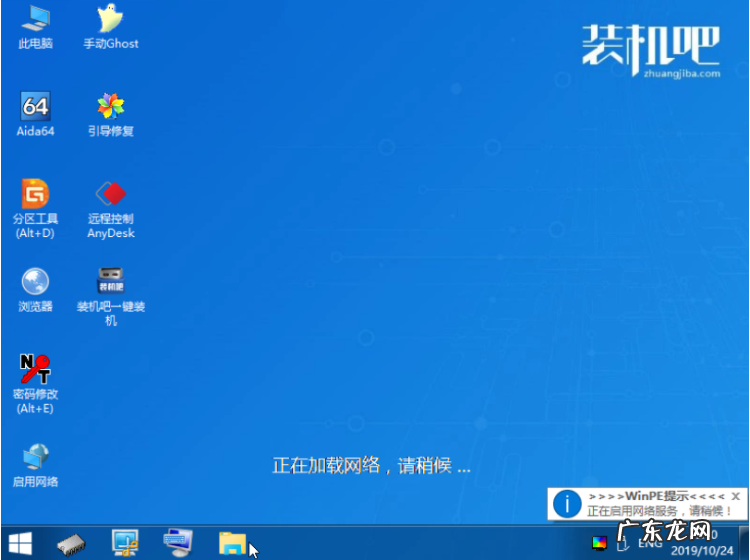
(2)进入PE , 双击打开装机吧一键装机软件 , 再选择win10专业版的系统安装下载 。
文章插图
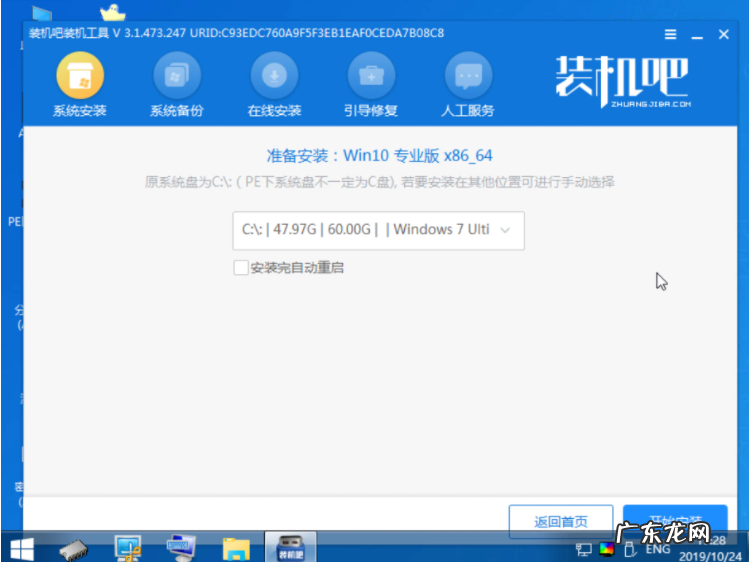
(3)默认下载到C盘的位置 , 会弹出会安装到分区的字眼 。 点确定 , 就正在下载系统了 。
文章插图
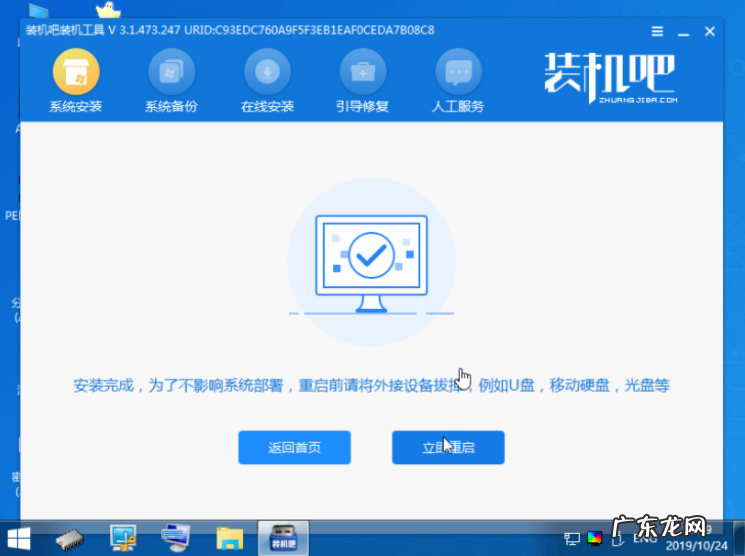
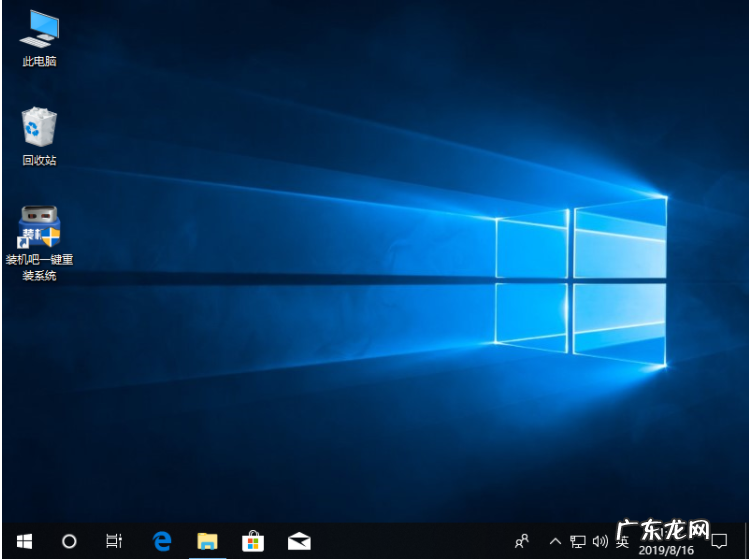
(4)拔掉优盘 , 再重启电脑 。 耐心等待 , U盘安装就完成了 。
文章插图
文章插图
以上就是小编带来的小米电脑系统下载与安装方法的全部内容 , 希望可以提供帮助 。
特别声明:本站内容均来自网友提供或互联网,仅供参考,请勿用于商业和其他非法用途。如果侵犯了您的权益请与我们联系,我们将在24小时内删除。