
最近有Win8系统用户反映 , 电脑默认运行的系统服务太多了 , 导致电脑的运行速度非常慢 , 所以用户想删除掉一些没多大用处的系统服务 , 可却苦于不知该如何删除 。 那么 , Win8系统如何删除系统服务呢?下面 , 小编就来教教大家Win8系统删除系统服务的方法 。
方法/步骤
1、右键开始菜单–打开控制面板;
【windows系统删除服务 Win8系统如何删除系统服务】

文章插图
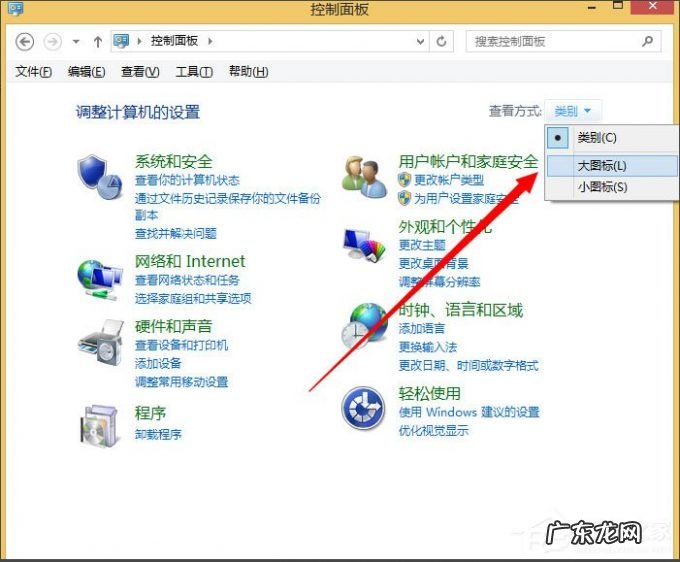
2、切换到大图标;
文章插图
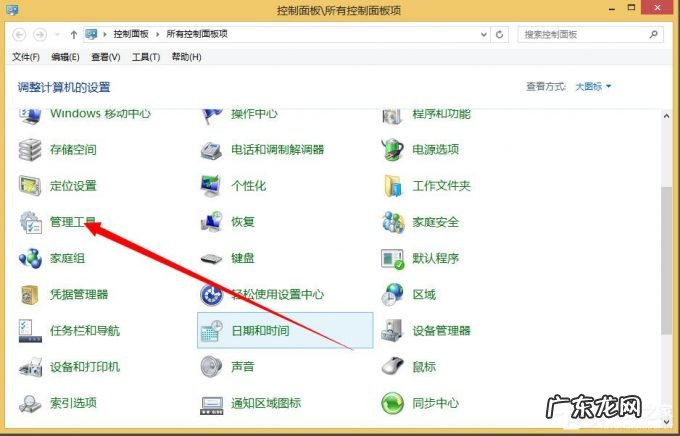
3、点击管理工具;
文章插图
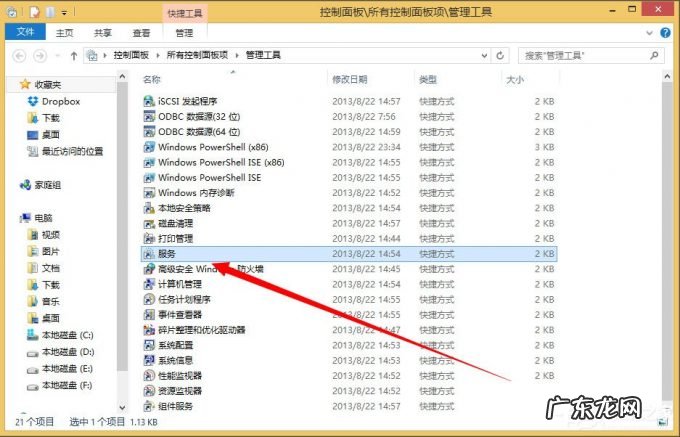
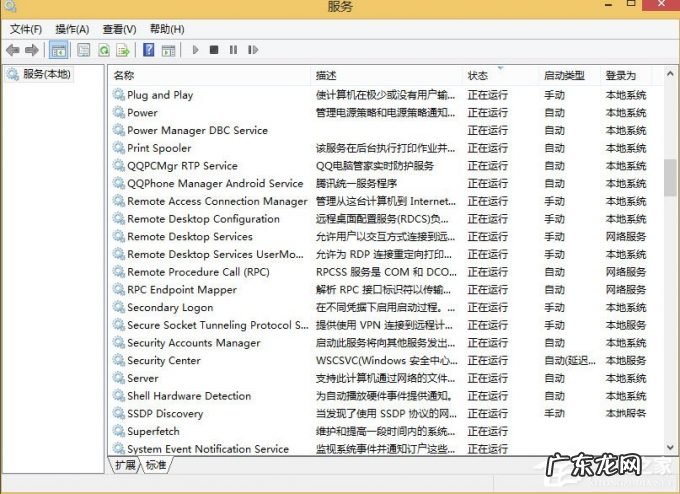
4、打开服务;
文章插图
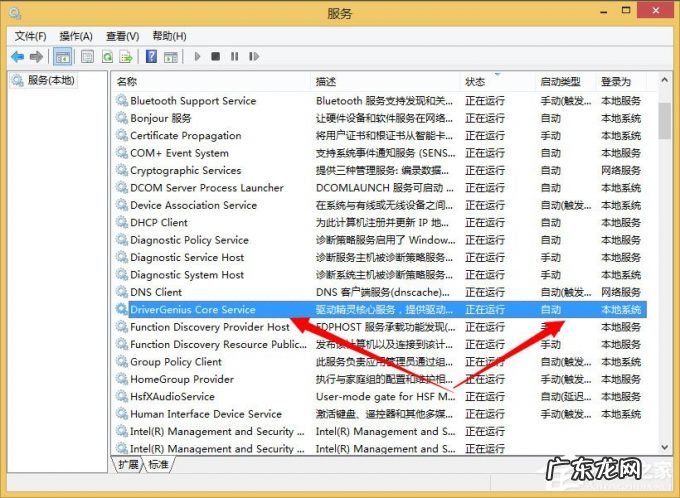
5、找到一个需要卸载的服务 , 双击打开;
文章插图
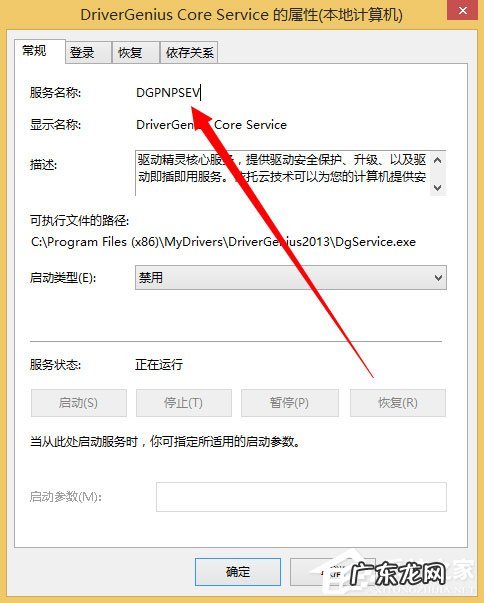
6、我们需要复制下来这个服务的名称;
文章插图
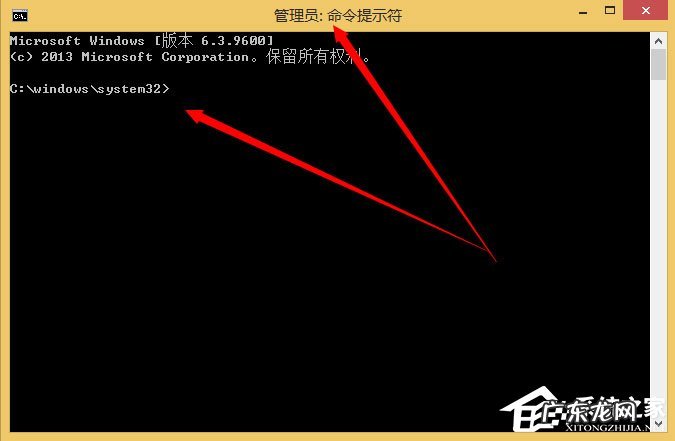
7、来到cmd命令行;
文章插图
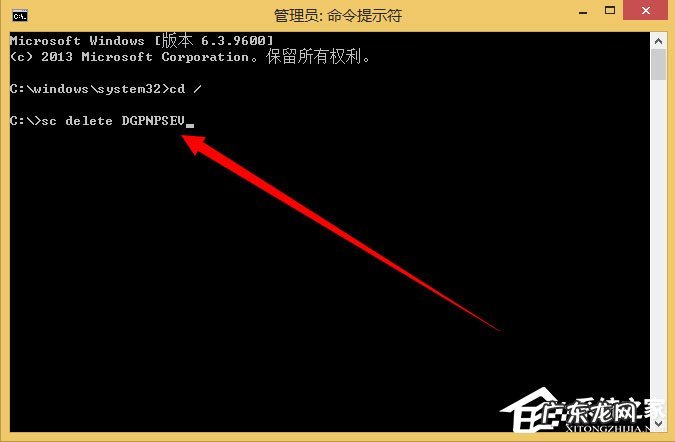
8、然后再cmd下输入sc delete 服务名称来卸载服务 , 输入完成之后回车即可;
文章插图
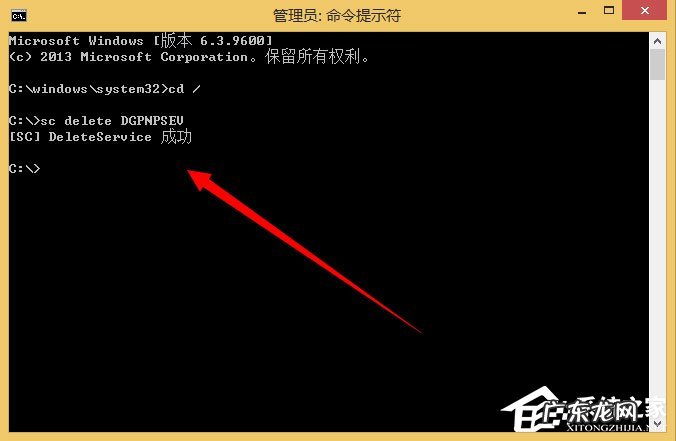
9、卸载完成;
文章插图
10、再次来到服务管理 , 搜索一下看看我们刚刚卸载的服务还在不在 , 肯定是不在了 。
文章插图
以上就是小编教给大家的Win8系统删除系统服务的具体方法 , 按照以上方法进行操作 , 就能轻松删除掉不想要的系统服务了 。
特别声明:本站内容均来自网友提供或互联网,仅供参考,请勿用于商业和其他非法用途。如果侵犯了您的权益请与我们联系,我们将在24小时内删除。