
有些Win8用户要使用打印功能 , 因此在系统中添加打印机 , 但却出现添加打印机失败的情况 , 同时系统提示“Windows无法打开添加打印机 , 本地打印后台处理程序服务没有运行” 。 这要怎么解决?
推荐:Win8.1免激活专业版下载

文章插图
原因分析:
【打印机显示windows无法打印 Win8添加打印机时提示“无法打开添加打印机”怎么办】 上述故障在添加打印机时出现 , 大多是由于Win8系统中的打印服务没有启动 , 也就是本地服务中的“Print Spooler”服务 。
解决方法:
只要在添加前先启动Print Spooler服务即可 , 启动步骤:
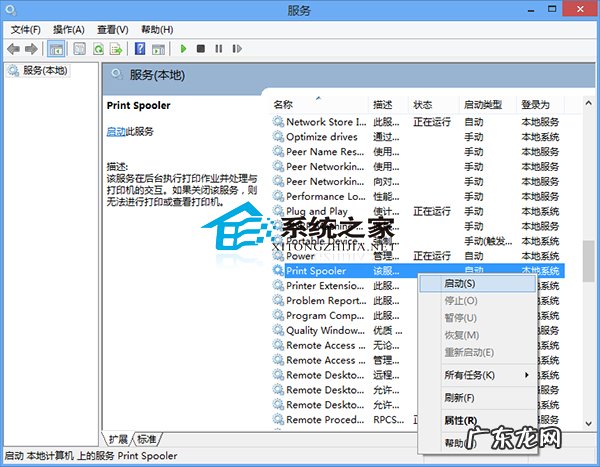
1、按WIN+R调出运行对话框 , 然后输入sercives.msc 并回车 , 这时会打开本地服务;
2、然后在服务列表中找到“Print Spooler“;
3、点击右键 , 选择“启动”;此时系统会尝试启动该服务 。
文章插图
服务启动完毕后 , 我们再去Win8中添加打印机就不会出现上述问题了 。
相比看完教程大家都明白了吧 , 在Win8系统中要使用打印机功能 , Print Spooler服务项是必须启动的 。 有时候它会被我们不小心优化禁用掉 , 所以大家使用时还需要注意一下 。
特别声明:本站内容均来自网友提供或互联网,仅供参考,请勿用于商业和其他非法用途。如果侵犯了您的权益请与我们联系,我们将在24小时内删除。