
如今微信已经成为了我们日常社交必不可少的软件 , 有的时候我们加了一些陌生人 , 他们会发一些骚扰信息 , 我们想拒收这些消息应该如何操作呢?今天 , 小编就教大家在微信中设置拒收别人信息 。
具体如下:
- 1. 打开我们手机中的微信 , 点击通讯录 , 点击我们需要拒收信息的好友 , 点击头像进入 , 如图 。
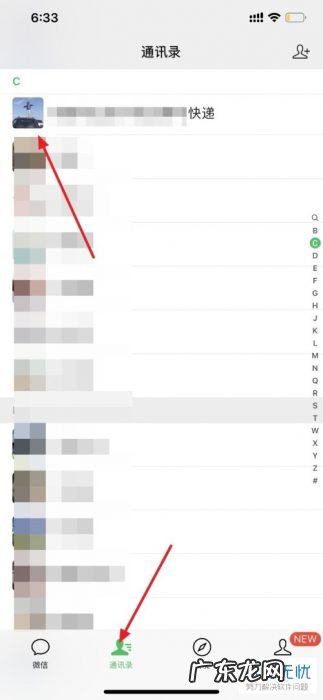
文章插图
- 2. 之后在好友界面点击右上角的“三个点”图标 , 如图 。
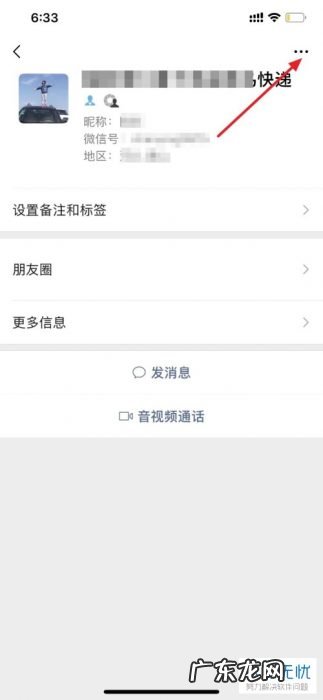
文章插图
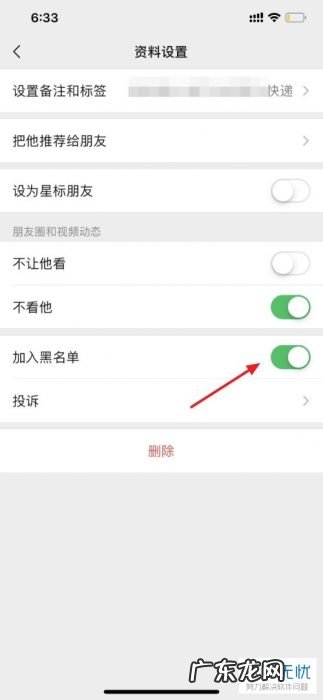
- 3. 之后进入资料设置界面 , 点击【加入黑名单】右侧的开关 , 如图 。
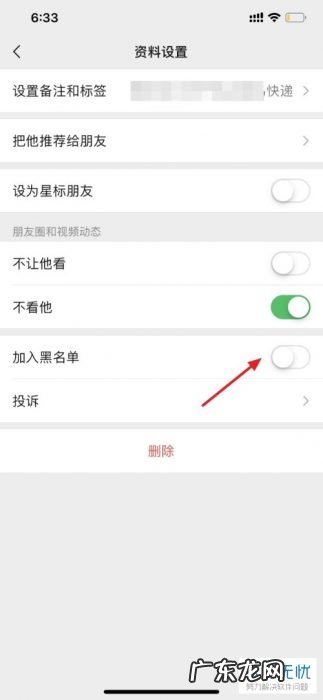
文章插图
- 4. 之后在下方弹出是否添加黑名单的提示 , 我们点击【确定】 , 如图 。
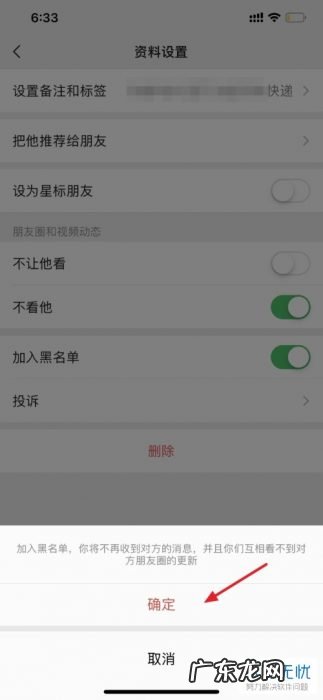
文章插图
- 5. 之后【加入黑名单】右侧的开关就变为了绿色 , 如图 。
文章插图
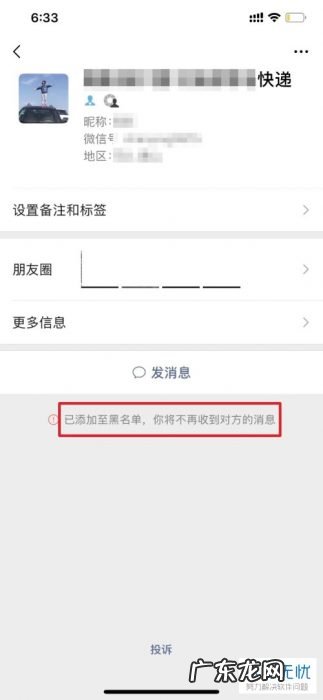
- 6. 之后我们在这个好友的界面就可以看到已经添加到了黑名单 , 以后就收不到他的消息了 , 如图 。
文章插图
- 【设置了拒收微信验证码 怎么在微信中设置拒收别人信息?】以上就是小编教大家在微信中设置拒收别人信息的方法 , 希望可以帮到大家 。
特别声明:本站内容均来自网友提供或互联网,仅供参考,请勿用于商业和其他非法用途。如果侵犯了您的权益请与我们联系,我们将在24小时内删除。