
淘宝宝贝主图有规定的尺寸 , 宝贝详情页也有规定的尺寸还是店招也是有尺寸的 , 图片尺寸不对有可能无法上传 , 那淘宝产品分类图片尺寸是多少?
看你的排版啊 , 也看你卖的物品类型的 , 160X200或者160X160、200X200、220X220什么的都有合适的 , 如果是淘宝主页一级分类的话 , 一般是220X220的 , 建议 , 可以参考下别人的图片 , 右键点击看属性 , 最下面就有标着那张图片的尺寸大小的 。

文章插图
宝贝分类插入图片步骤如下:
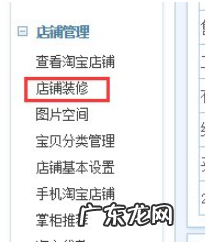
1、登录卖家中心 , 点击店铺管理——店铺装修 。
文章插图
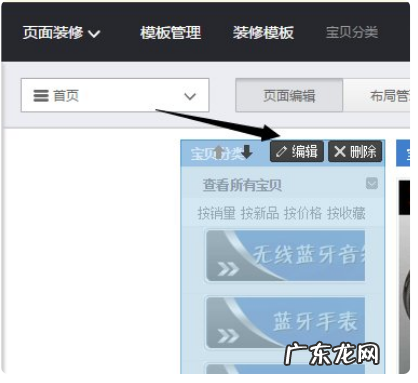
2、鼠标移动到宝贝分类这里 , 会显示出一个编辑字样 , 点击这个 。
文章插图
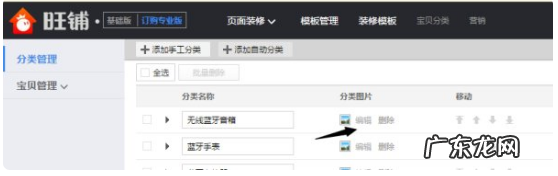
3、点击后进入宝贝分类管理装修界面 , 如下图 。
文章插图
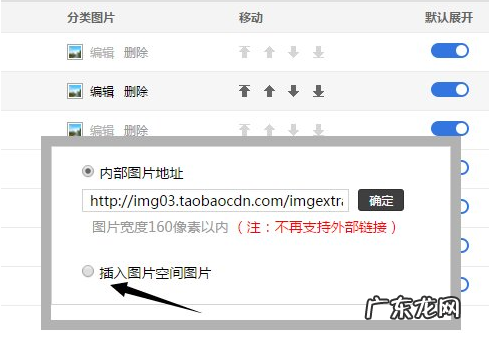
4、添加图片直接点击上图中的黑色箭头所示编辑 , 然后点击插入图片控件图片 。
文章插图
5、点击后进入图片空间 , 双击做好的宝贝分类图片即可自动上传 。

文章插图
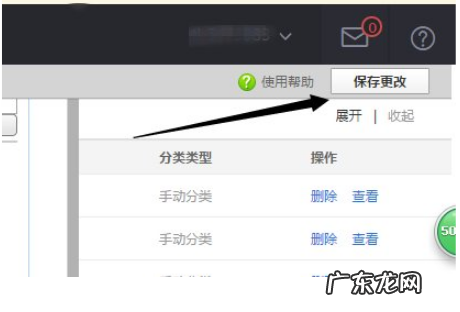
6、然后再点击当前页面右上角的保存更改即可保存当前设置 。
文章插图
产品分类如何设置?
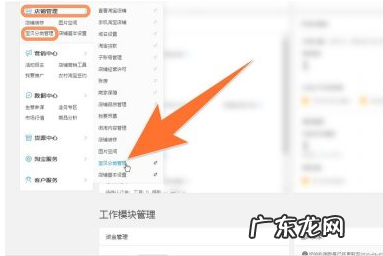
1、首先 , 打开淘宝的卖家中心 , 在左侧下方的店铺管理里面 , 找到"宝贝分类管理"点击它 。
文章插图
2、在打开的分类管理页面上 , 如果要新增加商品的分类 , 就点击上方的"添加手工分类"然后在刚添加的分类里面 , 输入这个分类的名称 。

文章插图
3、如果要为该分类 , 再添加一个子分类 , 点击下面的"添加子分类"按钮即可 , 并同样为子分类输入名称 。

文章插图
4、如果要删减分类 , 那么就需要先点击子分类后面的删除 , 再删主分类 , 这样才可以删除掉 , 否则直接删主分类 , 就会弹出提示 , 删除不成功 。

文章插图
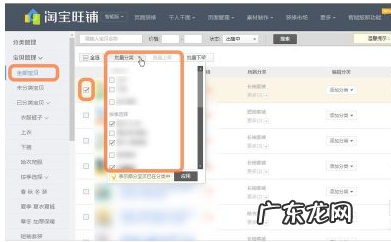
5、点击左侧宝贝管理下面的全部宝贝 , 在这里可以更改某些商品的分类;先找到相应的商品 , 勾选它 , 然后点击批量分类 , 再勾选要归属到的分类名称前面的勾就可以了 。
文章插图
6、如果要在店铺中 , 默认需要把子分类收缩起来 , 那么就把下图中的图标向左滑动成灰色 , 否则即展开 。

文章插图
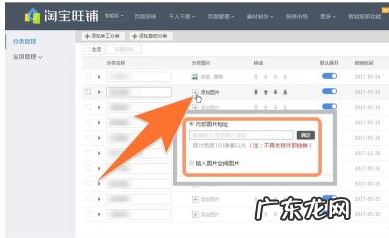
7、如果要为某个分类添加图片 , 可以点击该分类"添加图片"前面的"+"号 , 再选择好图片击可 。 分类修改完成后 , 记得要点击右上角的"保存更改" , 否则就白设置了一场 。
文章插图
【淘宝产品分类图尺寸是多少?产品分类如何设置?】
特别声明:本站内容均来自网友提供或互联网,仅供参考,请勿用于商业和其他非法用途。如果侵犯了您的权益请与我们联系,我们将在24小时内删除。