
对于电脑新手来说,想要自己重装系统win8并不是件容易的事情,其实我们可以借助一些重装系统软件来实现.那么如何重装win8系统呢?下面就教下大家电脑新手重装win8系统教程.
对于电脑新手来说,想要自己重装系统win8并不是件容易的事情,其实我们可以借助一些重装系统软件来实现.但是很多新手下载了重装软件却不知道如何起步安装 , 那么如何重装win8系统呢?小编这就来把如何重装win8的教程教给大家 。
重装系统win8
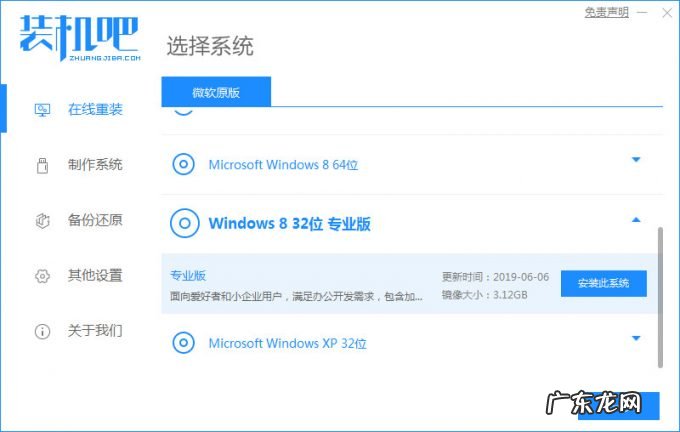
1.回到系统桌面 , 我们在桌面当中找到刚刚下载好的一个叫装机吧重装系统的工具 , 进入其首页当中 , 选择页面出现的系统镜像进行安装 , 选择一个自己喜欢的系统 , 然后单击右侧的安装按钮即可 。 (没有下载的小伙伴可以自行前往浏览器中搜索装机吧官网进行下载)
文章插图
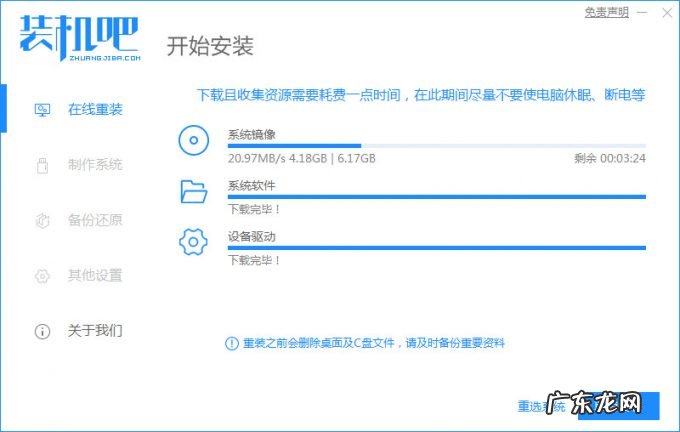
2.这时只需等待系统镜像的下载完成即可 , 我们耐心等待一小会 。
文章插图
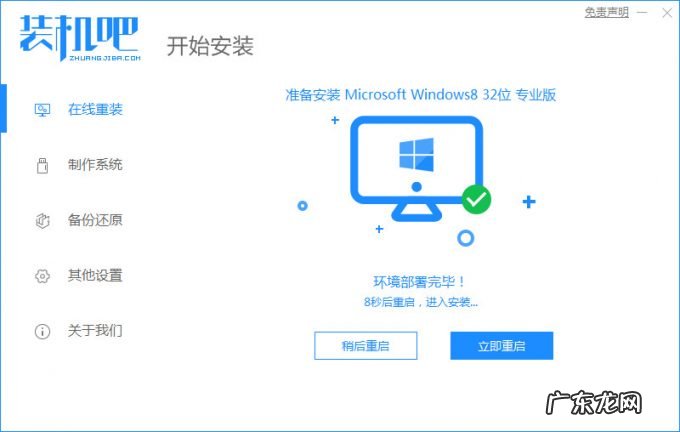
3.完成之后 , 软件会提示我们将要进行重启的操作 , 页面中也会出现一个立即重启的按钮 , 单击它 。
文章插图
4.重启进入到启动菜单的选项页面 , 选择第二个带有pe的选项 , 回车 , 在进入的页面中 , 装机工具会开始帮助我们进行系统的安装操作 。
【u盘重装win10系统步骤 电脑新手如何重装win8系统】

文章插图
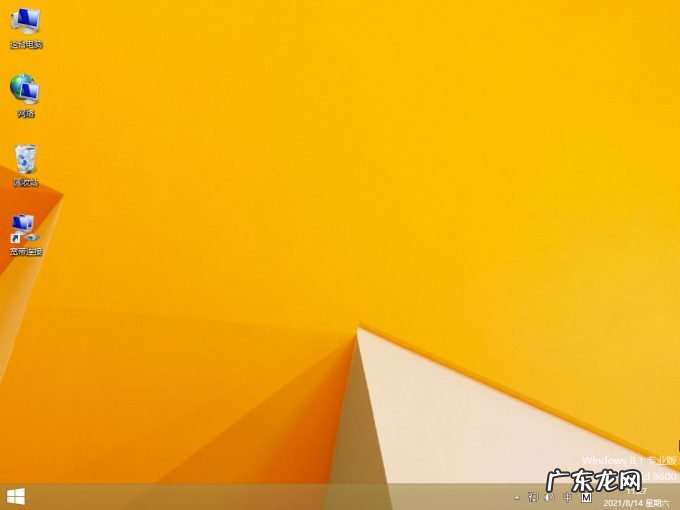
5.当安装完成时 , 需要我们重启计算机 , 这此重启进入到新的操作系统页面时 , 安装就结束啦 。
文章插图
以上就是重装系统win8的方法 , 是不是特别简单呢 , 特别适合电脑新手进行操作 , 你学会了吗 。
- u盘一键重装电脑系统 演示笔记本电脑一键重装系统步骤
- 怎么自己重装系统win7 笔记本电脑怎样重装系统win7旗舰版
- 电脑重装系统win10 正版win10系统重装教程步骤
- 怎么打开c盘 怎么打开cpuz
- win10开机强制安全模式 Win8如何设置开机直接进入安全模式
- u盘上的文件无法读取怎么办 Win8.1打开CHM文件无法正常显示的解决办法
- 打方向盘的正确方法视频教程 Win8.1系统返回到桌面的三种操作方法
- mac双系统win10开机黑屏 双系统下第一次运行Win8黑屏的解决方法
- 硬盘分区修复命令 Dos下用Chkdsk命令修复Win8磁盘错误的方法
- 硬盘分区丢失如何找回 Win8磁盘盘符丢失的解决方法
特别声明:本站内容均来自网友提供或互联网,仅供参考,请勿用于商业和其他非法用途。如果侵犯了您的权益请与我们联系,我们将在24小时内删除。