
重装系统的方法中,一键重装系统的方法是最为简单的,也是非常适合电脑小白操作的方法.那么使用一键重装的方法是怎么重装win10的呢?下面就给大家演示下一键重装win10系统教程.
重装系统的方法中,一键重装系统的方法是最为简单的,也是非常适合电脑小白操作的方法.那么使用一键重装的方法是怎么重装win10的呢?下面就给大家演示下一键重装win10系统教程.
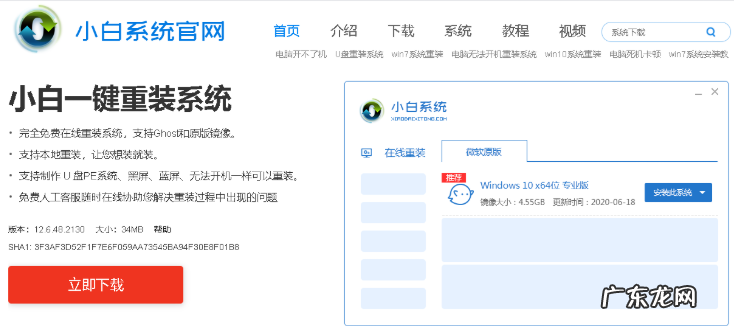
1、首先下载新版的小白一键重装系统 , 直接进入首页单击下载 。
文章插图
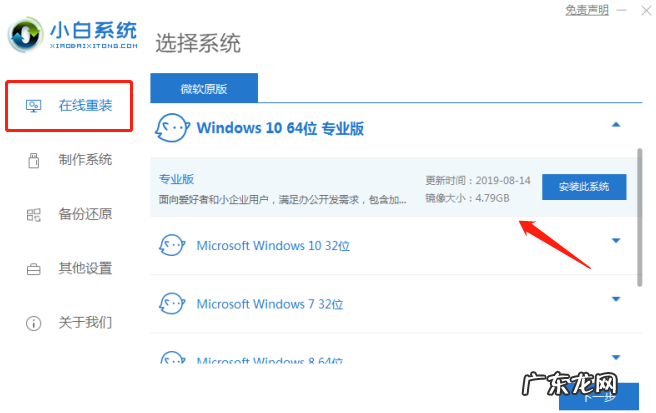
2、然后打开小白系统软件 , 自动开始检测电脑的安装环境 , 接着推荐我们安装Win10系统 , 单击【安装此系统】 。 注意先备份到电脑C盘重要的资料在操作哦 。
文章插图
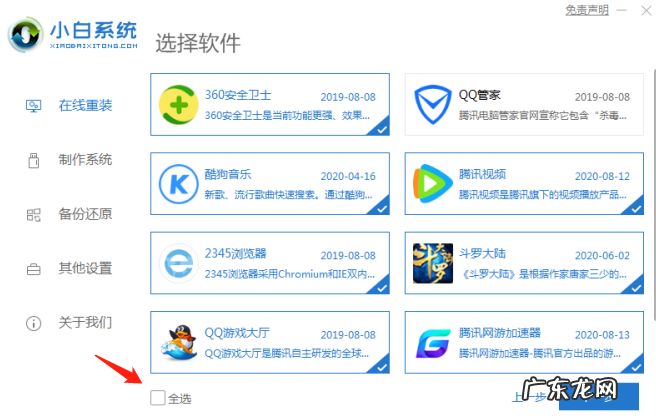
3、接着界面中 , 可以选择需要用到电脑常用的软件 , 或者也可以勾选全选 , 之后点击【下一步】 。
文章插图
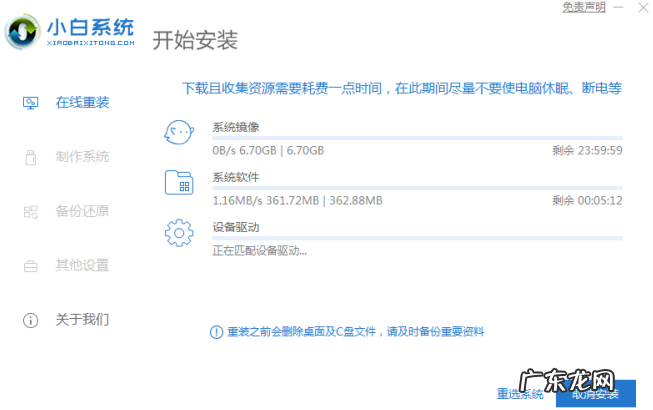
4、接下来的界面我们只需要稍等片刻即可 。 跟进您当前的网络决定 , 期间不要让电脑断电断网哦 。
文章插图
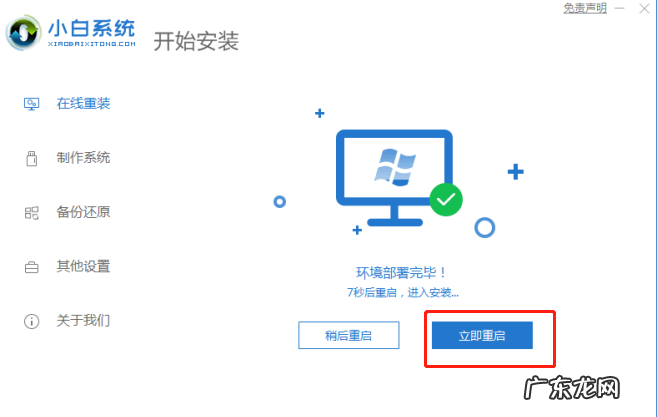
5、下载完成之后 , 软件会进行自动系统部署 , 这时只需耐心等待部署完成之后点击【立即重启】即可 。
文章插图
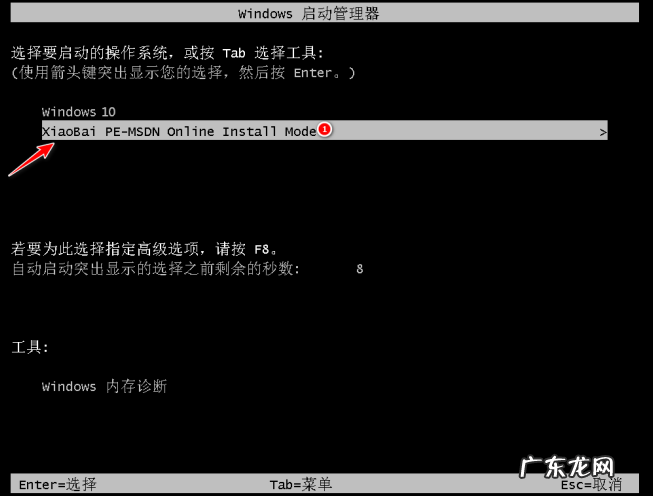
6、接下来在重启电脑后 , 在主菜单选择【xiaobai】进入PE系统 。
文章插图
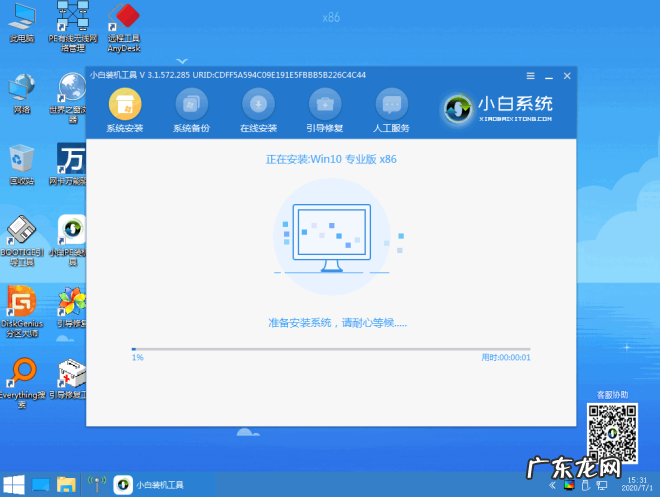
7、进入系统之后 , 软件会自动安装 。
文章插图
8、安装到最后的时候 , 会弹出提示 , 这时候选择C盘修复引导即可 。

文章插图
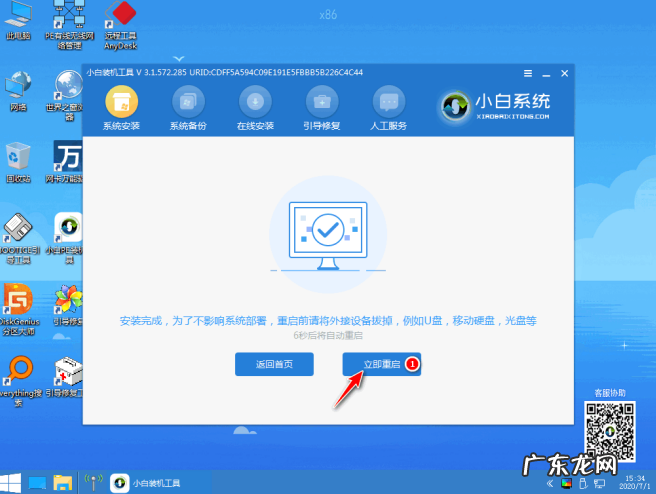
9、完成之后正常重启系统即可 。
文章插图

文章插图
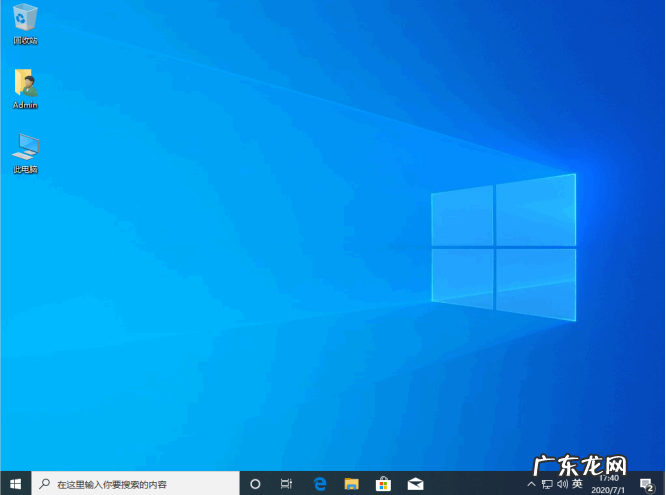
【win10一键还原系统 一键重装系统win10教程图解】 10、之后进入到新Win10系统桌面则表示安装成功 。
文章插图
以上就是一键重装系统win10教程图解 , 希望能帮助到大家 。
- 小白一键装机u盘步骤 小白一键装机软件的使用教程
- win7升级win10教程 教你win7升级win10系统教程
- 一键重装系统哪个干净 大白菜一键重装系统操作步骤
- 一键重装手机系统 介绍一键重装系统软件使用方法
- xp一键重装系统win7 一键重装系统xp操作流程
- 电脑重装系统黑屏了怎么办 电脑一键重装系统后黑屏怎么办
- 台式电脑一键重装系统 演示台式电脑黑屏后怎么重装系统
- 电脑重装系统黑屏了怎么办 一键重装系统后电脑黑屏怎么办
- 小白一键重装系统u盘启动教程 小白一键装机软件重装系统的步骤教程
- 电脑怎么一键还原系统 电脑怎么重装系统xp的方法
特别声明:本站内容均来自网友提供或互联网,仅供参考,请勿用于商业和其他非法用途。如果侵犯了您的权益请与我们联系,我们将在24小时内删除。