
对于电脑小白来说,重装系统并不是件容易的事情.有些网友想要通过u盘重装xp系统修复一些系统故障,但是不知道怎么重装系统xp.下面小编就教下大家u盘重装xp系统教程.
对于电脑小白来说,重装系统并不是件容易的事情.有些网友想要通过u盘重装xp系统修复一些系统故障,但是不知道怎么重装系统xp.下面小编就教下大家u盘重装xp系统教程.
1.首先在小白系统官网下载小白一键重装系统软件 。

文章插图
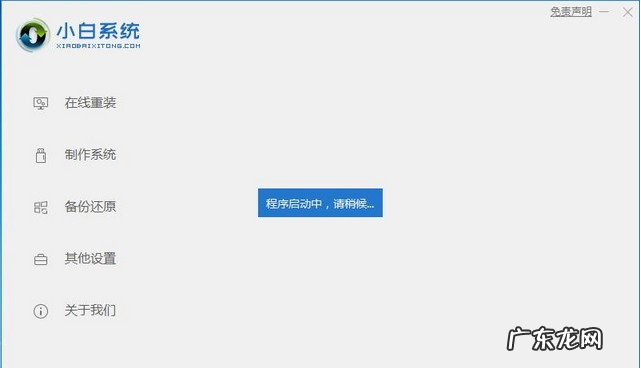
2.打开小白一键重装系统软件 , 等待程序启动 。
文章插图
3.接着就进入了选择系统的界面 , 在这里可以看到有各种版本的选项 , 这里以windows xp 专业版 32位系统 , 然后点击下一步 。

文章插图
4.接下来就选择你喜欢的第三方软件即可 。

文章插图
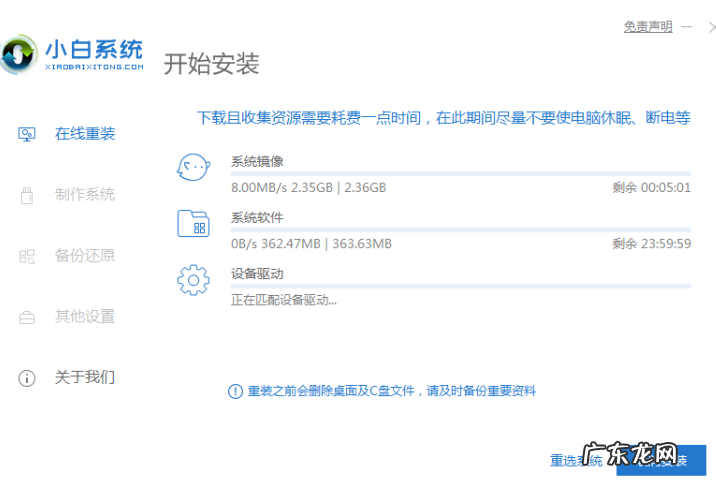
5.接下来小白就开始进行系统文件的下载 。 同时 , 若想换一个系统下载 , 则可以点击重选系统 , 进行取消更换 。 一般来说 , 近几年购买的新电脑是不支持xp系统的 , 不过老电脑还是选择xp系统比较好 。
文章插图
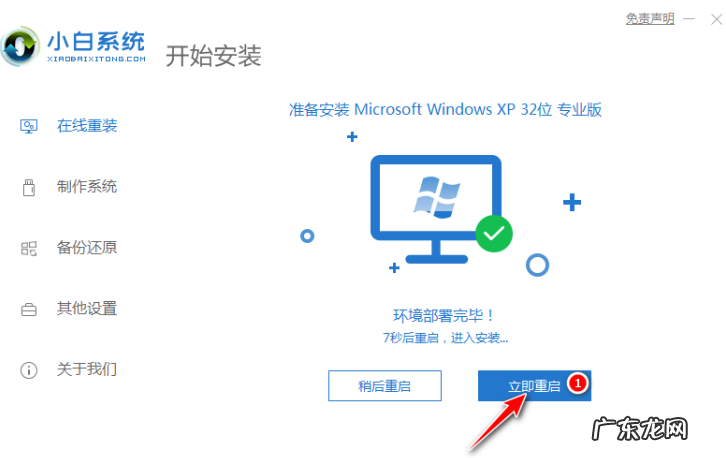
6.下载完成后 , 等待环境部署 , 立即重启 。
文章插图
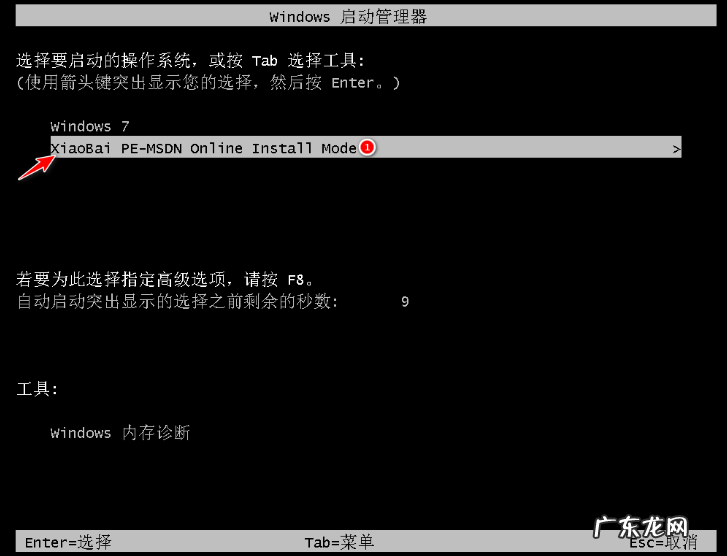
7.重启选择小白 PE进入系统 。 等待进入系统后 , 无需操作 , 小白会自动打开进行安装系统 , 大家耐心等待即可 。
文章插图
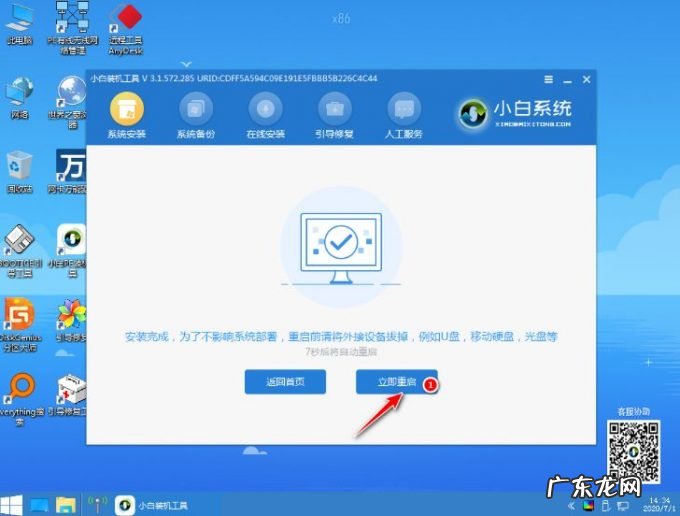
8.接下来系统会自动安装完成了 , 点安装完成后 , 点击立即重启按钮即可 。
文章插图
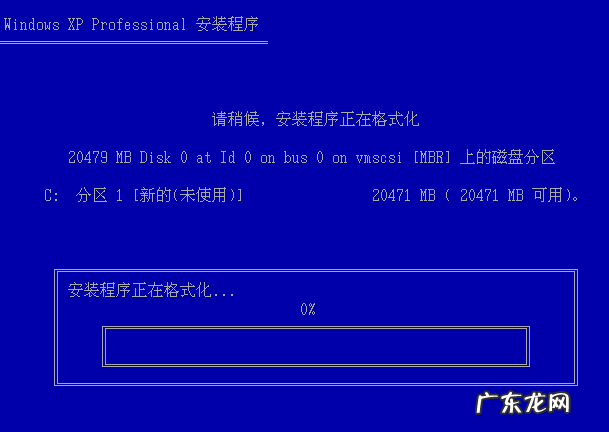
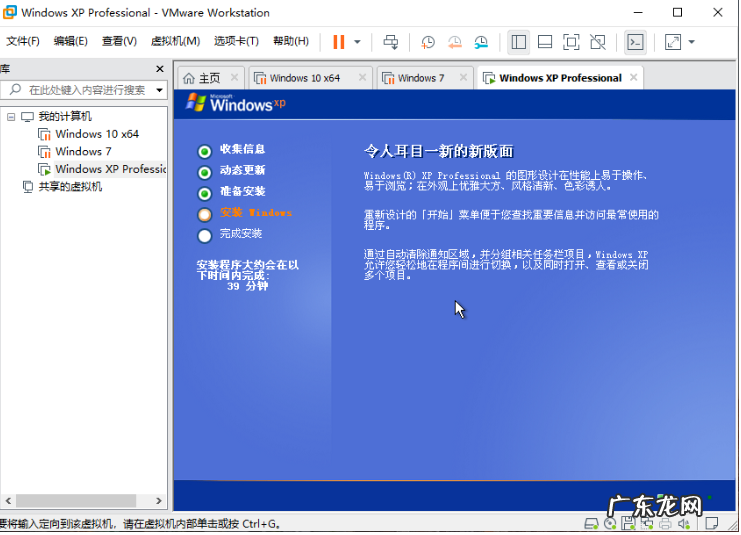
9.重启过程中 , 等待Windows XP文件安装配置 。 完成后进入xp系统的安装 , 安装过程中弹出驱动程序安装 , 无需操作 , 等待读秒后自动安装即可 。
文章插图
文章插图
10.安装完成后自动重启 , 升级优化过程中 , 弹出宽带连接提示窗口 , 可以点击立即创建 , 创建宽带连接 。 同时有软件管家工具 , 可以自行选择常用的软件 , 一键安装即可 。

文章插图
11.等待优化完成 , 重启进入系统 , 即完成重装 。

文章插图
【电脑怎么重装系统xp 电脑小白怎么重装系统xp】 以上就是电脑小白怎么重装系统xp , 希望能帮助到大家 。
- 小白一键重装系统u盘 小白一键装机系统操作步骤
- 电脑一键重装系统 教你装机吧软件怎么重装系统
- 重装系统步骤win10 详解win10安装工具下载使用方法
- 戴尔笔记本系统重装 戴尔笔记本电脑win10安装教程图解
- 电脑启动不能进入系统 演示电脑安装win8系统教程
- 重装系统步骤win10 电脑系统win10安装教程步骤演示
- win8如何升级为win10 教你win8怎么升级到win10系统
- 笔记本电脑重装系统步骤 笔记本电脑系统怎么重装
- 联想品牌机如何重装系统 联想笔记本系统重装的步骤教程
- asus电脑怎么重装系统 华硕笔记本怎么重装系统的步骤教程
特别声明:本站内容均来自网友提供或互联网,仅供参考,请勿用于商业和其他非法用途。如果侵犯了您的权益请与我们联系,我们将在24小时内删除。