
相信每个使用电脑的用户都会遇到电脑故障而开不了机的情况,这种时候我们可以通过u盘来重装系统,很多人还不太熟悉这个操作,本文就和大家讲讲u盘ghost系统一键重装教程吧.
用U盘安装系统的好处就可以方便管理电脑 。 比如进不了系统、分区等 , 都可以不经过系统直接管理 , 下面小编给大家分享u盘一键重装系统的详细步骤吧 。
1、下载打开咔咔装机软件 , 选择U盘重装系统 。

文章插图
2、选择U盘模式 , 点击“开始制作”下一步 。
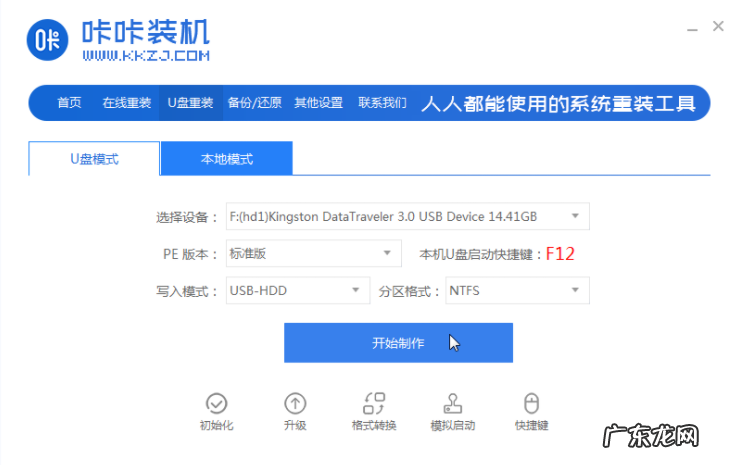
文章插图
【电脑系统一键重装 u盘ghost系统一键重装教程】3、勾选自己想要安装的操作系统 , 点击“开始制作” 。
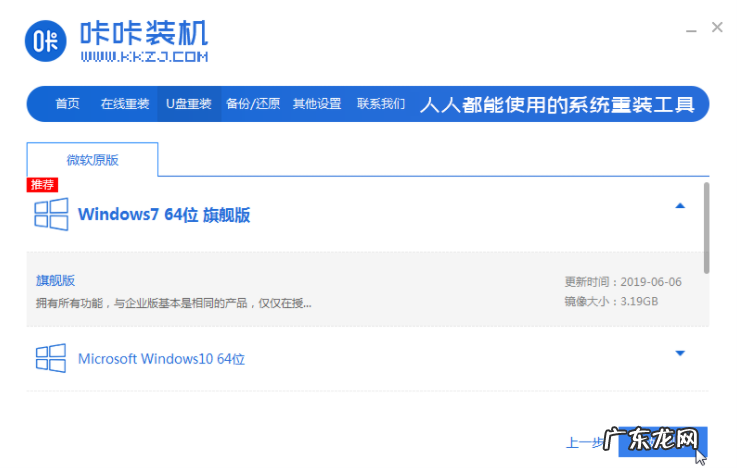
文章插图
4、等待咔咔装机提示“启动u盘制作成功”后 , 我们可以先点击“预览” 。

文章插图
5、查看电脑启动快捷键是哪个后 , 直接将u盘拔出来插入需要安装系统的电脑上 。
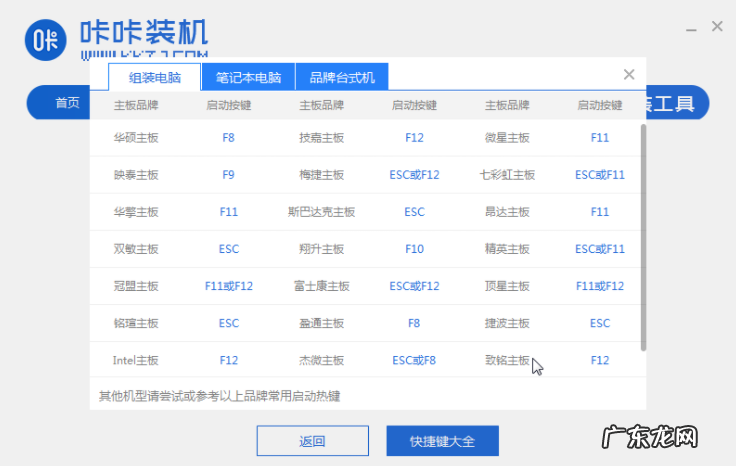
文章插图
6、插上U盘开机后通过键盘上下键选择然后按下回车键进入 。
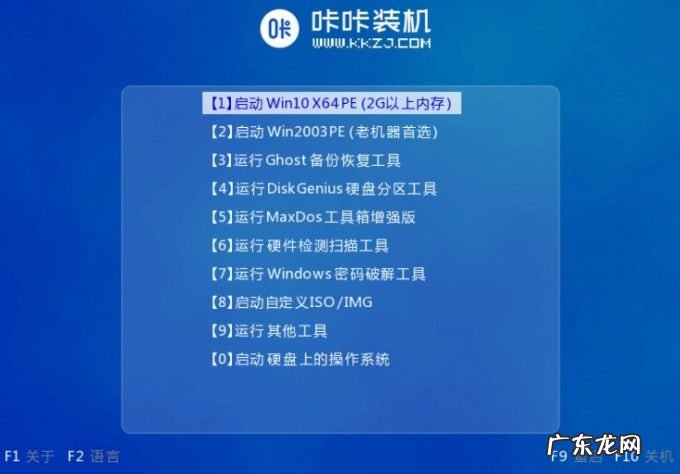
文章插图
7、进入pe安装系统界面 , 选择一个我们需要安装的系统 。

文章插图
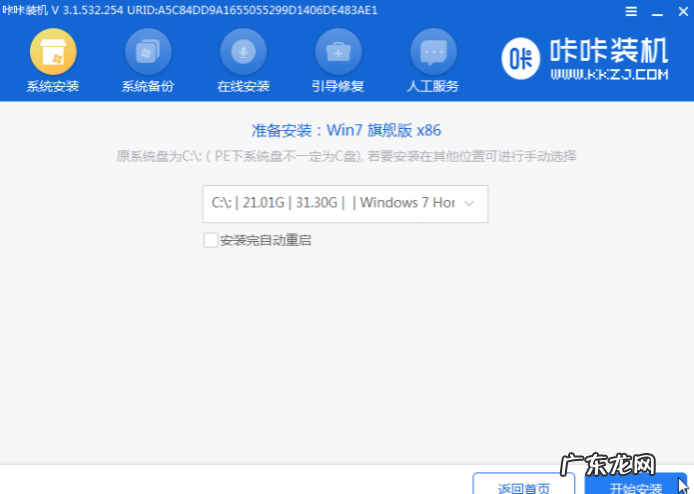
8、将目标分区改为“磁盘C” , 点击“开始安装” 。
文章插图
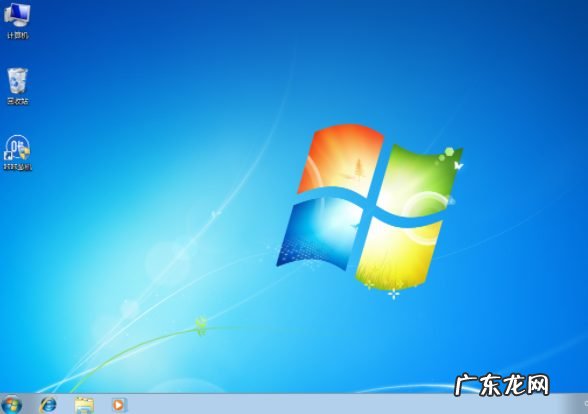
9、等待系统镜像安装完成后 , 拔掉u盘 , 重启电脑进入系统桌面即可 。
文章插图
以上就是和大家分享的电脑u盘ghost系统一键重装的方法了 , 如果你觉得这篇文章帮到了你的话别忘了也分享给其他有需要的人哦 。
- U盘如何重装系统 电脑重装系统步骤中如何设置 U 盘启动
- 台式机开不了机怎么重装系统 电脑开不了机怎么重装系统
- 装机版和纯净版哪个好 一键装机win10纯净版系统具体步骤
- u盘重装系统教程 win11改win10系统教程图解
- windows7一键还原在哪? windows 10怎么创建还原点及系统还原?
- X大小? Mac OS X 10.10 系统内修改分区大小或者删除分区
- 还原系统文件和设置系统保护已关闭? 瑞星杀毒系统文件保护怎么设置
- oppo怎么关闭运行程序? 如何批量关闭系统的运行程序
- 苹果电脑未能载入偏好设置面板? Mac下如何自定义系统偏好设置面板
- 电脑一直提示激活windows? Windows 7系统下提示”升级Windows 10的预定升级版”提示信息的操作指导
特别声明:本站内容均来自网友提供或互联网,仅供参考,请勿用于商业和其他非法用途。如果侵犯了您的权益请与我们联系,我们将在24小时内删除。