
有小伙伴想要借助工具给电脑制作u盘启动盘一键重装系统,但是自己对于u盘重装系统的相关操作不熟悉,不知道电脑一键重装系统按F几进u盘启动.下面小编就教下大家电脑按f几进u盘启动项.
在制作u盘启动盘一键重装系统的时候,我们需要进到启动项中选择u盘启动项进入pe系统内重装系统 。 不过不少网友不知道电脑一键重装系统按F几进u盘启动项,下面小编就教下大家电脑u盘重装系统的时候按f几进u盘启动项 。
【华硕优盘重装系统按F几 电脑一键重装系统按F几进u盘启动】首先,一般情况来说,多数电脑都是按f2,f12,esc或者del键进快速启动项选择u盘启动项进pe系统重装 。 但是不同的电脑品牌主板进启动项的快捷键可能会有所不同 。 下面是常用的一些电脑品牌主板进启动项的快捷键汇总图 。
1、各品牌电脑重装系统快捷按键如下图所示:

文章插图
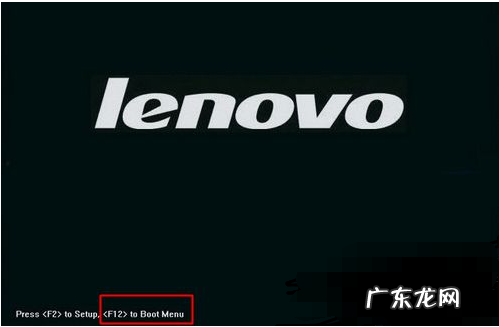
2、以联想电脑为例,插入u盘启动盘后,具体的进u盘启动项的方法:重启电脑,启动过程中不断按启动热键,比如F12 。
文章插图
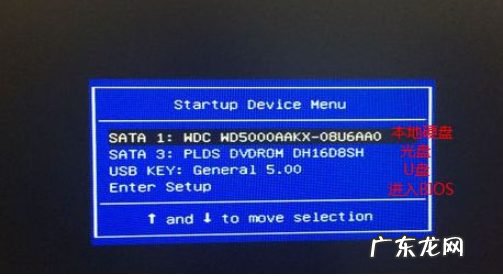
3、然后会跳出启动项选择菜单,以下图为例,DVD表示光盘,USB KEY表示U盘,选择一项,按回车,就可以进入光盘或U盘重装界面 。
文章插图
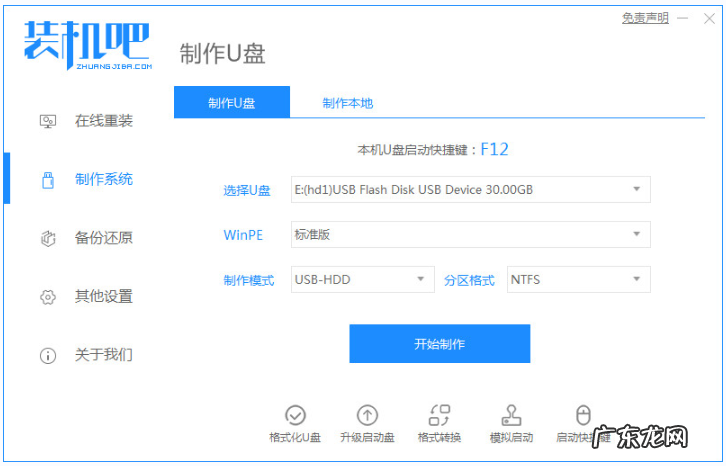
4、如果是预装win8或win10的新机型,可能找不到启动项,此时需要修改BIOS,一般是进boot中将u盘启动项设置为第一启动项保存即可 。 具体的u盘重装系统步骤可以参照:装机吧u盘重装windows系统教程 。
文章插图
以上便是电脑按f几进u盘启动项的相关方法介绍,有需要的小伙伴可以参照教程进行操作 。
- 华硕笔记本重装系统教程 图文演示华硕一键重装系统win7教程
- 怎么进入bios重装系统 教你装机助理怎么重装系统
- 怎么进入bios重装系统 装机助理一键重装系统步骤操作方法
- 戴尔win10重装系统步骤 戴尔电脑怎么重装系统的详细教程
- 大白菜重装系统步骤图win7 大白菜装机教程win7系统安装步骤演示
- 最干净的一键重装系统 一键重装系统win10步骤和详细教程演示
- u盘重装win10系统步骤 怎么给电脑重装系统的步骤教程
- 重装电脑系统步骤 教大家电脑系统怎么重装win10
- 手机系统重装大师 详细解析360系统重装大师靠谱吗
- lenovo台式电脑怎么重装系统 简单教你lenovo台式电脑怎么重装系统
特别声明:本站内容均来自网友提供或互联网,仅供参考,请勿用于商业和其他非法用途。如果侵犯了您的权益请与我们联系,我们将在24小时内删除。