
对于小白来说重装系统可谓是难于上青天,其实我们可以通过装机工具来辅助我们重装系统,本文就给大家介绍小白一键重装系统工具重装win10的教程吧.
现在重装系统已经不像以前那样复杂了, 除了光盘、u盘和硬盘安装以外, 我们还可以通过装机软件一键重装系统, 下面就和大家推荐一个win10系统一键重装的方法吧 。
1、打开软件, 选择需要安装的win10系统 。 (4g以上内存选择64位系统)
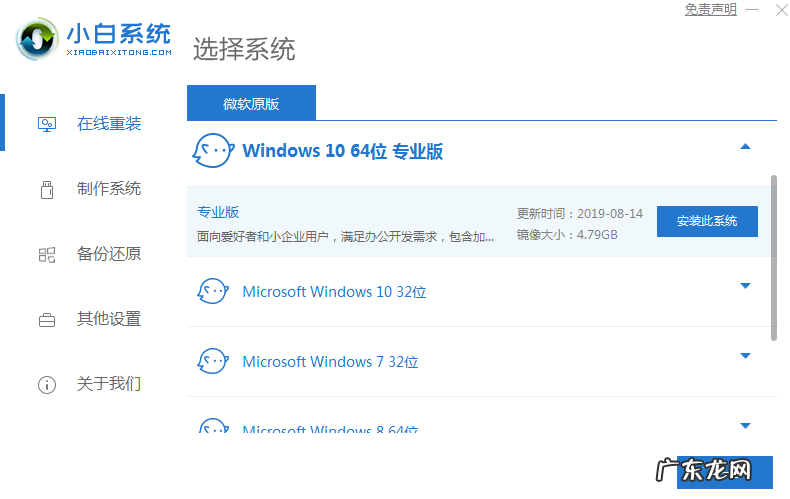
文章插图
2、接着我们耐心等待下载重装资源 。

文章插图
3、资源下载完成后, 等待环境部署完毕重启即可 。
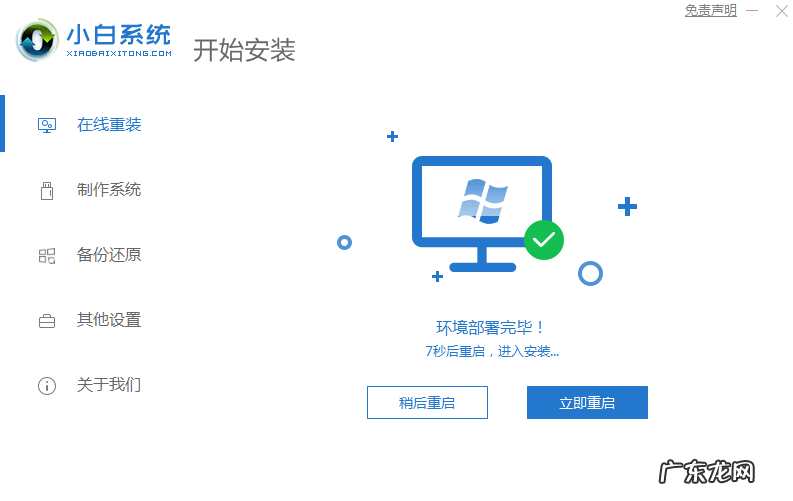
文章插图
4、进入到pe系统后, 打开小白工具, 选择安装的系统, 安装完成后重启即可 。

文章插图

文章插图
5、最后重启电脑进入win10桌面, 系统安装完成, 可以开始使用了 。

文章插图
【小白一键重装系统u盘启动教程 小白一键重装系统工具重装win10教程】以上文章就是和大家分享的电脑安装windows10系统的详细步骤了, 大家看完了可以自己动手去试试操作的 。
- 金山系统重装大师 金山重装高手怎么安装系统
- 电脑怎么重装系统win7 图文演示电脑怎么重装系统
- u盘重装win10系统步骤 演示win10英文系统一键装机教程
- 装机神器怎么安装系统 装机助手怎么重装系统
- 目前干净的一键重装系统 一键重装系统怎么操作的详细教程
- 如何用u盘重装系统 黑鲨装机大师一键重装系统靠谱吗的介绍
- 华硕win10重装系统步骤 好用的装机大师一键重装系统推荐
- 小米笔记本重装win10 自己如何给小米电脑重装系统
- win11保留数据重装win10 一键重装系统会删除其他盘的文件吗
- win7自带一键重装系统 如何一键重装系统
特别声明:本站内容均来自网友提供或互联网,仅供参考,请勿用于商业和其他非法用途。如果侵犯了您的权益请与我们联系,我们将在24小时内删除。