
【安装win10系统步骤 win10镜像下载安装的步骤教程】自从微软发布win10正式版之后,就有许多小伙伴纷纷到网上下载了最新的win10镜像文件,但是下载后该如何安装呢?这成了个问题.所以,今天小编就来给大家说说win10系统镜像文件怎么安装.
我们在使用win10操作系统的时候 , 有些情况下可能就会遇到重装系统的情况 。 那么对于win10iso镜像系统在哪下载的问题 , 小编觉得我们可以找一个比较靠谱安全的系统网站进行系统的下载 , 然后进行安装 , 下面我们就来详细的介绍一下吧 。
1、首先我们打开电脑浏览器搜索装机吧一键重装系统 , 将软件下载好并打开 。

文章插图
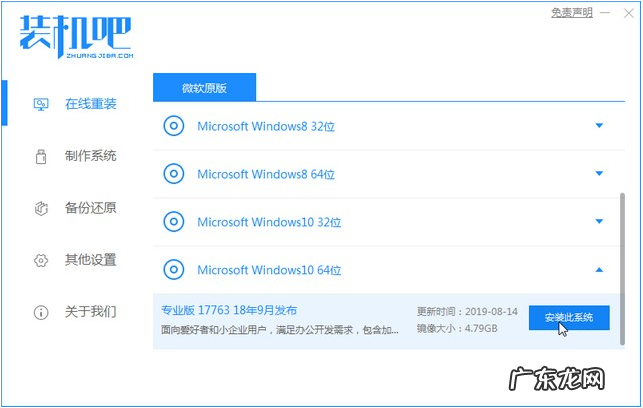
2、选择我们要安装的的win10系统镜像进行下载 。
文章插图
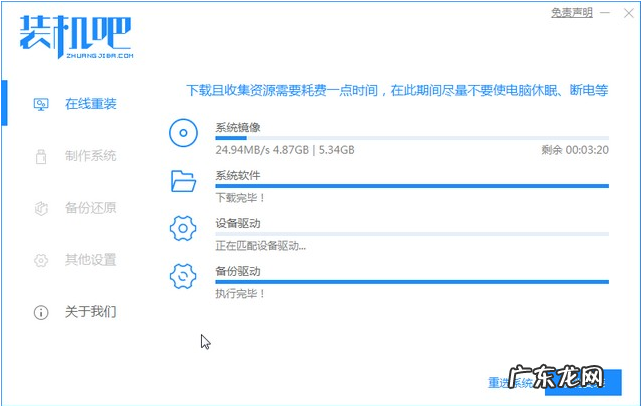
3、系统镜像文件有点大 , 我们要耐心等待下载 。
文章插图
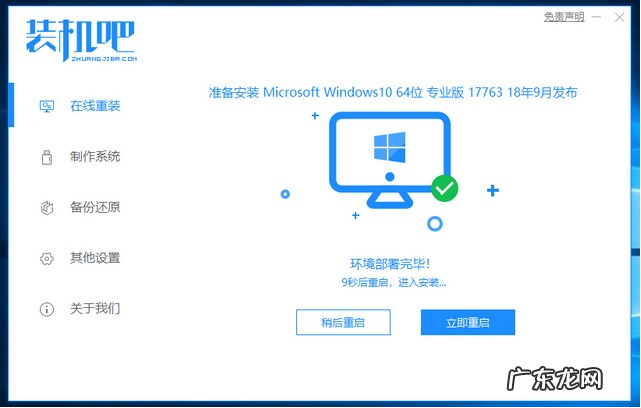
4、下载好进行环境部署 , 部署好我们重启电脑即可 。
文章插图
5、我们进入windows启动管理器界面 , 选择第二个进入装机吧的pe系统 。

文章插图
6、进入到到pe系统界面继续进行安装 。

文章插图
7、安装完成之后我们需要再次重启电脑 。

文章插图
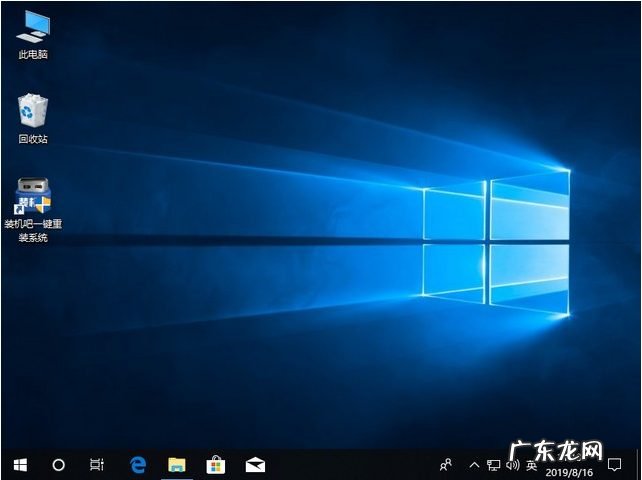
8、重启完电脑之后我们就进入到新系统啦 。
文章插图
以上就是win10镜像下载安装的步骤教程啦 , 希望能帮助到大家 。
- win10无法安装gpt分区 win11中文正式版下载安装教程
- 小白一键重装系统u盘启动教程 小白一键重装系统软件的使用教程
- 360重装大师u盘版 一学就会的360系统重装大师重装win7教程
- 重装系统win10要多少钱 详谈电脑如何重装系统win10
- win10家庭中文版最新密钥 win11安装中文版详细教程
- 小白一键重装系统教程 小白一键重装系统win11安装的步骤教程
- 电脑装win7还是win10 详解电脑win10下载安装教程
- 微软终止win7,怎么办 新手小白该如何安装微软最新系统Windows11
- win10产品密钥专业版 小编手把手教你win10专业版怎么下载
- 笔记本演示机 图文演示笔记本如何重装系统
特别声明:本站内容均来自网友提供或互联网,仅供参考,请勿用于商业和其他非法用途。如果侵犯了您的权益请与我们联系,我们将在24小时内删除。